GPT Image 2: โมเดลสร้างภาพใหม่ของ OpenAI ทำอะไรได้บ้าง (และวิธีใช้งาน)
GPT Image 2 คือโมเดลล้ำสมัยของ OpenAI สำหรับสร้างและแก้ไขภาพ มาดูกันว่ามันทำอะไรได้ ความแตกต่างระหว่างการสร้างภาพกับการแก้ไขภาพ เทียบกับโมเดลอื่นอย่างไร วิธีเข้าถึง และวิธีใช้งานแบบไม่ต้องตั้งค่าใดๆ
GPT Image 2 คือโมเดลภาพล้ำสมัยของ OpenAI สำหรับสร้างและแก้ไขภาพ — รับข้อมูลนำเข้าเป็นข้อความและภาพ แล้วสร้างภาพออกมา รองรับขนาดที่ยืดหยุ่นและอินพุตภาพความละเอียดสูง และเข้าถึงได้ผ่าน API ของ OpenAI หากคุณเคยเห็นชื่อนี้และอยากรู้ว่ามันทำอะไรได้จริง แตกต่างจาก "เครื่องมือสร้างภาพ" ทั่วไปอย่างไร เข้าถึงได้อย่างไร และวิธีที่เร็วที่สุดในการเริ่มสร้างภาพด้วยมัน (โดยไม่ต้องยุ่งกับ API) คู่มือนี้ครอบคลุมทั้งหมด
GPT Image 2 คืออะไร?
GPT Image 2 คือโมเดลสร้างและแก้ไขภาพล่าสุดของ OpenAI ซึ่งอธิบายไว้ในเอกสารของ OpenAI เอง ว่าเป็น "โมเดลสร้างภาพล้ำสมัย" ที่ออกแบบมาเพื่อ "การสร้างและแก้ไขภาพที่รวดเร็วและมีคุณภาพสูง" มันอยู่ในสาย GPT Image (รุ่นต่อจาก gpt-image-1 และ gpt-image-1-mini) และ OpenAI ให้คะแนนคุณภาพผลลัพธ์ว่า "สูงสุด" ด้วยความเร็วระดับ "กลาง" — นั่นคือมันถูกปรับแต่งให้เน้นความแม่นยำมากกว่าปริมาณงานดิบ
มีสองสิ่งที่ทำให้มันเป็นมากกว่าเครื่องมือแปลงข้อความเป็นภาพธรรมดา:
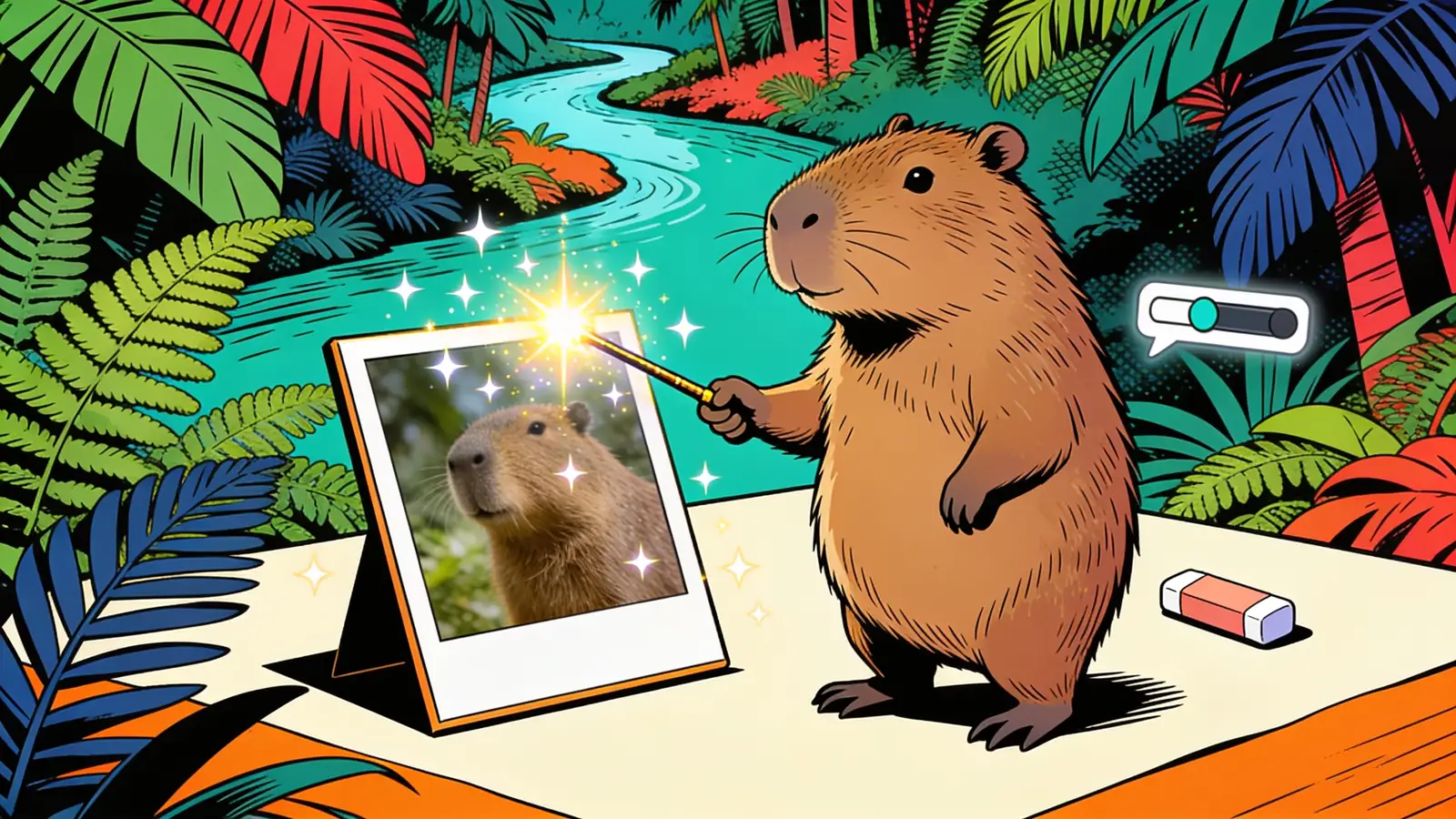
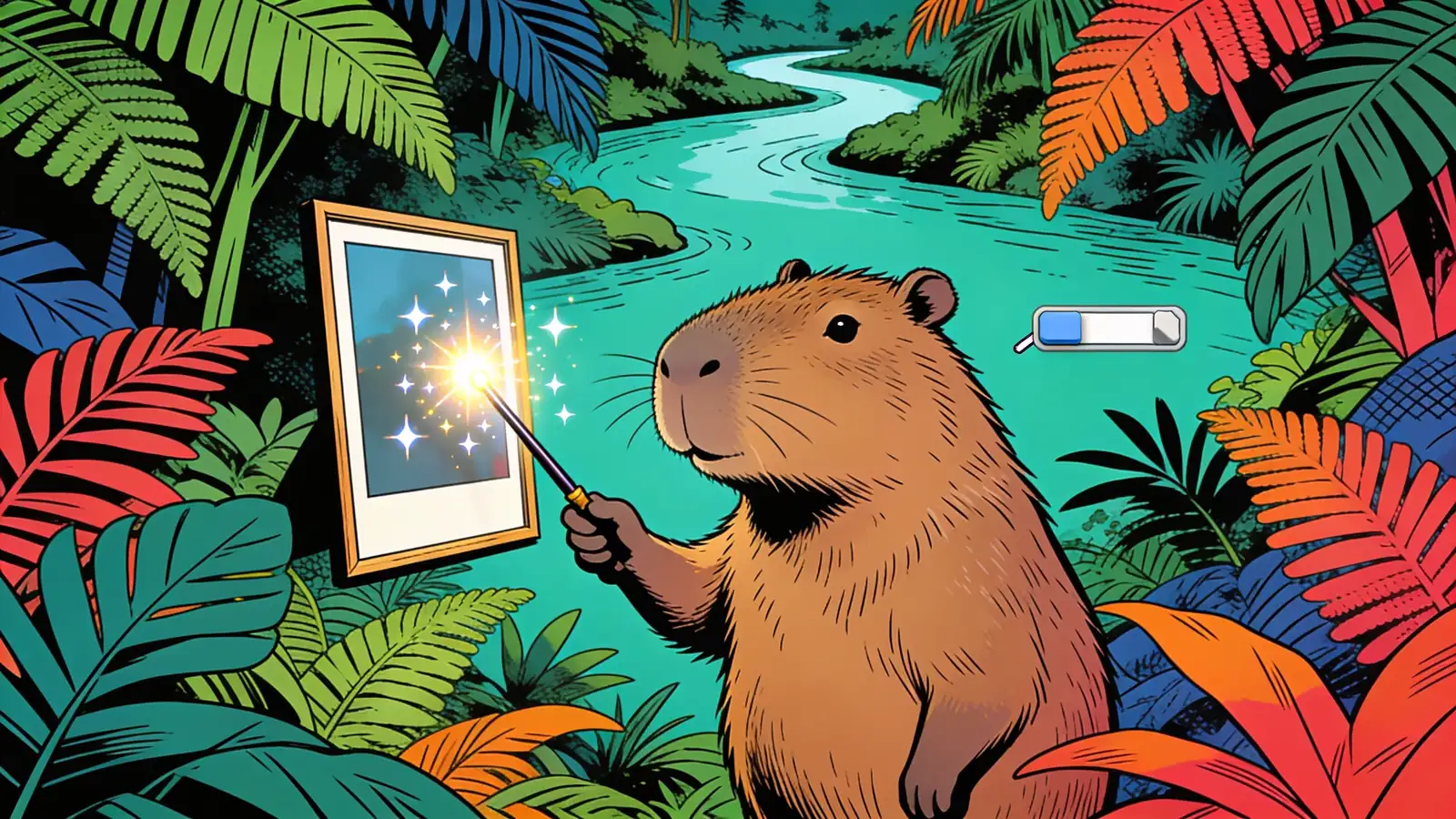
- มันแก้ไขได้ ไม่ใช่แค่สร้าง GPT Image 2 รับ อินพุตภาพ ได้ — คุณสามารถส่งภาพที่มีอยู่แล้วให้มันปรับเปลี่ยน ต่อขยาย หรือเปลี่ยนสไตล์ ไม่ใช่แค่สร้างขึ้นใหม่ตั้งแต่ต้น
- มันรับข้อความ และ ภาพพร้อมกัน อินพุตแบบหลายรูปแบบนี้หมายความว่าคุณสามารถบอกการเปลี่ยนแปลงด้วยคำพูดพร้อมชี้ไปที่ภาพที่ต้องการนำไปใช้ ซึ่งเป็นสิ่งที่ทำให้เวิร์กโฟลว์การแก้ไขจริงเป็นไปได้
ผลลัพธ์ของมันเป็นภาพเสมอ (ไม่มีเสียงหรือวิดีโอ) และมี snapshot ที่ระบุวันที่ — gpt-image-2-2026-04-21 — สำหรับทีมที่ต้องการล็อกเวอร์ชันที่แน่นอนเพื่อให้ได้ผลลัพธ์ที่ทำซ้ำได้
GPT Image 2 ทำอะไรได้บ้าง
ความสามารถของโมเดลที่ระบุไว้เน้นไปที่คุณภาพและความยืดหยุ่น:
- การสร้างภาพคุณภาพสูง จากพรอมต์ข้อความ — OpenAI ให้คะแนนประสิทธิภาพว่า "สูงสุด"
- การแก้ไขภาพ จากภาพที่มีอยู่แล้วพร้อมคำสั่ง ผ่าน endpoint สำหรับแก้ไขโดยเฉพาะ
- ขนาดภาพที่ยืดหยุ่น จึงไม่ถูกจำกัดอยู่ที่อัตราส่วนภาพเดียว
- อินพุตภาพความละเอียดสูง หมายความว่ามันรักษารายละเอียดจากภาพต้นฉบับที่คุณให้ไว้
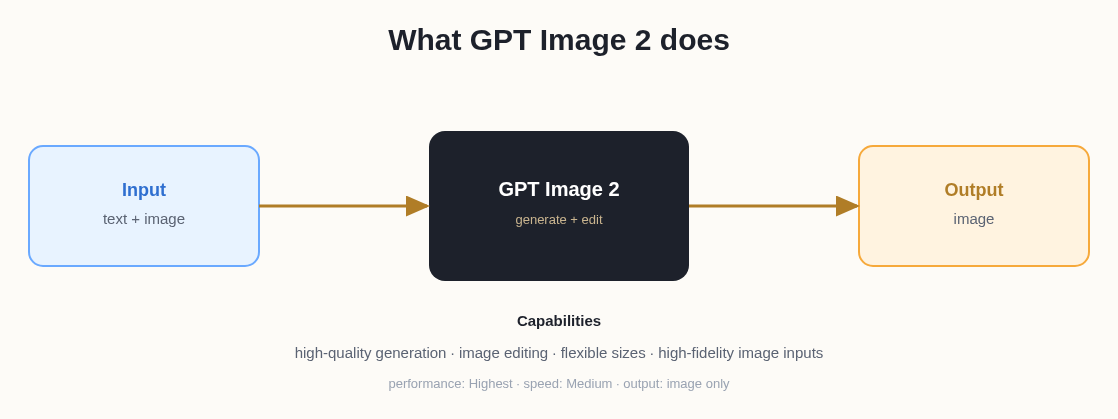 GPT Image 2 รับข้อความและภาพเป็นอินพุต และสร้างภาพออกมา — การสร้างและการแก้ไขในโมเดลเดียว
การสร้างภาพ vs การแก้ไข: สองโหมด หนึ่งโมเดล
จะช่วยได้ถ้ามองว่า GPT Image 2 มีสองบทบาท:
- การสร้างภาพ (Generation) — คุณให้พรอมต์ข้อความและได้ภาพใหม่มา นี่คือรูปแบบคลาสสิก "สร้างภาพ X ให้ฉัน" ซึ่งจัดการผ่าน endpoint สำหรับสร้างภาพ
- การแก้ไข (Editing) — คุณให้ภาพที่มีอยู่แล้ว (และมาสก์เพิ่มเติมได้) พร้อมพรอมต์ และโมเดลจะส่งกลับเวอร์ชันที่ปรับเปลี่ยนแล้ว นี่คือจุดที่ "อินพุตภาพความละเอียดสูง" มีความสำคัญ: โมเดลทำงาน จาก ภาพของคุณ แทนที่จะสร้างขึ้นใหม่ทั้งหมด
ธรรมชาติที่มีสองด้านนี้เป็นเหตุผลที่ GPT Image 2 เหมาะกับเวิร์กโฟลว์การผลิตจริง ไม่ใช่แค่งานศิลปะครั้งเดียว: คุณสามารถสร้างสินทรัพย์พื้นฐานแล้วค่อยปรับปรุงมันด้วยการแก้ไข ทั้งหมดในโมเดลตระกูลเดียวกัน
GPT Image 2 เข้ากับโมเดลภาพอื่น ๆ อย่างไร
คุณไม่ได้เลือกโมเดลภาพในสุญญากาศ ดังนั้นนี่คือการวางตำแหน่งอย่างตรงไปตรงมา GPT Image 2 คือตัวเลือกที่เน้นคุณภาพเป็นอันดับแรกของ OpenAI ในสนามที่มีโมเดลแข็งแกร่งหลายตัวในตอนนี้ — โมเดลภาพ Gemini ของ Google (สายที่หลายคนเรียกว่า "Nano Banana") สาย Seedream ของ ByteDance และอื่น ๆ พวกมันแลกจุดแข็งกันในแกนที่ต่างกัน (สไตล์ การเรนเดอร์ข้อความ การแก้ไข ความเร็ว ราคา) และตัวที่ "ดีที่สุด" ขึ้นอยู่กับภาพและรสนิยมของคุณจริง ๆ
| ถ้าคุณต้องการ… | พิจารณา |
|---|---|
| การสร้างภาพและการแก้ไขที่เน้นคุณภาพของ OpenAI | GPT Image 2 |
| โมเดลภาพที่รวดเร็วและใช้กันแพร่หลายในระบบของ Google | Gemini image (Nano Banana) |
| ตัวเลือกอื่นสำหรับการสร้างภาพคุณภาพสูง | Seedream |
ข้อสรุปที่ใช้ได้จริง: GPT Image 2 เป็นตัวเลือกระดับต้น ๆ เมื่อความแม่นยำของผลลัพธ์สำคัญ แต่วิธีเดียวที่จะรู้ว่าโมเดลใดเหมาะกับภาพ ของคุณ คือการรันพรอมต์เดียวกันผ่านหลาย ๆ โมเดล — ซึ่งง่ายกว่ามากบนแพลตฟอร์มที่รวมหลายโมเดลไว้ (รายละเอียดเพิ่มเติมด้านล่าง)
วิธีเข้าถึง GPT Image 2
OpenAI เปิดให้เข้าถึง GPT Image 2 ผ่าน API ของตน ในหลาย endpoint:
- การสร้างภาพ (
v1/images/generations) — ข้อความ → ภาพ - การแก้ไขภาพ (
v1/images/edits) — ภาพ + พรอมต์ → ภาพที่แก้ไขแล้ว - ยังเข้าถึงได้ผ่าน API Responses และ Chat Completions
ข้อเท็จจริงบางอย่างที่ควรวางแผนไว้ (ทั้งหมดตามเอกสารโมเดลของ OpenAI): GPT Image 2 ไม่มีระดับใช้งานฟรี และการใช้งานถูกควบคุมด้วยขีดจำกัดอัตราตามระดับที่ปรับตามระดับบัญชี OpenAI ของคุณ ไม่รองรับ streaming, function calling, structured outputs และ fine-tuning — มันเป็นโมเดลภาพที่มุ่งเป้าเฉพาะ ไม่ใช่ endpoint สำหรับใช้งานทั่วไป
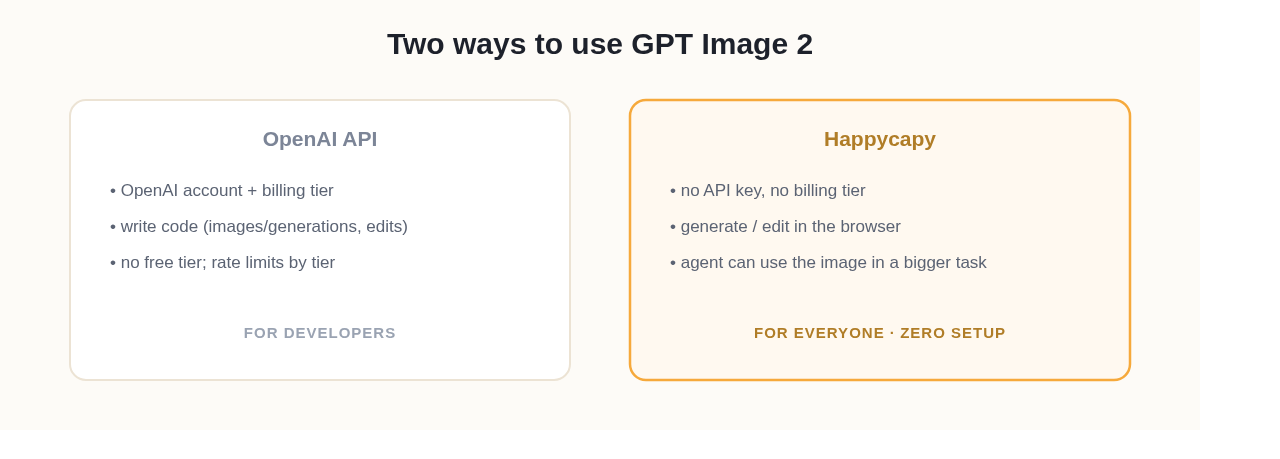 สองวิธีในการเข้าถึง: API ดิบ (บัญชี + ระดับ + โค้ด) หรือแพลตฟอร์มที่มีการจัดการโดยไม่ต้องตั้งค่าใด ๆ
สิ่งที่ GPT Image 2 ทำไม่ได้
ควรทำความเข้าใจขอบเขตของมันให้ชัดเจน เพราะมันกำหนดวิธีที่คุณใช้งาน GPT Image 2 ให้ผลลัพธ์เป็นภาพเท่านั้น — ไม่มีเสียง ไม่มีวิดีโอ และในฐานะโมเดลภาพที่มุ่งเป้าเฉพาะ มันตั้งใจไม่รวมฟีเจอร์ API สำหรับใช้งานทั่วไป: ไม่มี streaming ไม่มี function calling ไม่มี structured outputs และไม่มี fine-tuning ในทางปฏิบัติ นั่นหมายความว่าคุณไม่สามารถปรับ GPT Image 2 ให้เข้ากับข้อมูลของคุณเองได้แบบที่ทำได้กับโมเดลแบบ open-weight — คุณควบคุมมันผ่านพรอมต์และการแก้ไข ไม่ใช่การเทรน หากกรณีใช้งานของคุณต้องการโมเดลที่ fine-tune ได้หรือโฮสต์เองได้ โมเดลภาพแบบ open นั้นเหมาะสมกว่า หากคุณต้องการคุณภาพที่ OpenAI โฮสต์ให้โดยไม่ต้องดูแลโมเดลเอง GPT Image 2 ก็ถูกสร้างมาเพื่อสิ่งนั้นโดยเฉพาะ (การแลกเปลี่ยนระหว่างแบบโฮสต์กับแบบเปิดนี้พบได้ทั่วทั้งภูมิทัศน์ของโมเดล — เป็นการคำนวณเดียวกับที่เราอธิบายสำหรับโมเดลข้อความอย่าง MiniMax M2.7)
วิธีที่ง่ายที่สุดในการใช้ GPT Image 2: ในเบราว์เซอร์ของคุณ
การเรียก API ตรง ๆ หมายถึงต้องมีบัญชี OpenAI ระดับการเรียกเก็บเงิน และโค้ด หากคุณต้องการแค่ สร้าง ด้วย GPT Image 2 — ไม่ต้องมีคีย์ ไม่ต้องจัดการระดับ ไม่ต้องเขียนสคริปต์ — วิธีที่เร็วที่สุดคือ Happycapy GPT Image 2 เป็นหนึ่งในโมเดลกว่า 150 ตัวที่มีให้ใช้ใน Happycapy ซึ่งเป็นคอมพิวเตอร์ที่เน้น agent ทำงานในเบราว์เซอร์ของคุณ: คุณอธิบายภาพที่ต้องการ (หรือส่งภาพให้มันแก้ไข) และโมเดลจะสร้างมันขึ้นภายในพื้นที่ทำงานของคุณ โดยไม่ต้องตั้งค่า API เลย
ยังมีข้อได้เปรียบที่ใหญ่กว่าซ่อนอยู่ที่นี่ด้วย เนื่องจาก Happycapy เป็นแพลตฟอร์ม agent การสร้างภาพจึงไม่ใช่จุดสิ้นสุด — agent สามารถใช้ GPT Image 2 เป็นขั้นตอนหนึ่งในงานที่ใหญ่กว่าได้: สร้างภาพหลักและวางลงในหน้า landing page หรือผลิตกราฟิกที่ตรงกับแบรนด์สำหรับสไลด์ที่มันกำลังสร้าง และเนื่องจาก Happycapy โฮสต์โมเดลภาพหลายตัวเคียงข้างกัน คุณสามารถรันพรอมต์เดียวกันผ่าน GPT Image 2 โมเดลภาพ Gemini และ Seedream เพื่อดูว่าคุณชอบตัวไหนมากกว่า — โดยไม่ต้องมีบัญชีแยกกันสามบัญชี
เริ่มใช้งานฟรีที่ happycapy.ai เลือก GPT Image 2 และสร้าง (หรือแก้ไข) ภาพแรกของคุณในแท็บเบราว์เซอร์ — เป็นวิธีที่เร็วที่สุดในการเห็นคุณภาพของมันด้วยตัวเอง โดยไม่ต้องตั้งค่าใด ๆ
เวิร์กโฟลว์ที่ใช้งานได้จริง: จากพรอมต์สู่การเผยแพร่
นี่คือจุดที่โปรไฟล์การสร้างบวกการแก้ไขแสดงคุณค่าของมัน สมมติว่าคุณต้องการภาพหลักสำหรับหน้า landing page ด้วย endpoint ภาพแบบพื้นฐาน คุณจะต้องสร้างภาพตัวเลือกหนึ่ง ดาวน์โหลด สังเกตว่าองค์ประกอบภาพเบี้ยวเล็กน้อย สร้างใหม่ ดาวน์โหลดอีกครั้ง แล้วส่งต่อให้กับสิ่งที่กำลังสร้างหน้านั้น ความสามารถในการแก้ไขของ GPT Image 2 ตัดขั้นตอนกลางออกไป: คุณสร้างภาพพื้นฐาน แล้ว แก้ไข มัน ("ย้ายตัวแบบไปทางซ้าย ปรับแสงให้อุ่นขึ้น เว้นที่สำหรับพาดหัวทางด้านขวา") แทนการสร้างใหม่ทั้งหมด — คงสิ่งที่ทำได้ดีอยู่แล้วไว้ ด้วยการจัดการอินพุตภาพความละเอียดสูง
ก้าวที่ใหญ่กว่านั้นคือเมื่อโมเดลไม่ถูกเรียกใช้แบบเดี่ยว ๆ แต่เป็นขั้นตอนหนึ่งที่ agent ดำเนินการ แทนที่ "สร้างภาพ" จะเป็นจุดสิ้นสุดของงาน มันกลับกลายเป็นขั้นตอนกลาง: agent สามารถสร้างภาพหลักด้วย GPT Image 2 วางมันลงในหน้าที่มันกำลังสร้างโดยตรง และผลิตภาพครอปสำหรับโซเชียลที่เข้าคู่กัน — ทั้งหมดในเวิร์กโฟลว์เดียว นั่นคือความแตกต่างระหว่าง endpoint ภาพ กับการสร้างภาพที่ฝังอยู่ใน agent ที่กำลังทำงานจริง
เหตุใด Agent จึงเหนือกว่า Endpoint แบบเปล่า
การเรียก API ดิบ ๆ ให้คุณได้ไฟล์หนึ่งไฟล์ agent ให้คุณได้ผลลัพธ์ เมื่อ GPT Image 2 อยู่ภายในแพลตฟอร์ม agent ภาพที่สร้างขึ้นสามารถส่งต่อไปยังขั้นตอนถัดไปได้ทันที — วางในเอกสาร แนบเข้ากับสไลด์ ปรับปรุงตามฟีดแบ็ก หรือผลิตเป็นชุดตามพรอมต์หลายชุด — โดยไม่ต้องขนไฟล์ไปมาระหว่างเครื่องมือต่าง ๆ สำหรับงานจริงส่วนใหญ่ ("ฉันต้องการกราฟิกที่ตรงกับแบรนด์สำหรับแคมเปญนี้") ความสามารถแบบครบวงจรนี้สำคัญกว่าคุณภาพของภาพใดภาพหนึ่ง เพราะมันตัดขั้นตอนเชื่อมโยงด้วยมือระหว่าง "สร้างภาพเสร็จแล้ว" กับ "นำภาพไปใช้แล้ว" ออกไป
กรณีใช้งานจริง
จุดที่โปรไฟล์การสร้างบวกการแก้ไขของ GPT Image 2 ได้ผลตอบแทน:
- สินทรัพย์การตลาดและโซเชียล — สร้างกราฟิกที่ตรงกับแบรนด์ แล้วแก้ไขเวอร์ชันต่าง ๆ สำหรับแต่ละช่องทาง
- สินค้าและอีคอมเมิร์ซ — สร้างหรือปรับแต่งภาพสินค้า สลับพื้นหลัง เปลี่ยนสไตล์การถ่ายภาพ
- การปรับปรุงงานออกแบบ — เริ่มจากคอนเซ็ปต์ที่สร้างขึ้นแล้วปรับปรุงด้วยการแก้ไขต่อเนื่อง แทนการสร้างใหม่ทั้งหมด
- ภาพประกอบเนื้อหาและบล็อก — ผลิตภาพประกอบและภาพปกตามต้องการ (ที่จริงแล้ว การสร้างภาพปกบล็อกแบบกำหนดเอง แทนการใช้ภาพสต็อกซ้ำ ๆ เป็นตัวอย่างคลาสสิกของการใช้โมเดลภาพความละเอียดสูง และเป็นวิธีที่คุ้มค่าในการทำให้แต่ละบทความดูมีเอกลักษณ์)
- มอกอัพและต้นแบบ — แสดงภาพ UI บรรจุภัณฑ์ หรือไอเดียของฉากได้อย่างรวดเร็วก่อนลงมือออกแบบจริง
เคล็ดลับสำหรับผลลัพธ์ที่ดีขึ้น
- เจาะจงเกี่ยวกับตัวแบบ สไตล์ และองค์ประกอบภาพ พรอมต์ที่คลุมเครือจะได้ภาพทั่วไป ระบุสื่อ อารมณ์ จานสี และการจัดวางเฟรม
- ใช้การแก้ไขแทนการสร้างใหม่ เมื่อผลลัพธ์ใกล้เคียงแล้ว ให้ส่งภาพกลับไปพร้อมคำสั่งแก้ไข แทนการเสี่ยงลุ้นกับการสร้างใหม่
- ปรับปรุงเป็นขั้นเล็ก ๆ การเปลี่ยนแปลงหนึ่งอย่างต่อการแก้ไขหนึ่งครั้งควบคุมได้ง่ายกว่าการเปลี่ยนหลายอย่างพร้อมกันในพารากราฟเดียว
- ล็อก snapshot สำหรับการใช้งานจริง หากคุณต้องการผลลัพธ์ที่สม่ำเสมอตลอดเวลา ให้กำหนดเป้าไปที่ snapshot ที่ระบุวันที่ แทน alias ที่เปลี่ยนแปลงได้
- ให้ภาพอ้างอิงเมื่อทำได้ การแก้ไขจากอินพุตความละเอียดสูงให้การควบคุมมากกว่าการบรรยายฉากขึ้นมาใหม่ทั้งหมด — ใช้โหมดแก้ไขสำหรับสิ่งที่ต้องเข้ากับสินทรัพย์ที่มีอยู่แล้ว
- สร้างตัวเลือกสองสามแบบ แล้วเลือก การเลือกจากภาพที่สร้างสามภาพนั้นใช้ความพยายามน้อยกว่าการพยายามทำพรอมต์เดียวให้สมบูรณ์แบบ สร้างตัวเลือกจำนวนน้อย เลือกที่ใกล้เคียงที่สุด แล้วปรับปรุงด้วยการแก้ไข
คำถามที่พบบ่อย
คำถาม: GPT Image 2 คืออะไร?
มันคือโมเดลภาพล้ำสมัยของ OpenAI สำหรับสร้างและแก้ไขภาพ รับข้อมูลนำเข้าเป็นข้อความและภาพ สร้างภาพออกมา รองรับขนาดที่ยืดหยุ่นและอินพุตภาพความละเอียดสูง และเข้าถึงได้ผ่าน API ของ OpenAI
คำถาม: GPT Image 2 แก้ไขภาพที่มีอยู่แล้วได้หรือสร้างได้เฉพาะภาพใหม่?
ทำได้ทั้งสองอย่าง มันมี endpoint สำหรับแก้ไขภาพโดยเฉพาะ และรับอินพุตภาพความละเอียดสูงได้ ดังนั้นคุณสามารถปรับเปลี่ยนหรือเปลี่ยนสไตล์ภาพที่มีอยู่แล้วได้ ไม่ใช่แค่สร้างจากพรอมต์ข้อความ
คำถาม: GPT Image 2 ใช้งานฟรีหรือไม่?
ไม่มีระดับใช้งานฟรีสำหรับ GPT Image 2 ผ่าน API — การใช้งานถูกเรียกเก็บเงินและควบคุมด้วยขีดจำกัดอัตราตามระดับ อย่างไรก็ตาม คุณสามารถใช้งานมันได้โดยไม่ต้องมีการเรียกเก็บเงิน API ของตัวเองผ่านแพลตฟอร์มที่มีการจัดการอย่าง Happycapy ซึ่งรวมการเข้าถึงโมเดลไว้ในแพลนต่าง ๆ (รวมถึงระดับใช้งานฟรีสำหรับเริ่มต้น)
คำถาม: GPT Image 2 แตกต่างจากโมเดลภาพอื่น ๆ เช่น Nano Banana หรือ Seedream อย่างไร?
GPT Image 2 คือโมเดลสร้างและแก้ไขภาพที่เน้นคุณภาพเป็นอันดับแรกของ OpenAI "Nano Banana" ของ Gemini และ Seedream ของ ByteDance เป็นตัวเลือกที่แข็งแกร่งซึ่งแลกจุดแข็งกันคนละแบบในด้านสไตล์ ความเร็ว และราคา ไม่มีผู้ชนะที่เป็นสากล — วิธีทดสอบที่น่าเชื่อถือคือการรันพรอมต์เดียวกันผ่านแต่ละโมเดล ซึ่งแพลตฟอร์มที่โฮสต์โมเดลหลายตัวทำให้ทำได้ง่าย
คำถาม: ฉันจะใช้ GPT Image 2 โดยไม่ต้องเขียนโค้ดได้อย่างไร?
ใช้งานผ่านแพลตฟอร์มที่มีการจัดการอย่าง Happycapy ซึ่ง GPT Image 2 เป็นหนึ่งในโมเดลกว่า 150 ตัวที่มีให้ใช้ในเบราว์เซอร์ คุณอธิบายหรืออัปโหลดภาพแล้วมันจะสร้างขึ้น — ไม่ต้องมี API key ไม่ต้องมีระดับการเรียกเก็บเงิน ไม่ต้องเขียนสคริปต์
คำถาม: GPT Image 2 รองรับขนาดภาพแบบใดบ้าง?
OpenAI อธิบายว่ามันรองรับขนาดภาพที่ยืดหยุ่น แทนอัตราส่วนภาพที่คงที่เพียงแบบเดียว ดังนั้นคุณสามารถกำหนดเป้าไปที่ขนาดที่กรณีใช้งานของคุณต้องการได้ — สี่เหลี่ยมจัตุรัส แนวนอน หรือแนวตั้ง — แทนการครอปภาพภายหลัง
คำถาม: ฉันสามารถล็อกเวอร์ชันเฉพาะของ GPT Image 2 ได้หรือไม่?
ได้ — มี snapshot ที่ระบุวันที่คือ gpt-image-2-2026-04-21 กำหนดเป้าไปที่ snapshot เมื่อคุณต้องการผลลัพธ์ที่สม่ำเสมอและทำซ้ำได้ตลอดเวลา แทนการใช้ alias ที่เปลี่ยนแปลงได้ตามการอัปเดตโมเดล
คำถาม: ฉันสามารถสร้างอะไรได้บ้างด้วย GPT Image 2?
กราฟิกการตลาดและโซเชียล ภาพสินค้าและอีคอมเมิร์ซ การปรับปรุงงานออกแบบ ภาพประกอบบล็อกและเนื้อหา และมอกอัพ — ทุกที่ที่คุณต้องการภาพที่สร้างขึ้นอย่างมีคุณภาพสูงหรือการแก้ไขที่แม่นยำกับภาพที่มีอยู่แล้ว และภายในแพลตฟอร์ม agent ภาพเหล่านั้นสามารถไหลตรงเข้าสู่เอกสาร หน้าเว็บ หรือสไลด์ที่คุณกำลังสร้างอยู่จริง ๆ