GPT Image 2: что умеет новая модель изображений от OpenAI (и как её использовать)
GPT Image 2 — это современная модель OpenAI для генерации и редактирования изображений. Что она умеет, чем генерация отличается от редактирования, как она сравнивается с конкурентами, как получить к ней доступ и как использовать без настройки.
GPT Image 2 — это современная модель OpenAI для генерации и редактирования изображений: она принимает текстовые и графические входные данные и создаёт изображения, поддерживает гибкие размеры и высококачественные входные изображения, а доступ к ней предоставляется через API OpenAI. Если вы слышали это название и хотите узнать, что оно на самом деле умеет, чем отличается от простого «генератора изображений», как получить к нему доступ и какой самый быстрый способ начать создавать с его помощью (без возни с API) — в этом руководстве всё это разобрано.
Что такое GPT Image 2?
GPT Image 2 — это последняя модель OpenAI для генерации и редактирования изображений, описанная в документации OpenAI как «современная модель генерации изображений», созданная для «быстрой, высококачественной генерации и редактирования изображений». Она входит в линейку GPT Image (следующее поколение после gpt-image-1 и gpt-image-1-mini), и OpenAI оценивает качество её результата как «Наивысшее», со «Средней» скоростью — то есть модель настроена на точность, а не на максимальную пропускную способность.
Есть два момента, которые делают её больше, чем просто игрушку «текст-в-картинку»:
- Она редактирует, а не только генерирует. GPT Image 2 принимает изображения на входе — вы можете передать ей существующее изображение, и она изменит, дополнит или переработает его стиль, а не только создаст с нуля.
- Она принимает текст и изображение одновременно. Такой мультимодальный вход означает, что вы можете описать изменение словами, указывая при этом на изображение, к которому оно применяется — именно это делает возможными реальные рабочие процессы редактирования.
Результат всегда представляет собой изображение (без аудио или видео), и есть датированный снапшот — gpt-image-2-2026-04-21 — для команд, которым нужно закрепить конкретную версию для воспроизводимости.
Что умеет GPT Image 2
Заявленные возможности модели сосредоточены вокруг качества и гибкости:
- Высококачественная генерация по текстовому запросу — OpenAI оценивает производительность как «Наивысшую».
- Редактирование изображений на основе существующего изображения и инструкций через выделенный эндпоинт редактирования.
- Гибкие размеры изображений, так что вы не привязаны к одному соотношению сторон.
- Высококачественные входные изображения, что означает сохранение деталей исходных изображений, которые вы предоставляете.
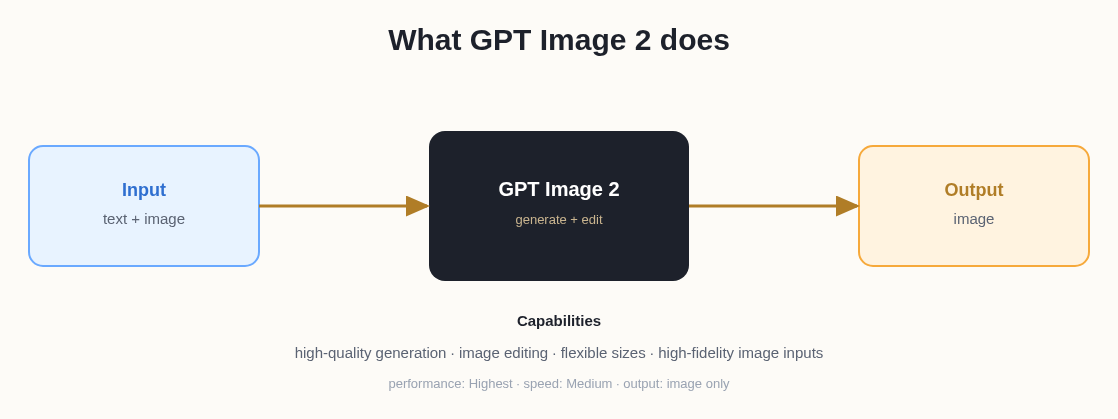 GPT Image 2 принимает текст и изображение на входе и создаёт изображения — генерация и редактирование в одной модели.
Генерация против редактирования: два режима, одна модель
Полезно представлять GPT Image 2 как модель с двумя функциями:
- Генерация — вы предоставляете текстовый запрос и получаете новое изображение. Это классический процесс «сделай мне картинку X», реализованный через эндпоинт генерации изображений.
- Редактирование — вы предоставляете существующее изображение (и опционально маску) вместе с запросом, и модель возвращает изменённую версию. Именно здесь важны «высококачественные входные изображения»: модель работает на основе вашего изображения, а не изобретает всё заново.
Эта двойная природа объясняет, почему GPT Image 2 подходит для производственных рабочих процессов, а не только для разовых художественных задач: вы можете сгенерировать базовый актив, а затем итеративно улучшать его с помощью правок — всё в рамках одного семейства моделей.
Как GPT Image 2 вписывается среди других моделей изображений
Модель изображений не выбирают в вакууме, поэтому вот честное сравнение. GPT Image 2 — это ориентированный на качество вариант от OpenAI на фоне нескольких сильных моделей — моделей изображений Gemini от Google (линейка, широко известная под прозвищем «Nano Banana»), линейки Seedream от ByteDance и других. Они соревнуются по разным осям (стиль, отображение текста, редактирование, скорость, цена), и «лучшая» модель по-настоящему зависит от изображения и вашего вкуса.
| Если вам нужно… | Рассмотрите |
|---|---|
| Ориентированную на качество генерацию + редактирование от OpenAI | GPT Image 2 |
| Быструю, широко используемую модель изображений в экосистеме Google | Gemini image (Nano Banana) |
| Альтернативный высококачественный генератор | Seedream |
Практический вывод: GPT Image 2 — это выбор высшего уровня, когда важна точность результата, но единственный способ узнать, какая модель подходит именно вашим изображениям, — это прогнать один и тот же запрос через несколько моделей, что намного проще сделать на платформе, которая размещает несколько моделей (подробнее ниже).
Как получить доступ к GPT Image 2
OpenAI предоставляет доступ к GPT Image 2 через свой API, через несколько эндпоинтов:
- Генерация изображений (
v1/images/generations) — текст → изображение. - Редактирование изображений (
v1/images/edits) — изображение + запрос → отредактированное изображение. - Также доступ можно получить через API Responses и Chat Completions.
Несколько реалий, которые нужно учитывать (все согласно документации по модели OpenAI): для GPT Image 2 нет бесплатного тарифа, а использование регулируется многоуровневыми лимитами скорости, масштабируемыми в зависимости от уровня вашего аккаунта OpenAI. Потоковая передача, вызов функций, структурированные выходные данные и файн-тюнинг не поддерживаются — это специализированная модель изображений, а не универсальный эндпоинт.
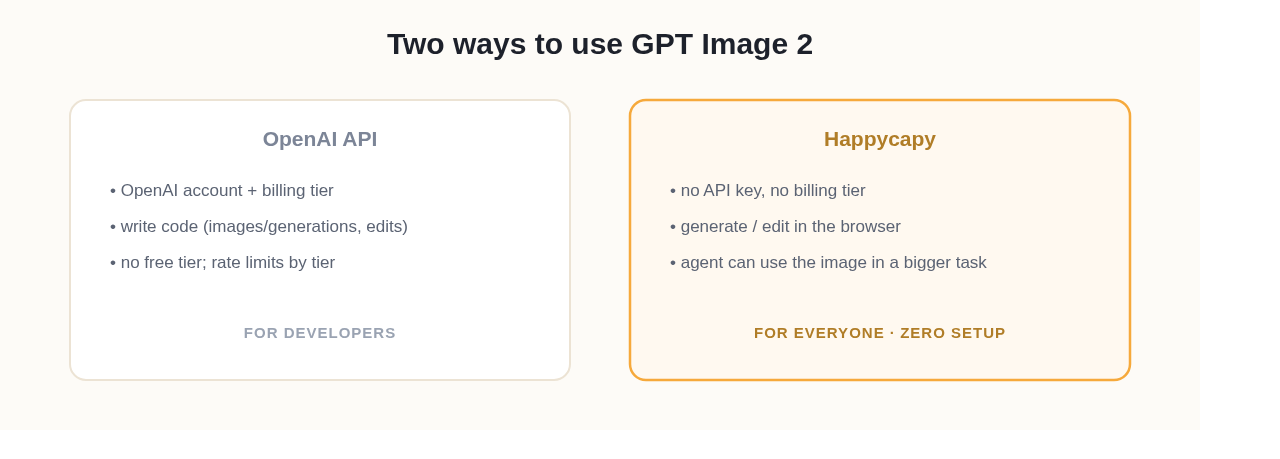 Два пути: необработанный API (аккаунт + уровень + код) или управляемая платформа без настройки.
Что GPT Image 2 не делает
Стоит чётко обозначить границы, поскольку они определяют способ использования модели. GPT Image 2 выводит только изображения — без аудио, без видео. И как специализированная модель изображений она намеренно не включает универсальные функции API: никакой потоковой передачи, никакого вызова функций, никаких структурированных выходных данных и никакого файн-тюнинга. На практике это означает, что вы не адаптируете GPT Image 2 под свои данные так, как могли бы с моделью с открытыми весами — вы направляете её через запросы и правки, а не через обучение. Если ваш сценарий использования требует модель, которую можно файн-тюнить или размещать самостоятельно, открытая модель изображений подойдёт лучше; если вы хотите хостируемое качество от OpenAI без всякой модель-опс-работы, GPT Image 2 создана именно для этого. (Этот компромисс между хостируемым и открытым решением проходит через весь ландшафт моделей — это тот же расчёт, который мы разбираем для текстовых моделей, таких как MiniMax M2.7.)
Самый простой способ использовать GPT Image 2: в браузере
Прямой вызов API означает аккаунт OpenAI, тарифный уровень и код. Если вы просто хотите создавать с помощью GPT Image 2 — без ключей, без управления уровнями, без скриптов — самый быстрый путь — это Happycapy. GPT Image 2 — одна из более чем 150 моделей, доступных в Happycapy, агент-нативном компьютере, работающем в вашем браузере: вы описываете нужное изображение (или передаёте изображение для редактирования), и модель генерирует его прямо в вашем рабочем пространстве, без какой-либо настройки API.
Здесь скрывается и более значительное преимущество. Поскольку Happycapy — это агентная платформа, генерация изображений не является тупиковым результатом — агент может использовать GPT Image 2 как один из шагов в более крупной задаче: сгенерировать главное изображение и вставить его на целевую страницу, или создать набор фирменных графических материалов для презентации, которую он строит. И поскольку Happycapy размещает множество моделей изображений рядом друг с другом, вы можете прогнать один и тот же запрос через GPT Image 2, модель изображений Gemini и Seedream, чтобы увидеть, какая вам больше нравится — без трёх отдельных аккаунтов.
Начните бесплатно на happycapy.ai, выберите GPT Image 2 и создайте (или отредактируйте) своё первое изображение во вкладке браузера — это самый быстрый способ увидеть его качество самому, без какой-либо настройки.
Реалистичный рабочий процесс: от запроса до публикации
Именно здесь профиль «генерация плюс редактирование» показывает себя во всей красе. Допустим, вам нужно главное изображение для целевой страницы. С обычным эндпоинтом изображений вы бы сгенерировали кандидата, скачали его, заметили, что композиция немного не та, сгенерировали снова, снова скачали, а затем передали тому, что строит страницу. Возможность редактирования GPT Image 2 упрощает эту середину: вы генерируете базовый вариант, а затем редактируете его («переместите объект влево, сделайте освещение теплее, оставьте место для заголовка справа») вместо того, чтобы перегенерировать с нуля — сохраняя то, что уже работало, благодаря высококачественной обработке входного изображения.
Более значительный скачок происходит, когда модель вызывается не изолированно, а как один из шагов, выполняемых агентом. Вместо того чтобы «сгенерировать изображение» было концом задачи, это становится серединой: агент может сгенерировать главное изображение с помощью GPT Image 2, вставить его прямо на страницу, которую он строит, и создать соответствующие обрезки для социальных сетей — всё в одном потоке. Это разница между эндпоинтом изображений и генерацией изображений, встроенной в агента, который фактически выполняет работу.
Почему агент лучше обычного эндпоинта
Простой вызов API даёт вам файл. Агент даёт вам результат. Когда GPT Image 2 находится внутри агентной платформы, сгенерированное изображение может сразу питать следующий шаг — быть размещённым в документе, прикреплённым к презентации, итерироваться на основе обратной связи или производиться пакетно по набору запросов — без того, чтобы вы перетаскивали файлы между инструментами. Для большинства реальной работы («мне нужны фирменные графические материалы для этой кампании») эта сквозная возможность важнее качества любого отдельного изображения, потому что она устраняет ручное связующее звено между «изображение создано» и «изображение использовано».
Практические сценарии использования
Где профиль генерации-плюс-редактирования GPT Image 2 приносит пользу:
- Маркетинговые и социальные материалы — генерируйте фирменную графику, затем редактируйте варианты для разных каналов.
- Продукты и электронная коммерция — создавайте или улучшайте изображения товаров, меняйте фоны, перерабатывайте стиль кадров.
- Итерация дизайна — начните с сгенерированной концепции и уточняйте её последовательными правками вместо перегенерации с нуля.
- Контент и иллюстрации для блогов — создавайте иллюстрации и обложки по запросу (на самом деле, генерация собственной обложки для блога вместо переработки стоковых фотографий — это классический пример использования высококачественной модели изображений и дешёвый способ сделать каждую статью уникальной).
- Макеты и прототипы — быстро визуализируйте интерфейсы, упаковку или идеи сцен до того, как тратить время на дизайн.
Советы для лучших результатов
- Будьте конкретны в отношении темы, стиля и композиции. Расплывчатые запросы дают шаблонные изображения; называйте медиум, настроение, палитру и кадрирование.
- Используйте редактирование вместо перегенерации. Когда результат близок, передайте изображение обратно с инструкцией редактирования, а не бросайте кости на новую генерацию.
- Итерируйте небольшими шагами. Одно изменение за одну правку легче контролировать, чем абзац одновременных изменений.
- Закрепите снапшот для production. Если вам нужен стабильный результат во времени, ориентируйтесь на датированный снапшот, а не на плавающий алиас.
- Предоставляйте референсное изображение, когда можете. Редактирование на основе высококачественного входного изображения даёт вам гораздо больше контроля, чем описание сцены с нуля — используйте режим редактирования для всего, что должно соответствовать существующим материалам.
- Сгенерируйте несколько вариантов, затем выберите. Дешевле по усилиям выбрать из трёх генераций, чем доводить до идеала один запрос; сгенерируйте небольшой набор, выберите наиболее подходящий и уточните его правками.
Часто задаваемые вопросы
В: Что такое GPT Image 2?
Это современная модель OpenAI для генерации и редактирования изображений. Она принимает текстовые и графические входные данные, выводит изображения, поддерживает гибкие размеры и высококачественные входные изображения, а доступ к ней предоставляется через API OpenAI.
В: Может ли GPT Image 2 редактировать существующие изображения или только генерировать новые?
И то, и другое. У неё есть выделенный эндпоинт редактирования изображений, и она принимает высококачественные входные изображения, так что вы можете изменять или перерабатывать стиль существующего изображения, а не только генерировать по текстовому запросу.
В: Бесплатна ли GPT Image 2?
Через API для GPT Image 2 нет бесплатного тарифа — использование оплачивается и регулируется многоуровневыми лимитами скорости. Однако вы можете использовать её без собственной оплаты API через управляемую платформу, такую как Happycapy, которая включает доступ к моделям в свои планы (в том числе бесплатный тариф для начала).
В: Чем GPT Image 2 отличается от других моделей изображений, таких как Nano Banana или Seedream?
GPT Image 2 — это ориентированная на качество модель генерации и редактирования от OpenAI; «Nano Banana» от Gemini и Seedream от ByteDance — сильные альтернативы, которые по-разному компенсируют стиль, скорость и цену. Универсального победителя нет — надёжный тест — это прогнать один и тот же запрос через каждую из них, что легко сделать на платформах, размещающих несколько моделей.
В: Как использовать GPT Image 2 без написания кода?
Используйте её через управляемую платформу, такую как Happycapy, где GPT Image 2 — одна из более чем 150 моделей, доступных в браузере. Вы описываете или загружаете изображение, и она генерирует результат — без API-ключа, без тарифного уровня, без скриптов.
В: Какие размеры изображений поддерживает GPT Image 2?
OpenAI описывает её как поддерживающую гибкие размеры изображений, а не единое фиксированное соотношение сторон, так что вы можете задавать нужные вашему сценарию размеры — квадрат, ландшафт или портрет — вместо кадрирования постфактум.
В: Могу ли я закрепить конкретную версию GPT Image 2?
Да — есть датированный снапшот, gpt-image-2-2026-04-21. Ориентируйтесь на снапшот, когда вам нужен стабильный, воспроизводимый результат во времени, а не на плавающий алиас, который может меняться по мере обновления модели.
В: Что можно создать с помощью GPT Image 2?
Маркетинговую и социальную графику, изображения продуктов и электронной коммерции, итерации дизайна, иллюстрации для блогов и контента, а также макеты — везде, где нужны высококачественные сгенерированные изображения или точные правки существующих. А внутри агентной платформы эти изображения могут сразу перетекать в документ, страницу или презентацию, которую вы фактически создаёте.