GPT Image 2: qué puede hacer el nuevo modelo de imágenes de OpenAI (y cómo usarlo)
GPT Image 2 es el modelo más avanzado de OpenAI para generar y editar imágenes. Qué hace, generación frente a edición, cómo se compara con otros modelos, cómo acceder a él y la forma de usarlo sin configuración previa.
GPT Image 2 es el modelo de imagen más avanzado de OpenAI para generar y editar imágenes: toma entradas de texto e imagen y produce imágenes, admite tamaños flexibles y entradas de imagen de alta fidelidad, y está disponible a través de la API de OpenAI. Si has visto el nombre y quieres saber qué hace exactamente, en qué se diferencia de ser simplemente "un generador de imágenes", cómo acceder a él y la forma más rápida de empezar a crear con él (sin tener que lidiar con una API), esta guía lo cubre todo.
¿Qué es GPT Image 2?
GPT Image 2 es el último modelo de generación y edición de imágenes de OpenAI, descrito en la documentación oficial de OpenAI como un "modelo de generación de imágenes de última generación" construido para "generación y edición de imágenes rápida y de alta calidad". Se sitúa en la línea GPT Image (la generación sucesora de gpt-image-1 y gpt-image-1-mini), y OpenAI califica la calidad de su salida como "la más alta", con velocidad "Media"; es decir, está ajustado para priorizar la fidelidad sobre el rendimiento bruto.
Hay dos cosas que lo convierten en algo más que un simple juguete de texto a imagen:
- Edita, no solo genera. GPT Image 2 acepta entradas de imagen: puedes darle una imagen ya existente para que la modifique, extienda o le cambie el estilo, no solo crear desde cero.
- Toma texto e imagen a la vez. Esa entrada multimodal significa que puedes describir un cambio con palabras mientras señalas la imagen a la que se aplica, lo que es precisamente lo que hace posibles los flujos de trabajo de edición reales.
Su salida es siempre una imagen (sin audio ni vídeo), y existe una instantánea fechada —gpt-image-2-2026-04-21— para los equipos que necesiten fijar una versión específica por motivos de reproducibilidad.
Qué puede hacer GPT Image 2
Las capacidades declaradas del modelo se agrupan en torno a la calidad y la flexibilidad:
- Generación de alta calidad a partir de un prompt de texto: OpenAI califica su rendimiento como "el más alto".
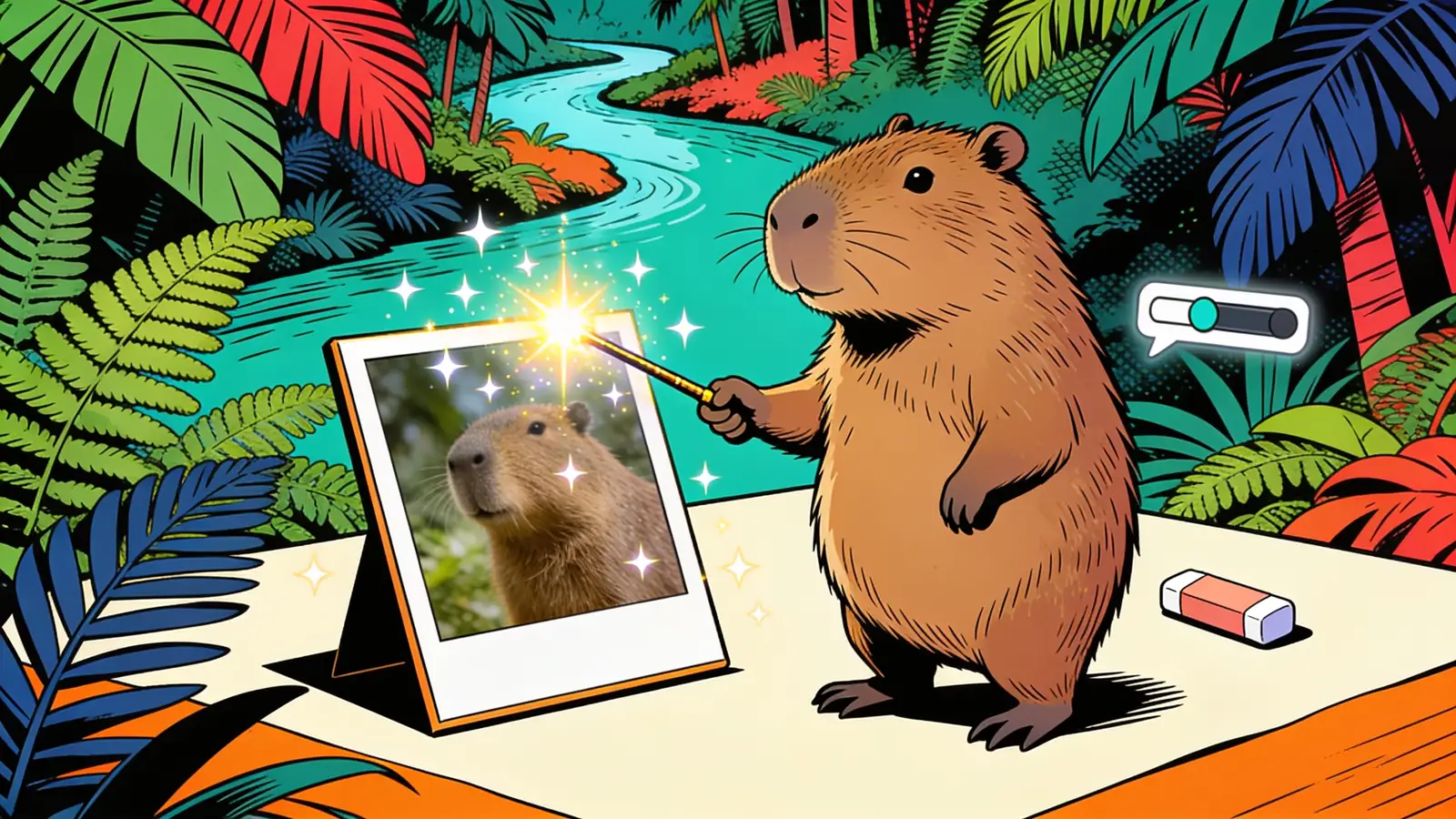
- Edición de imágenes a partir de una imagen existente más instrucciones, mediante un endpoint dedicado de edición.
- Tamaños de imagen flexibles, de modo que no estás limitado a una única relación de aspecto.
- Entradas de imagen de alta fidelidad, lo que significa que conserva el detalle de las imágenes de origen que le proporciones.
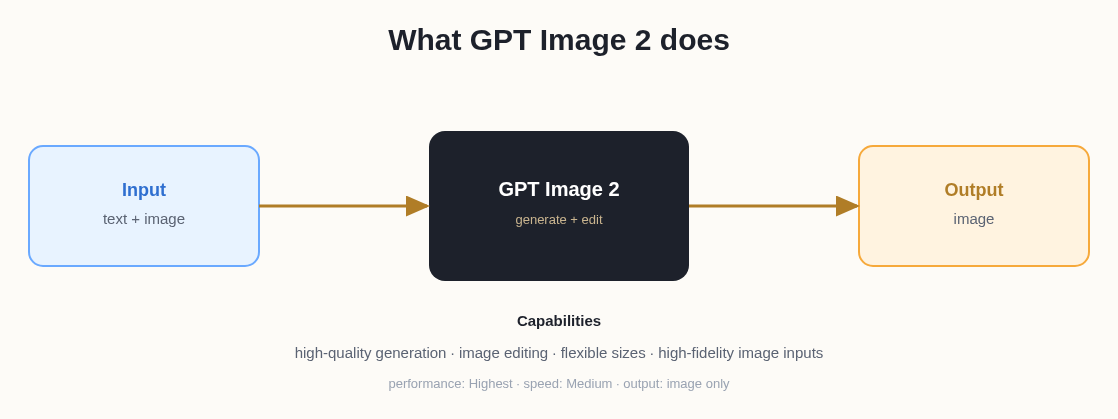 GPT Image 2 toma texto e imagen como entrada y produce imágenes: generación y edición en un solo modelo.
Generación frente a edición: dos modos, un mismo modelo
Ayuda pensar en GPT Image 2 como si tuviera dos funciones:
- Generación: proporcionas un prompt de texto y obtienes una imagen nueva. Este es el flujo clásico de "hazme una imagen de X", gestionado a través del endpoint de generación de imágenes.
- Edición: proporcionas una imagen existente (y opcionalmente una máscara) junto con un prompt, y el modelo devuelve una versión modificada. Aquí es donde importan las "entradas de imagen de alta fidelidad": el modelo trabaja a partir de tu imagen en lugar de inventarlo todo de nuevo.
Esa doble naturaleza es la razón por la que GPT Image 2 encaja en flujos de trabajo de producción, no solo en obras de arte puntuales: puedes generar un recurso base y luego iterar sobre él con ediciones, todo dentro de la misma familia de modelos.
Cómo encaja GPT Image 2 entre los modelos de imagen
No se elige un modelo de imagen en el vacío, así que aquí va la ubicación honesta. GPT Image 2 es la opción de OpenAI centrada en la calidad, dentro de un campo que ahora incluye varios modelos potentes: los modelos de imagen Gemini de Google (la línea ampliamente apodada "Nano Banana"), la línea Seedream de ByteDance, y otros. Compiten en distintos ejes (estilo, renderizado de texto, edición, velocidad, precio), y el "mejor" depende realmente de la imagen y de tu gusto.
| Si quieres… | Considera |
|---|---|
| Generación y edición de OpenAI centradas en la calidad | GPT Image 2 |
| Un modelo de imagen rápido y muy utilizado dentro del ecosistema de Google | Gemini image (Nano Banana) |
| Un generador alternativo de alta calidad | Seedream |
La conclusión práctica: GPT Image 2 es una opción de primer nivel cuando la fidelidad de la salida importa, pero la única forma de saber qué modelo se adapta mejor a tus imágenes es probar el mismo prompt en varios, algo mucho más fácil en una plataforma que aloja varios a la vez (más abajo).
Cómo acceder a GPT Image 2
OpenAI expone GPT Image 2 a través de su API, en varios endpoints:
- Generación de imágenes (
v1/images/generations): texto → imagen. - Edición de imágenes (
v1/images/edits): imagen + prompt → imagen editada. - También es accesible a través de las API de Responses y Chat Completions.
Algunas realidades a tener en cuenta (todas según la documentación de modelos de OpenAI): no hay nivel gratuito para GPT Image 2, y el uso se rige por límites de tasa escalonados que dependen del nivel de tu cuenta de OpenAI. No se admiten streaming, llamadas a funciones, salidas estructuradas ni ajuste fino (fine-tuning): es un modelo de imagen especializado, no un endpoint de propósito general.
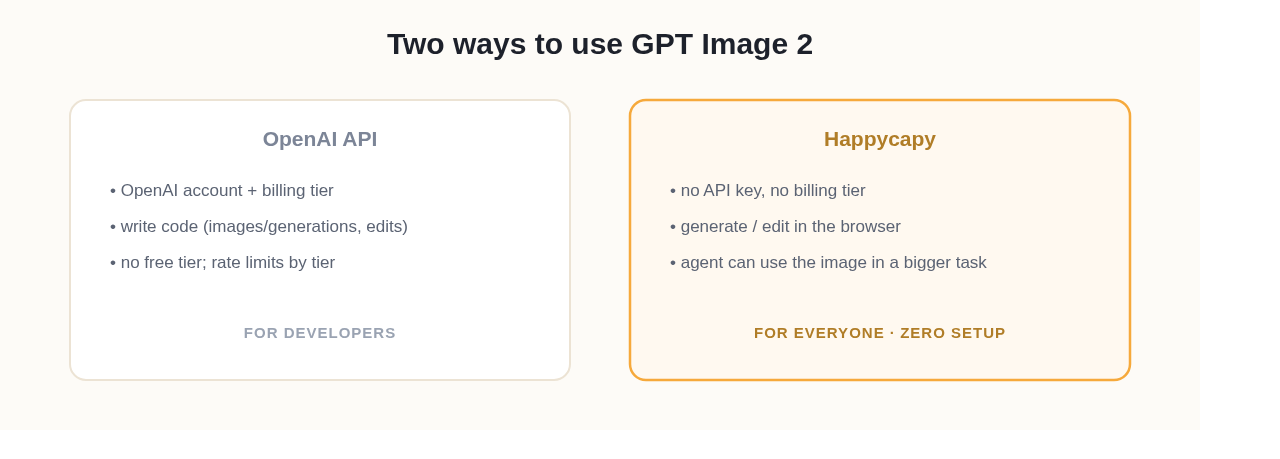 Dos formas de entrar: la API en bruto (cuenta + nivel + código) o una plataforma gestionada sin configuración.
Lo que GPT Image 2 no hace
Vale la pena ser claro respecto a sus límites, porque condicionan cómo se usa. GPT Image 2 solo produce imágenes: nada de audio ni de vídeo. Y, como modelo de imagen especializado, omite deliberadamente las funciones de API de propósito general: sin streaming, sin llamadas a funciones, sin salidas estructuradas y sin ajuste fino. En la práctica, eso significa que no se adapta GPT Image 2 a tus propios datos como podrías hacer con un modelo de pesos abiertos; se dirige mediante prompts y ediciones, no mediante entrenamiento. Si tu caso de uso exige un modelo que puedas ajustar o alojar tú mismo, un modelo de imagen abierto encaja mejor; si quieres la calidad alojada de OpenAI sin ninguna gestión de modelos, GPT Image 2 está construido precisamente para eso. (Ese equilibrio entre alojado y abierto recorre todo el panorama de modelos; es el mismo cálculo que repasamos para modelos de texto como MiniMax M2.7.)
La forma más fácil de usar GPT Image 2: en tu navegador
Llamar directamente a la API implica una cuenta de OpenAI, un nivel de facturación y código. Si simplemente quieres crear con GPT Image 2 —sin claves, sin gestión de niveles, sin scripts—, el camino más rápido es Happycapy. GPT Image 2 es uno de los más de 150 modelos disponibles en Happycapy, un ordenador nativo para agentes que funciona en tu navegador: describes la imagen que quieres (o le das una para editar), y el modelo la genera dentro de tu espacio de trabajo, sin ninguna configuración de API.
Aquí se esconde también una ventaja mayor. Como Happycapy es una plataforma de agentes, la generación de imágenes no es un callejón sin salida: un agente puede usar GPT Image 2 como un paso más dentro de una tarea más grande: generar la imagen principal y colocarla en una landing page, o producir un conjunto de gráficos con la identidad de marca para una presentación que esté construyendo. Y como Happycapy aloja muchos modelos de imagen uno junto a otro, puedes pasar el mismo prompt por GPT Image 2, un modelo de imagen de Gemini y Seedream para ver cuál prefieres, sin necesidad de tres cuentas distintas.
Empieza gratis en happycapy.ai, elige GPT Image 2 y genera (o edita) tu primera imagen en una pestaña del navegador: es la forma más rápida de comprobar su calidad por ti mismo, sin ninguna configuración.
Un flujo de trabajo realista: del prompt a lo publicado
Aquí es donde el perfil de generación más edición se gana su lugar. Supongamos que necesitas una imagen principal para una landing page. Con un endpoint de imagen básico, generarías un candidato, lo descargarías, notarías que la composición no está del todo bien, volverías a generar, lo descargarías de nuevo, y luego se lo entregarías a lo que sea que esté construyendo la página. La capacidad de edición de GPT Image 2 elimina ese proceso intermedio: generas la base y luego la editas ("mueve el sujeto a la izquierda, calienta la iluminación, deja espacio para un titular a la derecha") en lugar de volver a generar desde cero, conservando lo que ya funcionaba gracias a su manejo de alta fidelidad de la imagen de entrada.
El salto mayor se produce cuando el modelo no se invoca de forma aislada, sino como un paso más que ejecuta un agente. En lugar de que "generar una imagen" sea el final de la tarea, se convierte en el medio: un agente puede generar la imagen principal con GPT Image 2, colocarla directamente en la página que está construyendo, y producir recortes a juego para redes sociales, todo en un mismo flujo. Esa es la diferencia entre un endpoint de imagen y la generación de imágenes integrada en un agente que realmente está haciendo el trabajo.
Por qué un agente supera a un endpoint desnudo
Una llamada API en bruto te da un archivo. Un agente te da un resultado. Cuando GPT Image 2 vive dentro de una plataforma de agentes, la imagen generada puede alimentar de inmediato el siguiente paso: colocarse en un documento, adjuntarse a una presentación, iterarse según los comentarios recibidos, o producirse en lote a partir de un conjunto de prompts, sin que tengas que ir moviendo archivos entre herramientas. Para la mayoría del trabajo real ("necesito gráficos con la identidad de marca para esta campaña"), esa capacidad de extremo a extremo importa más que la calidad de cualquier imagen individual, porque elimina el pegamento manual entre "hice la imagen" y "usé la imagen".
Casos de uso prácticos
Dónde da sus frutos el perfil de generación más edición de GPT Image 2:
- Recursos de marketing y redes sociales: genera gráficos con la identidad de marca y luego edita variantes para distintos canales.
- Producto y comercio electrónico: crea o depura imágenes de producto, cambia fondos, cambia el estilo de las tomas.
- Iteración de diseño: parte de un concepto generado y perfecciónalo con ediciones sucesivas en lugar de volver a generar desde cero.
- Contenido e ilustraciones de blog: produce ilustraciones y portadas a demanda (de hecho, generar arte de portada personalizado para el blog, en lugar de reciclar fotos de stock, es un uso de manual de un modelo de imagen de alta fidelidad, y una forma barata de que cada artículo parezca hecho a medida).
- Maquetas y prototipos: visualiza rápidamente interfaces, envases o ideas de escenas antes de dedicar tiempo de diseño.
Consejos para obtener mejores resultados
- Sé específico sobre el sujeto, el estilo y la composición. Los prompts vagos dan imágenes genéricas; nombra el medio, el ambiente, la paleta y el encuadre.
- Usa la edición en lugar de volver a generar. Cuando algo está cerca, vuelve a introducir la imagen con una instrucción de edición en lugar de arriesgarte con una generación nueva.
- Itera en pasos pequeños. Un cambio por edición es más fácil de controlar que un párrafo con cambios simultáneos.
- Fija una instantánea para producción. Si necesitas una salida coherente a lo largo del tiempo, apunta a la instantánea fechada en lugar del alias variable.
- Aporta una imagen de referencia siempre que puedas. Editar a partir de una entrada de alta fidelidad te da mucho más control que describir una escena desde cero: apóyate en el modo de edición para todo aquello que deba coincidir con recursos ya existentes.
- Genera varias variantes y luego decide. Cuesta menos esfuerzo elegir entre tres generaciones que perfeccionar un único prompt; genera un pequeño abanico, elige la más cercana y perfecciónala con ediciones.
Preguntas frecuentes
P: ¿Qué es GPT Image 2?
Es el modelo de imagen más avanzado de OpenAI para generar y editar imágenes. Toma entradas de texto e imagen, produce imágenes, admite tamaños flexibles y entradas de imagen de alta fidelidad, y se accede a él a través de la API de OpenAI.
P: ¿Puede GPT Image 2 editar imágenes existentes, o solo generar nuevas?
Ambas cosas. Cuenta con un endpoint dedicado de edición de imágenes y acepta entradas de imagen de alta fidelidad, así que puedes modificar o cambiar el estilo de una imagen existente, no solo generar a partir de un prompt de texto.
P: ¿Es gratuito GPT Image 2?
No hay nivel gratuito para GPT Image 2 a través de la API: el uso se factura y se rige por límites de tasa escalonados. Sin embargo, puedes usarlo sin tu propia facturación de API a través de una plataforma gestionada como Happycapy, que integra el acceso a modelos en sus planes (incluido un nivel gratuito para empezar).
P: ¿En qué se diferencia GPT Image 2 de otros modelos de imagen como Nano Banana o Seedream?
GPT Image 2 es el modelo de generación y edición de OpenAI centrado en la calidad; el "Nano Banana" de Gemini y el Seedream de ByteDance son alternativas potentes que compensan de forma distinta en estilo, velocidad y precio. No hay un ganador universal: la prueba fiable es ejecutar el mismo prompt en cada uno, algo que las plataformas que alojan varios modelos facilitan.
P: ¿Cómo uso GPT Image 2 sin escribir código?
Úsalo a través de una plataforma gestionada como Happycapy, donde GPT Image 2 es uno de los más de 150 modelos disponibles en el navegador. Describes o subes una imagen y se genera, sin clave de API, sin nivel de facturación, sin scripts.
P: ¿Qué tamaños de imagen admite GPT Image 2?
OpenAI lo describe como compatible con tamaños de imagen flexibles en lugar de una única relación de aspecto fija, así que puedes apuntar a las dimensiones que necesite tu caso de uso —cuadrada, horizontal o vertical— en lugar de recortar después.
P: ¿Puedo fijar una versión concreta de GPT Image 2?
Sí: existe una instantánea fechada, gpt-image-2-2026-04-21. Apunta a la instantánea cuando necesites una salida coherente y reproducible a lo largo del tiempo, en lugar del alias variable, que puede cambiar a medida que se actualiza el modelo.
P: ¿Qué puedo construir con GPT Image 2?
Gráficos de marketing y redes sociales, imágenes de producto y comercio electrónico, iteraciones de diseño, ilustraciones para blog y contenido, y maquetas: en cualquier lugar donde necesites imágenes generadas de alta calidad o ediciones precisas de las ya existentes. Y dentro de una plataforma de agentes, esas imágenes pueden fluir directamente hacia el documento, la página o la presentación que realmente estés construyendo.