GPT Image 2:OpenAI 全新图像模型能做什么(以及如何使用)
GPT Image 2 是 OpenAI 推出的最先进的图像生成与编辑模型。本文介绍它能做什么、生成与编辑的区别、与其他模型的对比、如何获取访问权限,以及无需任何配置即可使用的方法。
GPT Image 2 是 OpenAI 最先进的图像生成与编辑模型——它接受文本和图像输入,生成图像,支持灵活的尺寸和高保真图像输入,并可通过 OpenAI 的 API 使用。如果你看到过这个名字,想知道它到底能做什么、和普通的"图像生成器"有什么区别、如何使用它,以及不用折腾 API 就能快速上手创作的方法,这篇指南会一一讲清楚。
什么是 GPT Image 2?
GPT Image 2 是 OpenAI 最新的图像生成与编辑模型,OpenAI 官方文档将其描述为一款"最先进的图像生成模型",专为"快速、高质量的图像生成与编辑"而打造。它属于 GPT Image 系列(gpt-image-1 与 gpt-image-1-mini 的后继版本),OpenAI 将其输出质量评为"最高"(Highest),速度评为"中等"(Medium)——也就是说,它更偏向保真度而非纯粹的吞吐效率。
有两点让它不只是一个"文字生图"的玩具:
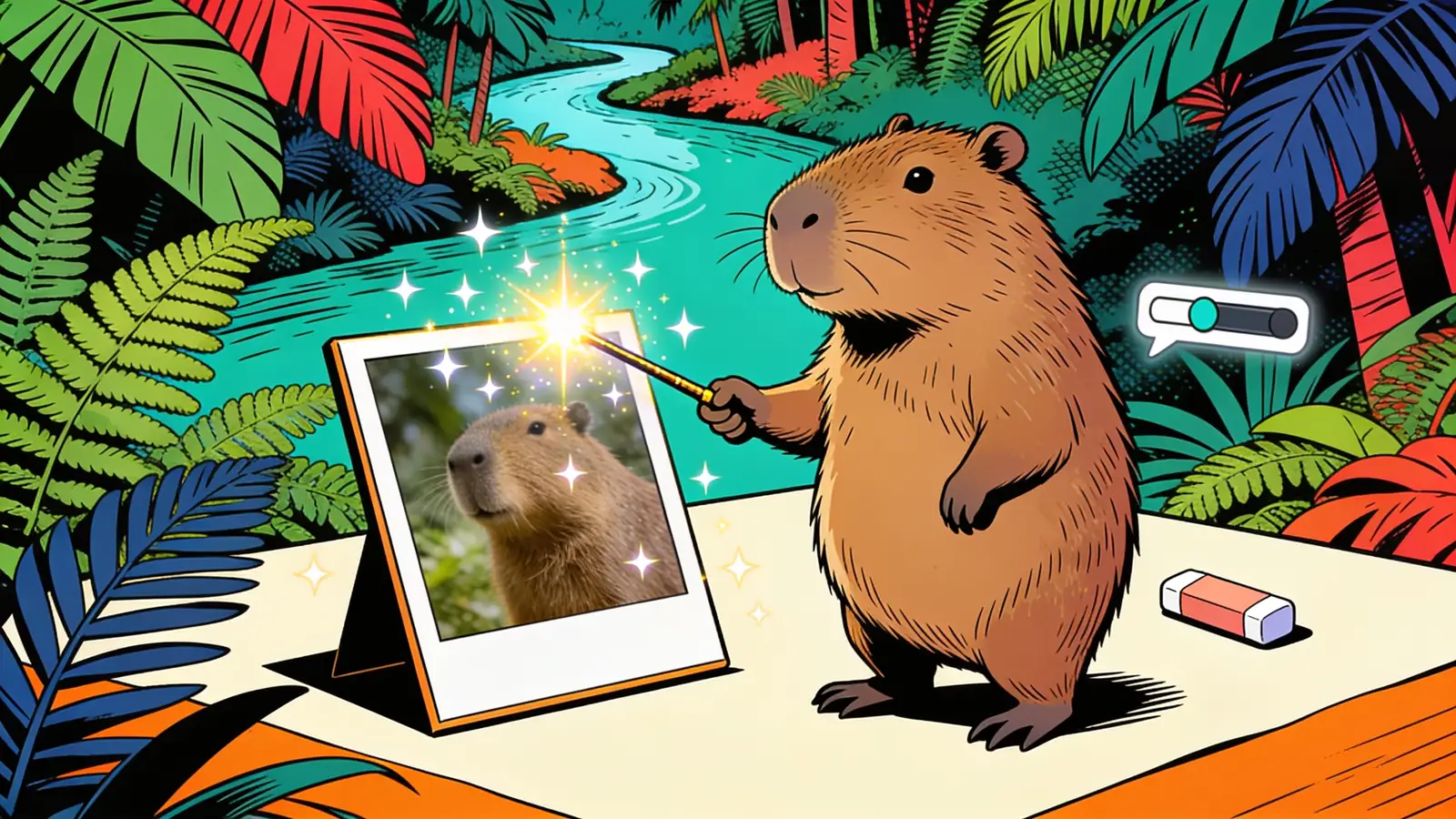
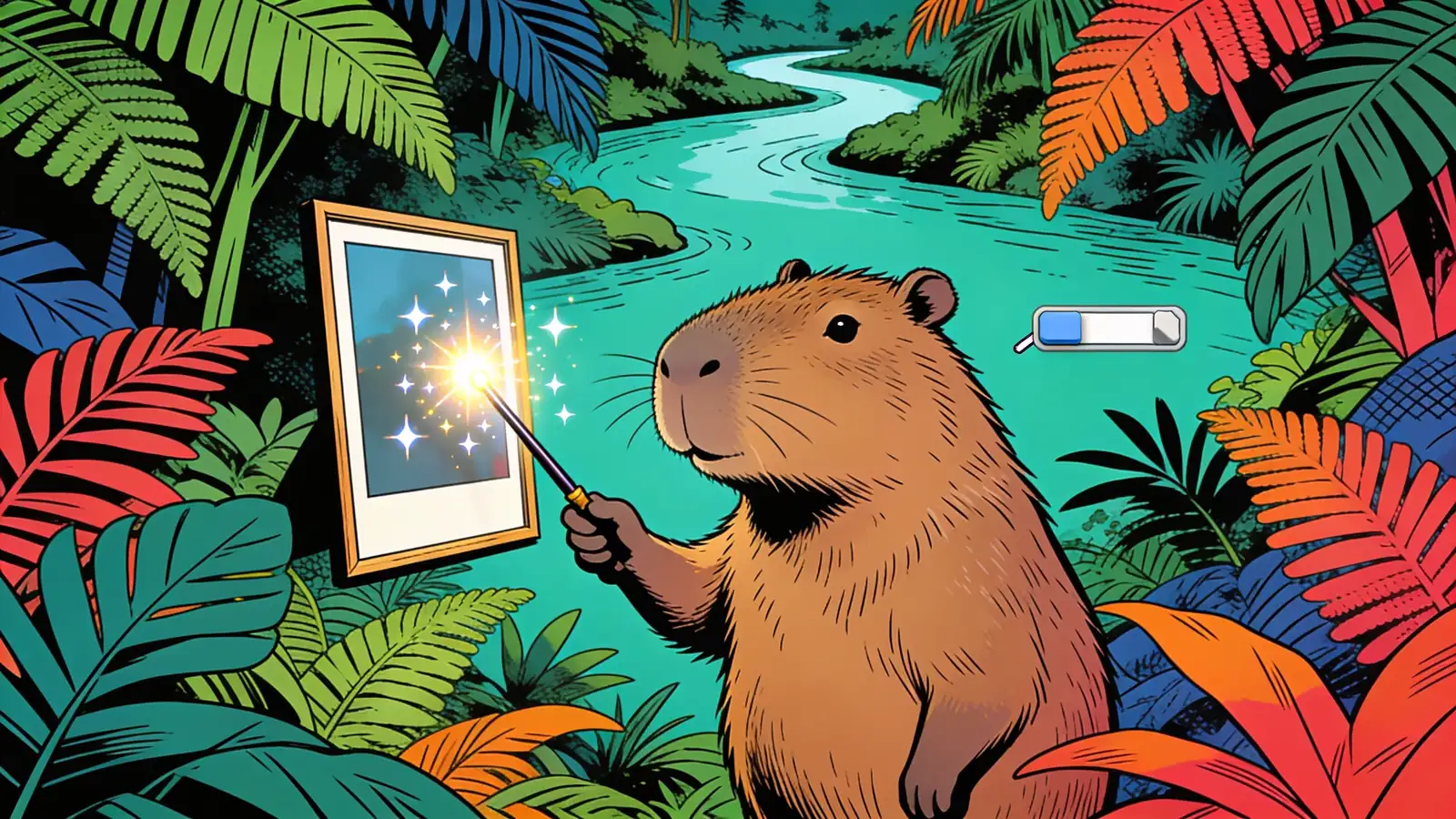
- 它能编辑,而不只是生成。 GPT Image 2 接受图像输入——你可以给它一张现有图像,让它修改、扩展或改变风格,而不仅仅是从零开始创作。
- 它能同时接收文本和图像输入。 这种多模态输入意味着你可以用文字描述改动,同时指明这个改动要应用到哪张图上,这正是实现真正编辑工作流的关键。
它的输出始终是图像(没有音频或视频),而且有一个带日期的快照版本——gpt-image-2-2026-04-21——供需要固定特定版本以保证可复现性的团队使用。
GPT Image 2 能做什么
该模型所声明的能力集中在质量与灵活性上:
- 从文本提示词进行高质量生成——OpenAI 将其性能评为"最高"。
- 通过专门的编辑端点,基于现有图像加指令进行图像编辑。
- 灵活的图像尺寸,不局限于单一的宽高比。
- 高保真图像输入,意味着它能保留你所提供源图像中的细节。
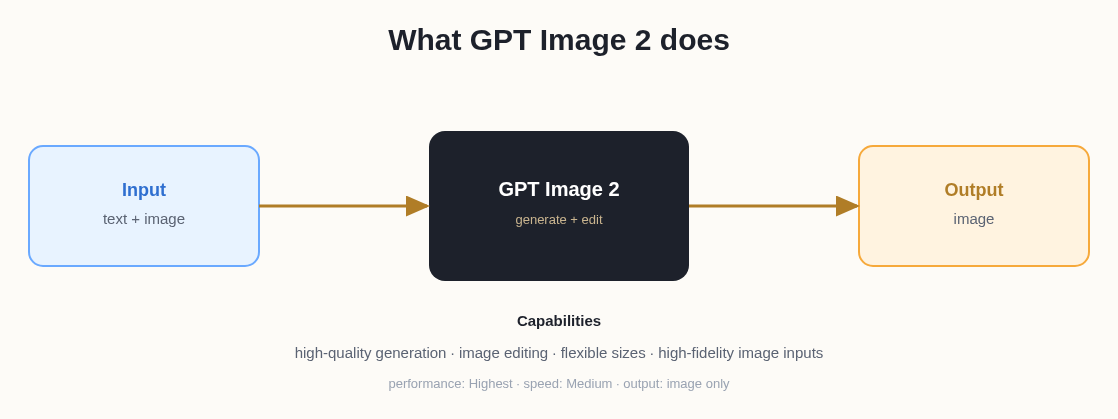 GPT Image 2 接受文本和图像输入并生成图像——生成与编辑集于一个模型。
生成 vs 编辑:一个模型,两种模式
可以把 GPT Image 2 理解为承担着两项任务:
- 生成——你提供一段文本提示词,得到一张全新图像。这是经典的"给我生成一张 X 的图片"流程,通过图像生成端点处理。
- 编辑——你提供一张现有图像(可选配一个蒙版)加上一段提示词,模型返回修改后的版本。这正是"高保真图像输入"发挥作用的地方:模型是基于你的图像进行工作,而不是凭空重新创造一切。
正是这种双重特性,让 GPT Image 2 适合生产环境的工作流,而不只是一次性的艺术创作:你可以先生成一个基础素材,然后在同一个模型系列内对其进行迭代编辑。
GPT Image 2 在图像模型中的定位
选择图像模型不能脱离大环境来看,所以这里给出一个客观的定位。GPT Image 2 是 OpenAI 在这个领域中"质量优先"的选择,而这个领域目前还包括多个强劲对手——谷歌的 Gemini 图像模型(即广为人知的"Nano Banana"系列)、字节跳动的 Seedream 系列等等。它们在不同维度上各有胜负(风格、文字渲染、编辑能力、速度、价格),而"最佳"选择确实取决于具体图像和你的个人偏好。
| 如果你想要… | 可以考虑 |
|---|---|
| OpenAI 质量优先的生成 + 编辑 | GPT Image 2 |
| 谷歌生态中快速、广泛使用的图像模型 | Gemini image(Nano Banana) |
| 另一个高质量生成的替代选择 | Seedream |
实用的结论是:当输出保真度很重要时,GPT Image 2 是顶级之选,但要知道哪个模型最适合你的图像,唯一的办法是用同一个提示词在几个模型上都试一遍——而这在一个同时托管多个模型的平台上会容易得多(下文详述)。
如何使用 GPT Image 2
OpenAI 通过 API 开放了 GPT Image 2,涵盖多个端点:
- 图像生成(
v1/images/generations)——文本 → 图像。 - 图像编辑(
v1/images/edits)——图像 + 提示词 → 编辑后的图像。 - 也可以通过 Responses 和 Chat Completions API 调用。
在规划使用前有几点需要注意(均引自 OpenAI 的模型文档):GPT Image 2 没有免费额度,使用受到分级速率限制的管控,具体等级取决于你的 OpenAI 账户级别。流式传输、函数调用、结构化输出和微调均不受支持——它是一个专注的图像模型,而非通用端点。
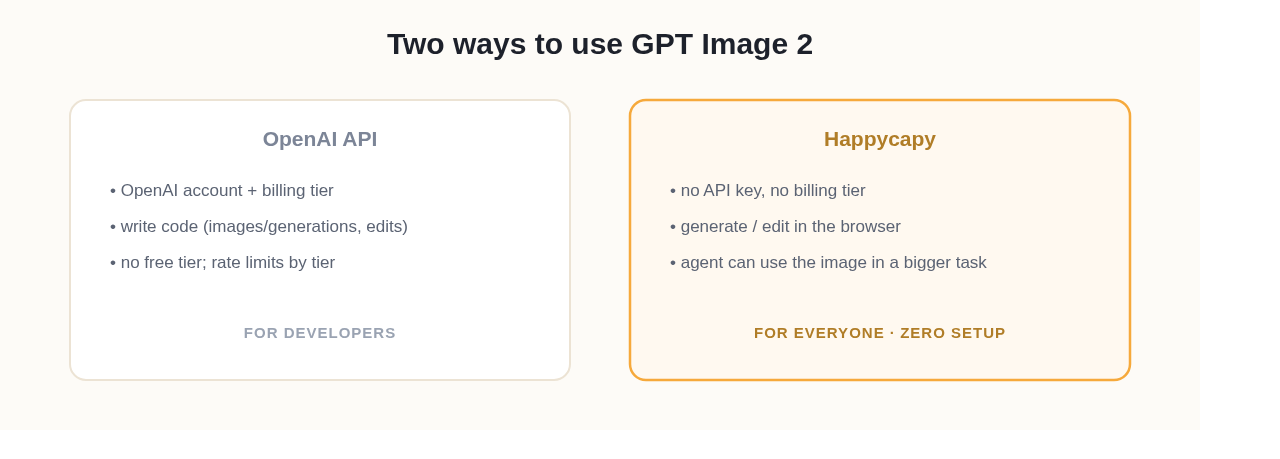 两种途径:原始 API(账户 + 等级 + 代码)或无需任何设置的托管平台。
GPT Image 2 不能做什么
明确它的边界很重要,因为这决定了你该如何使用它。GPT Image 2 只输出图像——没有音频,没有视频。作为一个专注的图像模型,它有意省略了通用 API 功能:不支持流式传输、不支持函数调用、不支持结构化输出、也不支持微调。实际上,这意味着你无法像调整开源权重模型那样,让 GPT Image 2 适配你自己的数据——你只能通过提示词和编辑来引导它,而不是训练。如果你的使用场景需要一个可微调或可自托管的模型,开源图像模型会是更合适的选择;如果你想要 OpenAI 托管的质量而无需任何模型运维,GPT Image 2 正是为此而生。(这种"托管 vs 开源"的权衡贯穿整个模型生态——这与我们在讨论 MiniMax M2.7 等文本模型时的思路是一样的。)
使用 GPT Image 2 最简单的方式:在浏览器中
直接调用 API 意味着你需要一个 OpenAI 账户、一个计费等级以及编写代码。如果你只是想创作——不需要密钥,不需要管理等级,不需要写脚本——最快的方式是使用 Happycapy。GPT Image 2 是 Happycapy 中提供的 150 多个模型之一,这是一个运行在浏览器中的原生智能体计算机:你只需描述想要的图像(或提供一张图片让它编辑),模型就会在你的工作区内直接生成图像,完全不需要任何 API 配置。
这里还隐藏着一个更大的优势。因为 Happycapy 是一个智能体平台,图像生成并不是一个终点——智能体可以把 GPT Image 2 作为完成更大任务中的一个步骤:生成一张主视觉图,并且把它放进正在搭建的落地页里;或者为正在制作的演示文稿生成一组符合品牌风格的图形。而且由于 Happycapy 同时托管了多个图像模型,你可以用同一个提示词分别在 GPT Image 2、某个 Gemini 图像模型和 Seedream 上运行,看看你更喜欢哪一个——而不需要注册三个不同的账户。
前往 happycapy.ai 免费开始,选择 GPT Image 2,在浏览器标签页中生成(或编辑)你的第一张图像——这是亲自体验它质量的最快方式,而且零配置。
一个真实的工作流:从提示词到发布
这正是"生成加编辑"这一特性发挥价值的地方。假设你需要为落地页制作一张主视觉图。用一个单纯的图像端点,你会先生成一个候选图,下载下来,发现构图略有偏差,再重新生成,再下载,然后把它交给正在搭建页面的工具。而 GPT Image 2 的编辑能力省去了中间的反复:你先生成基础图,然后直接编辑它("把主体往左移,让光线更暖一些,在右侧留出标题的空间"),而不是从头重新生成——得益于它对输入图像的高保真处理,已经调整好的部分能够被保留下来。
更大的跃升在于,当这个模型不是被孤立调用,而是作为智能体运行流程中的一个环节时。"生成一张图像"不再是任务的终点,而变成了中间过程:智能体可以用 GPT Image 2 生成主视觉图,直接将其放入正在搭建的页面中,并生成匹配的社交媒体裁切图——所有这些都在一个流程内完成。这正是一个单纯的图像端点与嵌入在真正执行任务的智能体中的图像生成之间的区别。
为什么智能体胜过单纯的端点
一次原始的 API 调用只给你一个文件。而智能体给你的是一个结果。当 GPT Image 2 运行在智能体平台内部时,生成的图像可以立刻用于下一步——放入文档、附加到演示文稿、根据反馈迭代,或者批量应用到一组提示词上——而无需你在不同工具之间手动搬运文件。对于大多数真实工作("我需要这次活动的品牌风格图形")而言,这种端到端的能力比单张图像的质量更重要,因为它消除了"生成了图像"和"用上了图像"之间的手动衔接环节。
实际应用场景
以下是 GPT Image 2"生成加编辑"特性能够发挥价值的场景:
- 营销与社交素材——生成符合品牌风格的图形,再针对不同渠道编辑出不同版本。
- 产品与电商——创建或修饰产品图片,更换背景,重新调整拍摄风格。
- 设计迭代——从一个生成的概念出发,通过连续的编辑来打磨,而不是从头重新生成。
- 内容与博客配图——按需制作插图和封面(事实上,为博客生成定制封面图,而不是反复使用图库素材,正是高保真图像模型的典型用途,也是让每篇文章都拥有独特视觉效果的低成本方式)。
- 原型与模型图——在投入设计时间之前,快速可视化 UI、包装或场景创意。
获得更好效果的技巧
- 明确说明主体、风格和构图。 含糊的提示词只会得到普通的图像;要说清楚媒介、氛围、色调和取景方式。
- 用编辑代替重新生成。 当结果已经接近理想时,把这张图像反馈回去并给出编辑指令,而不是重新赌一把生成结果。
- 小步迭代。 每次编辑只改一处,比一段话里同时提出多处改动更容易掌控。
- 在生产环境中固定使用某个快照版本。 如果你需要长期保持输出一致,应指向带日期的快照版本,而不是会变化的浮动别名。
- 尽量提供参考图像。 从高保真输入进行编辑,比从零开始用文字描述一个场景要更可控——对于任何需要匹配现有素材的需求,都应善用编辑模式。
- 先生成几个变体,再做决定。 从三次生成结果中挑选,要比打磨一个"完美提示词"更省力;先生成一小批变体,选出最接近的一个,再用编辑来完善它。
常见问题
问:什么是 GPT Image 2?
它是 OpenAI 最先进的图像生成与编辑模型。它接受文本和图像输入,输出图像,支持灵活的尺寸和高保真图像输入,并可通过 OpenAI 的 API 访问。
问:GPT Image 2 能编辑现有图像,还是只能生成新图像?
两者都可以。它有专门的图像编辑端点,并接受高保真图像输入,因此你既可以修改或重新设计现有图像的风格,也可以直接从文本提示词生成新图像。
问:GPT Image 2 是免费的吗?
通过 API 使用 GPT Image 2 没有免费额度——使用需要付费,并受分级速率限制的管控。不过,你可以通过像 Happycapy 这样的托管平台使用它,而无需自己承担 API 费用,这类平台会把模型访问权限打包进其套餐中(包括一个可供起步的免费等级)。
问:GPT Image 2 与 Nano Banana、Seedream 等其他图像模型有什么区别?
GPT Image 2 是 OpenAI 质量优先的生成与编辑模型;Gemini 的"Nano Banana"和字节跳动的 Seedream 是强劲的替代选择,它们在风格、速度和价格上各有不同的取舍。没有绝对的赢家——可靠的检验方式是用同一个提示词分别在每个模型上运行一遍,而托管多个模型的平台会让这件事变得容易。
问:不写代码要如何使用 GPT Image 2?
可以通过像 Happycapy 这样的托管平台使用它,GPT Image 2 是浏览器中可用的 150 多个模型之一。你只需描述或上传一张图像,它就会生成结果——不需要 API 密钥,不需要计费等级,不需要脚本。
问:GPT Image 2 支持哪些图像尺寸?
OpenAI 表示它支持灵活的图像尺寸,而不是单一固定的宽高比,因此你可以直接生成适合你使用场景所需的尺寸——正方形、横版或竖版——而不必事后再裁剪。
问:我能固定使用 GPT Image 2 的某个特定版本吗?
可以——有一个带日期的快照版本,gpt-image-2-2026-04-21。当你需要长期保持一致、可复现的输出时,应指向该快照版本,而不是会随着模型更新而变化的浮动别名。
问:我可以用 GPT Image 2 做什么?
营销与社交图形、产品与电商配图、设计迭代、博客与内容插图,以及原型模型图——任何你需要高质量生成图像或对现有图像进行精确编辑的场景。而在智能体平台内,这些图像还可以直接流入你正在制作的文档、页面或演示文稿中。