GPT Image 2 : ce que le nouveau modèle d'image d'OpenAI sait faire (et comment l'utiliser)
GPT Image 2 est le modèle de pointe d'OpenAI pour générer et modifier des images. Ce qu'il permet de faire, génération vs édition, comment il se compare, comment y accéder, et la solution sans configuration pour l'utiliser.
GPT Image 2 est le modèle d'image de pointe d'OpenAI pour générer et modifier des images — il prend en entrée du texte et des images et produit des images, prend en charge des tailles flexibles et des entrées d'image haute fidélité, et est disponible via l'API d'OpenAI. Si vous avez vu le nom et souhaitez savoir ce qu'il fait réellement, en quoi il diffère d'un simple « générateur d'images », comment y accéder, et le moyen le plus rapide de commencer à créer avec lui (sans vous débattre avec une API), ce guide couvre tout cela.
Qu'est-ce que GPT Image 2 ?
GPT Image 2 est le dernier modèle de génération et de modification d'images d'OpenAI, décrit dans la documentation officielle d'OpenAI comme un « modèle de génération d'images de pointe » conçu pour « une génération et une modification d'images rapides et de haute qualité ». Il s'inscrit dans la lignée GPT Image (la génération qui succède à gpt-image-1 et gpt-image-1-mini), et OpenAI évalue la qualité de sa sortie comme « la plus élevée », avec une vitesse « moyenne » — autrement dit, il est optimisé pour la fidélité plutôt que pour le débit brut.
Deux éléments en font plus qu'un simple jouet texte-vers-image :
- Il modifie, pas seulement génère. GPT Image 2 accepte des entrées d'image — vous pouvez lui fournir une image existante et lui demander de la modifier, de l'étendre ou de la restyliser, pas seulement de créer à partir de rien.
- Il prend du texte et une image en entrée simultanément. Cette entrée multimodale signifie que vous pouvez décrire un changement en mots tout en désignant l'image à laquelle il s'applique, ce qui rend possibles de véritables flux de travail de modification.
Sa sortie est toujours une image (pas d'audio ni de vidéo), et il existe une version datée — gpt-image-2-2026-04-21 — pour les équipes qui doivent figer une version spécifique par souci de reproductibilité.
Ce que GPT Image 2 peut faire
Les capacités déclarées du modèle s'articulent autour de la qualité et de la flexibilité :
- Génération de haute qualité à partir d'un prompt textuel — OpenAI évalue la performance comme « la plus élevée ».
- Modification d'image à partir d'une image existante accompagnée d'instructions, via un point de terminaison dédié à l'édition.
- Tailles d'image flexibles, pour ne pas être limité à un seul format.
- Entrées d'image haute fidélité, ce qui signifie qu'il préserve les détails des images sources que vous lui fournissez.
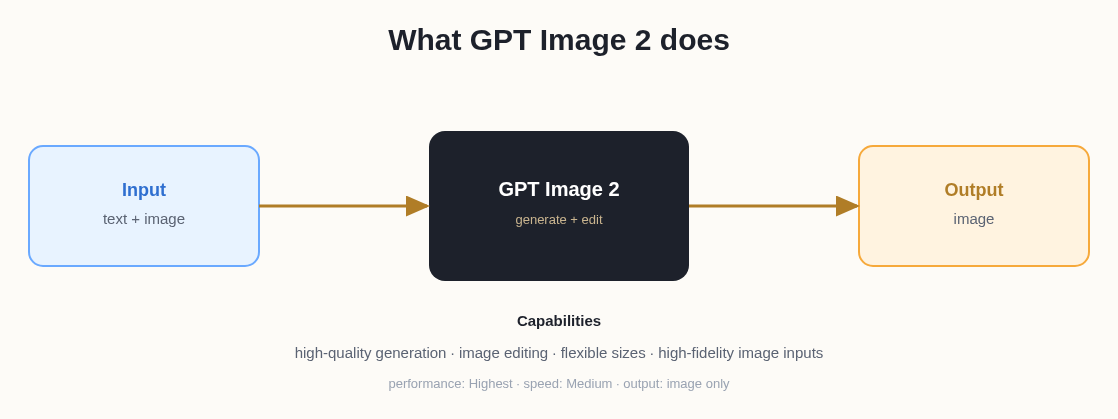 GPT Image 2 prend du texte et une image en entrée et produit des images — génération et modification en un seul modèle.
Génération vs modification : deux modes, un modèle
Il est utile de considérer que GPT Image 2 a deux fonctions :
- Génération — vous fournissez un prompt textuel et obtenez une nouvelle image. C'est le flux classique « fais-moi une image de X », géré via le point de terminaison de génération d'images.
- Modification — vous fournissez une image existante (et éventuellement un masque) accompagnée d'un prompt, et le modèle renvoie une version modifiée. C'est là que les « entrées d'image haute fidélité » comptent : le modèle travaille à partir de votre image plutôt que d'inventer entièrement à nouveau.
Cette double nature explique pourquoi GPT Image 2 s'intègre dans des flux de production, pas seulement dans de l'art ponctuel : vous pouvez générer un actif de base puis itérer dessus avec des modifications, le tout au sein de la même famille de modèles.
La place de GPT Image 2 parmi les modèles d'image
On ne choisit pas un modèle d'image dans le vide, alors voici un positionnement honnête. GPT Image 2 est l'option d'OpenAI privilégiant la qualité, dans un paysage qui compte désormais plusieurs modèles solides — les modèles d'image Gemini de Google (la lignée largement surnommée « Nano Banana »), la lignée Seedream de ByteDance, et d'autres. Ils s'affrontent sur des axes différents (style, rendu du texte, modification, vitesse, prix), et le « meilleur » dépend réellement de l'image et de vos goûts.
| Si vous voulez… | Envisagez |
|---|---|
| Une génération + modification privilégiant la qualité chez OpenAI | GPT Image 2 |
| Un modèle d'image rapide et largement utilisé dans l'écosystème Google | Gemini image (Nano Banana) |
| Un générateur alternatif de haute qualité | Seedream |
Le point pratique à retenir : GPT Image 2 est un choix haut de gamme lorsque la fidélité du résultat compte, mais la seule façon de savoir quel modèle convient à vos images est de faire passer le même prompt par plusieurs modèles — ce qui est bien plus simple sur une plateforme qui en héberge plusieurs (plus de détails ci-dessous).
Comment accéder à GPT Image 2
OpenAI expose GPT Image 2 via son API, sur plusieurs points de terminaison :
- Génération d'images (
v1/images/generations) — texte → image. - Modification d'images (
v1/images/edits) — image + prompt → image modifiée. - Il est également accessible via les API Responses et Chat Completions.
Quelques réalités à anticiper (toutes selon la documentation des modèles d'OpenAI) : il n'existe aucun palier gratuit pour GPT Image 2, et l'utilisation est régie par des limites de débit échelonnées selon le palier de votre compte OpenAI. Le streaming, l'appel de fonctions, les sorties structurées et le fine-tuning ne sont pas pris en charge — c'est un modèle d'image ciblé, pas un point de terminaison généraliste.
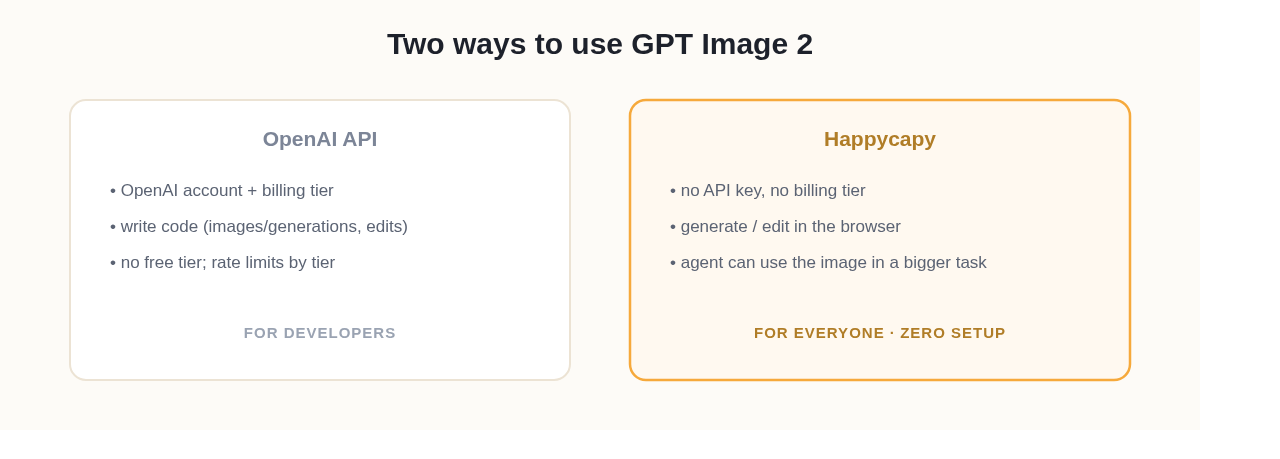 Deux voies d'accès : l'API brute (compte + palier + code) ou une plateforme gérée sans configuration.
Ce que GPT Image 2 ne fait pas
Il vaut la peine d'être clair sur les limites, car elles façonnent la façon dont vous l'utilisez. GPT Image 2 ne produit que des images — pas d'audio, pas de vidéo. Et en tant que modèle d'image ciblé, il omet délibérément les fonctionnalités API généralistes : pas de streaming, pas d'appel de fonctions, pas de sorties structurées, et pas de fine-tuning. En pratique, cela signifie que vous n'adaptez pas GPT Image 2 à vos propres données comme vous le feriez avec un modèle à poids ouverts — vous le guidez par des prompts et des modifications, pas par de l'entraînement. Si votre cas d'usage exige un modèle que vous pouvez affiner (fine-tuner) ou auto-héberger, un modèle d'image ouvert est mieux adapté ; si vous voulez la qualité hébergée d'OpenAI sans aucune opération de modèle, GPT Image 2 est conçu exactement pour cela. (Ce compromis hébergé-vs-ouvert traverse tout le paysage des modèles — c'est le même calcul que nous détaillons pour des modèles de texte comme MiniMax M2.7.)
Le moyen le plus simple d'utiliser GPT Image 2 : dans votre navigateur
Appeler l'API directement implique un compte OpenAI, un palier de facturation et du code. Si vous voulez simplement créer avec GPT Image 2 — sans clés, sans gestion de palier, sans scripts — le chemin le plus rapide est Happycapy. GPT Image 2 est l'un des plus de 150 modèles disponibles dans Happycapy, un ordinateur natif-agent qui fonctionne dans votre navigateur : vous décrivez l'image que vous voulez (ou lui en confiez une à modifier), et le modèle la génère directement dans votre espace de travail, sans aucune configuration d'API.
Un avantage plus important se cache ici aussi. Parce que Happycapy est une plateforme d'agents, la génération d'images n'est pas une impasse — un agent peut utiliser GPT Image 2 comme une étape parmi d'autres dans une tâche plus large : générer l'image principale et l'intégrer dans une page d'atterrissage, ou produire un ensemble de graphiques à l'image de votre marque pour une présentation en cours de création. Et comme Happycapy héberge de nombreux modèles d'image côte à côte, vous pouvez faire passer le même prompt par GPT Image 2, un modèle d'image Gemini, et Seedream pour voir lequel vous préférez — sans trois comptes distincts.
Commencez gratuitement sur happycapy.ai, choisissez GPT Image 2, et générez (ou modifiez) votre première image dans un onglet de navigateur — c'est le moyen le plus rapide de constater sa qualité par vous-même, sans aucune configuration.
Un flux de travail réaliste : du prompt à la publication
C'est là que le profil génération-plus-modification fait ses preuves. Disons que vous avez besoin d'une image principale pour une page d'atterrissage. Avec un simple point de terminaison d'image, vous généreriez un candidat, le téléchargeriez, remarqueriez que la composition n'est pas tout à fait bonne, régénéreriez, retéléchargeriez, puis le confieriez à ce qui construit la page. La capacité de modification de GPT Image 2 fait disparaître cette étape intermédiaire : vous générez la base, puis vous modifiez (« déplacez le sujet vers la gauche, réchauffez l'éclairage, laissez de la place pour un titre à droite ») au lieu de recommencer de zéro — en préservant ce qui fonctionnait déjà grâce à sa gestion haute fidélité de l'image d'entrée.
Le véritable bond en avant survient lorsque le modèle n'est pas appelé isolément mais comme une étape qu'un agent exécute. Au lieu que « générer une image » soit la fin de la tâche, cela devient une étape intermédiaire : un agent peut générer l'image principale avec GPT Image 2, l'intégrer directement dans la page qu'il construit, et produire des recadrages assortis pour les réseaux sociaux — le tout en un seul flux. C'est la différence entre un point de terminaison d'image et une génération d'images intégrée dans un agent qui accomplit réellement la tâche.
Pourquoi un agent surpasse un simple point de terminaison
Un appel API brut vous donne un fichier. Un agent vous donne un résultat. Lorsque GPT Image 2 vit au sein d'une plateforme d'agents, l'image générée peut immédiatement alimenter l'étape suivante — être placée dans un document, jointe à une présentation, itérée en fonction des retours, ou produite en lot sur un ensemble de prompts — sans que vous ayez à transférer des fichiers entre outils. Pour la plupart des travaux réels (« j'ai besoin de graphiques à l'image de ma marque pour cette campagne »), cette capacité de bout en bout compte plus que la qualité d'une image isolée, car elle supprime la colle manuelle entre « avoir créé l'image » et « avoir utilisé l'image ».
Cas d'usage pratiques
Là où le profil génération-plus-modification de GPT Image 2 porte ses fruits :
- Marketing et supports pour les réseaux sociaux — générer des graphiques à l'image de la marque, puis modifier des variantes pour différents canaux.
- Produit et e-commerce — créer ou améliorer des visuels de produits, changer les arrière-plans, restyliser des prises de vue.
- Itération de design — partir d'un concept généré et l'affiner par des modifications successives plutôt que de tout régénérer.
- Contenu et illustrations de blog — produire des illustrations et des couvertures à la demande (en fait, générer des visuels de couverture de blog sur mesure, au lieu de recycler des photos de banque d'images, est un cas d'usage typique d'un modèle d'image haute fidélité, et un moyen peu coûteux de donner à chaque article une allure sur mesure).
- Maquettes et prototypes — visualiser rapidement des interfaces, des emballages, ou des idées de scène avant d'investir du temps de conception.
Conseils pour de meilleurs résultats
- Soyez précis sur le sujet, le style et la composition. Les prompts vagues donnent des images génériques ; nommez le médium, l'ambiance, la palette et le cadrage.
- Modifiez plutôt que de régénérer. Lorsque quelque chose est proche du résultat souhaité, refournissez l'image avec une instruction de modification plutôt que de retenter une génération complète.
- Itérez par petites étapes. Un seul changement par modification est plus facile à maîtriser qu'un paragraphe de changements simultanés.
- Figez une version pour la production. Si vous avez besoin d'une sortie cohérente dans le temps, ciblez la version datée plutôt que l'alias mouvant.
- Fournissez une image de référence quand vous le pouvez. Modifier à partir d'une entrée haute fidélité vous donne bien plus de contrôle que de décrire une scène à partir de rien — appuyez-vous sur le mode modification pour tout ce qui doit correspondre à des actifs existants.
- Générez quelques variantes, puis choisissez. Il est moins coûteux en effort de choisir parmi trois générations que de peaufiner un seul prompt ; générez un petit éventail, choisissez le plus proche, et affinez-le par des modifications.
Questions fréquentes
Q : Qu'est-ce que GPT Image 2 ?
C'est le modèle d'image de pointe d'OpenAI pour générer et modifier des images. Il prend en entrée du texte et des images, produit des images, prend en charge des tailles flexibles et des entrées d'image haute fidélité, et est accessible via l'API d'OpenAI.
Q : GPT Image 2 peut-il modifier des images existantes, ou seulement en générer de nouvelles ?
Les deux. Il dispose d'un point de terminaison dédié à la modification d'image et accepte des entrées d'image haute fidélité, ce qui vous permet de modifier ou de restyliser une image existante, pas seulement de générer à partir d'un prompt textuel.
Q : GPT Image 2 est-il gratuit ?
Il n'existe aucun palier gratuit pour GPT Image 2 via l'API — l'utilisation est facturée et régie par des limites de débit échelonnées. Vous pouvez toutefois l'utiliser sans facturation API personnelle via une plateforme gérée comme Happycapy, qui inclut l'accès aux modèles dans ses forfaits (y compris un palier gratuit pour débuter).
Q : En quoi GPT Image 2 diffère-t-il d'autres modèles d'image comme Nano Banana ou Seedream ?
GPT Image 2 est le modèle de génération et de modification d'OpenAI privilégiant la qualité ; le « Nano Banana » de Gemini et le Seedream de ByteDance sont des alternatives solides qui font des compromis différents en matière de style, de vitesse et de prix. Il n'y a pas de gagnant universel — le test fiable consiste à faire passer le même prompt par chacun, ce que facilitent les plateformes hébergeant plusieurs modèles.
Q : Comment utiliser GPT Image 2 sans écrire de code ?
Utilisez-le via une plateforme gérée comme Happycapy, où GPT Image 2 est l'un des plus de 150 modèles disponibles dans le navigateur. Vous décrivez ou téléversez une image et il la génère — sans clé API, sans palier de facturation, sans scripts.
Q : Quelles tailles d'image GPT Image 2 prend-il en charge ?
OpenAI le décrit comme prenant en charge des tailles d'image flexibles plutôt qu'un seul format fixe, ce qui vous permet de cibler les dimensions dont votre cas d'usage a besoin — carré, paysage ou portrait — au lieu de recadrer après coup.
Q : Puis-je figer une version spécifique de GPT Image 2 ?
Oui — il existe une version datée, gpt-image-2-2026-04-21. Ciblez cette version lorsque vous avez besoin d'une sortie cohérente et reproductible dans le temps, plutôt que l'alias mouvant qui peut évoluer à mesure que le modèle est mis à jour.
Q : Que puis-je créer avec GPT Image 2 ?
Des graphiques marketing et pour les réseaux sociaux, des visuels de produits et d'e-commerce, des itérations de design, des illustrations de blog et de contenu, et des maquettes — partout où vous avez besoin d'images générées de haute qualité ou de modifications précises d'images existantes. Et au sein d'une plateforme d'agents, ces images peuvent s'intégrer directement dans le document, la page ou la présentation que vous êtes réellement en train de construire.