GPT Image 2: Was das neue Bildmodell von OpenAI kann (und wie man es nutzt)
GPT Image 2 ist OpenAIs modernstes Modell zur Erstellung und Bearbeitung von Bildern. Was es kann, Generierung vs. Bearbeitung, wie es im Vergleich abschneidet, wie man darauf zugreift und die Möglichkeit, es ganz ohne Einrichtung zu nutzen.
GPT Image 2 ist OpenAIs hochmodernes Bildmodell zur Generierung und Bearbeitung von Bildern — es verarbeitet Text- und Bildeingaben und erzeugt Bilder, unterstützt flexible Größen und hochauflösende Bildeingaben und ist über OpenAIs API verfügbar. Falls du den Namen gesehen hast und wissen willst, was er tatsächlich tut, wie er sich von einem gewöhnlichen "Bildgenerator" unterscheidet, wie man darauf zugreift und wie du am schnellsten mit ihm loslegen kannst (ohne dich mit einer API herumzuschlagen), findest du in diesem Leitfaden alles dazu.
Was ist GPT Image 2?
GPT Image 2 ist OpenAIs neuestes Modell zur Bildgenerierung und -bearbeitung, das in OpenAIs eigener Dokumentation als "state-of-the-art image generation model" beschrieben wird, entwickelt für "fast, high-quality image generation and editing". Es reiht sich in die GPT-Image-Linie ein (die Nachfolgegeneration von gpt-image-1 und gpt-image-1-mini), und OpenAI bewertet die Ausgabequalität als "Highest", bei "Medium" Geschwindigkeit — es ist also auf Genauigkeit statt auf reinen Durchsatz ausgelegt.
Zwei Dinge machen es zu mehr als nur einem Text-zu-Bild-Spielzeug:
- Es bearbeitet, nicht nur generiert. GPT Image 2 akzeptiert Bildeingaben — du kannst ihm ein bestehendes Bild übergeben und es modifizieren, erweitern oder umgestalten lassen, nicht nur von Grund auf neu erstellen.
- Es nimmt Text und Bildeingabe gemeinsam an. Diese multimodale Eingabe bedeutet, dass du eine Änderung in Worten beschreiben kannst, während du auf das Bild verweist, auf das sie angewendet werden soll — genau das macht echte Bearbeitungsworkflows möglich.
Die Ausgabe ist immer ein Bild (kein Audio oder Video), und es gibt einen datierten Snapshot — gpt-image-2-2026-04-21 — für Teams, die eine bestimmte Version für Reproduzierbarkeit festlegen müssen.
Was GPT Image 2 kann
Die angegebenen Fähigkeiten des Modells konzentrieren sich auf Qualität und Flexibilität:
- Hochwertige Generierung aus einem Textprompt — OpenAI bewertet die Leistung als "Highest".
- Bildbearbeitung ausgehend von einem bestehenden Bild plus Anweisungen, über einen dedizierten Edit-Endpoint.
- Flexible Bildgrößen, sodass du nicht an ein einziges Seitenverhältnis gebunden bist.
- Hochauflösende Bildeingaben, das heißt, es bewahrt Details aus den Quellbildern, die du ihm gibst.
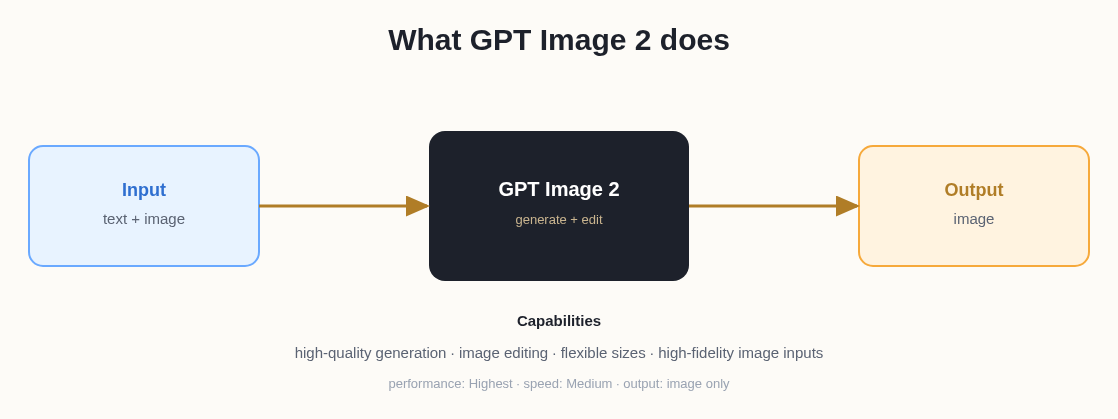 GPT Image 2 verarbeitet Text- und Bildeingaben und erzeugt Bilder — Generierung und Bearbeitung in einem Modell.
Generierung vs. Bearbeitung: Zwei Modi, ein Modell
Es hilft, sich GPT Image 2 als ein Modell mit zwei Aufgaben vorzustellen:
- Generierung — du gibst einen Textprompt an und erhältst ein neues Bild. Das ist der klassische "Erstelle mir ein Bild von X"-Ablauf, abgewickelt über den Bildgenerierungs-Endpoint.
- Bearbeitung — du gibst ein bestehendes Bild (und optional eine Maske) plus einen Prompt an, und das Modell liefert eine modifizierte Version zurück. Hier zählen die "hochauflösenden Bildeingaben": Das Modell arbeitet ausgehend von deinem Bild, statt alles neu zu erfinden.
Diese doppelte Natur ist der Grund, warum GPT Image 2 zu Produktions-Workflows passt, nicht nur zu einmaligen Kunstwerken: Du kannst ein Basis-Asset generieren und es dann mit Bearbeitungen weiterentwickeln, alles innerhalb derselben Modellfamilie.
Wie GPT Image 2 sich unter Bildmodellen einordnet
Man wählt ein Bildmodell nicht im luftleeren Raum aus, daher hier die ehrliche Einordnung. GPT Image 2 ist OpenAIs qualitätsorientierte Option in einem Feld, das inzwischen mehrere starke Modelle umfasst — Googles Gemini-Bildmodelle (die Linie, die weithin "Nano Banana" genannt wird), ByteDances Seedream-Linie und andere. Sie liefern sich Gefechte auf verschiedenen Achsen (Stil, Textdarstellung, Bearbeitung, Geschwindigkeit, Preis), und welches Modell "das beste" ist, hängt tatsächlich vom Bild und deinem Geschmack ab.
| Wenn du... möchtest | Erwäge |
|---|---|
| OpenAIs qualitätsorientierte Generierung + Bearbeitung | GPT Image 2 |
| ein schnelles, weit verbreitetes Bildmodell in Googles Ökosystem | Gemini Image (Nano Banana) |
| einen alternativen hochwertigen Generator | Seedream |
Die praktische Erkenntnis: GPT Image 2 ist eine erstklassige Wahl, wenn Ausgabetreue wichtig ist, aber die einzige Möglichkeit herauszufinden, welches Modell zu deinen Bildern passt, besteht darin, denselben Prompt durch mehrere laufen zu lassen — was auf einer Plattform, die mehrere hostet, viel einfacher ist (mehr dazu weiter unten).
Wie man auf GPT Image 2 zugreift
OpenAI stellt GPT Image 2 über seine API bereit, über mehrere Endpoints:
- Bildgenerierung (
v1/images/generations) — Text → Bild. - Bildbearbeitungen (
v1/images/edits) — Bild + Prompt → bearbeitetes Bild. - Es ist außerdem über die Responses- und Chat Completions-APIs erreichbar.
Ein paar Realitäten, mit denen du planen solltest (alle laut OpenAIs Modelldokumentation): Es gibt keine kostenlose Stufe für GPT Image 2, und die Nutzung unterliegt gestaffelten Rate-Limits, die mit deiner OpenAI-Kontostufe skalieren. Streaming, Function Calling, strukturierte Ausgaben und Fine-Tuning werden nicht unterstützt — es ist ein fokussiertes Bildmodell, kein allgemeiner Endpoint.
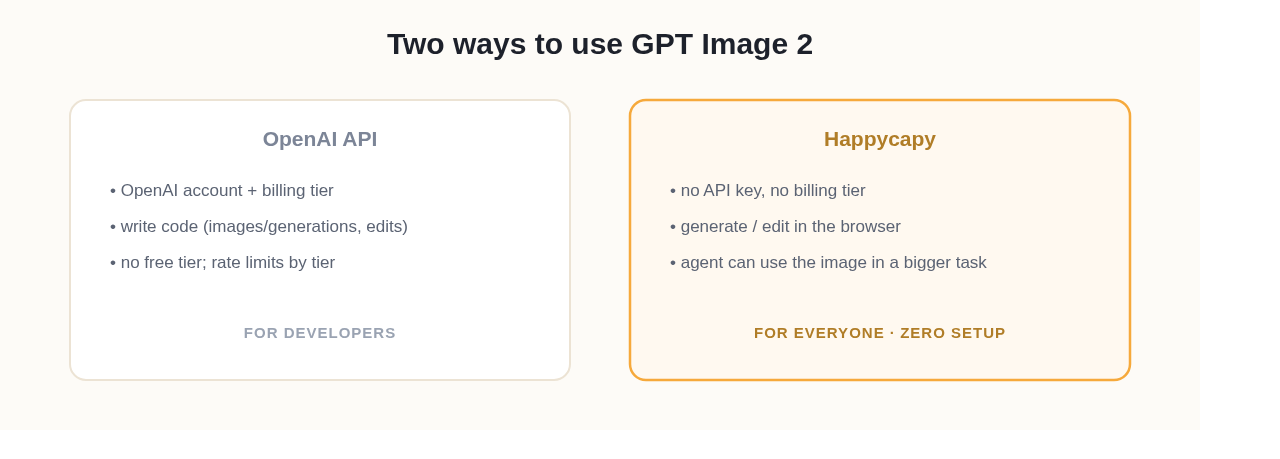 Zwei Zugangswege: die reine API (Konto + Stufe + Code) oder eine verwaltete Plattform ohne Einrichtung.
Was GPT Image 2 nicht kann
Es lohnt sich, die Grenzen klar zu benennen, denn sie prägen, wie du es nutzt. GPT Image 2 gibt ausschließlich Bilder aus — kein Audio, kein Video. Und als fokussiertes Bildmodell verzichtet es bewusst auf die allgemeinen API-Funktionen: kein Streaming, kein Function Calling, keine strukturierten Ausgaben und kein Fine-Tuning. Praktisch bedeutet das, dass du GPT Image 2 nicht an deine eigenen Daten anpasst, wie du es bei einem Open-Weight-Modell könntest — du steuerst es über Prompts und Bearbeitungen, nicht über Training. Wenn dein Anwendungsfall ein Modell erfordert, das du fine-tunen oder selbst hosten kannst, ist ein offenes Bildmodell die bessere Wahl; wenn du OpenAIs gehostete Qualität ohne jeglichen Modell-Betriebsaufwand möchtest, ist GPT Image 2 genau dafür gebaut. (Dieser Kompromiss zwischen gehostet und offen zieht sich durch die gesamte Modelllandschaft — es ist dieselbe Rechnung, die wir bei Textmodellen wie MiniMax M2.7 durchgehen.)
Der einfachste Weg, GPT Image 2 zu nutzen: im Browser
Die API direkt aufzurufen bedeutet ein OpenAI-Konto, eine Abrechnungsstufe und Code. Wenn du einfach nur mit GPT Image 2 erstellen willst — ohne Keys, ohne Stufenverwaltung, ohne Skripte — ist der schnellste Weg Happycapy. GPT Image 2 ist eines von über 150 Modellen, die in Happycapy verfügbar sind, einem agentennativen Computer, der in deinem Browser läuft: Du beschreibst das Bild, das du möchtest (oder gibst ihm eines zur Bearbeitung), und das Modell generiert es direkt in deinem Arbeitsbereich — ganz ohne API-Einrichtung.
Hier verbirgt sich auch ein größerer Vorteil. Weil Happycapy eine Agenten-Plattform ist, ist Bildgenerierung keine Sackgasse — ein Agent kann GPT Image 2 als einen Schritt in einer größeren Aufgabe nutzen: das Hero-Bild generieren und es in eine Landingpage einfügen, oder eine Reihe von markenkonformen Grafiken für eine Präsentation erstellen, an der er gerade arbeitet. Und weil Happycapy viele Bildmodelle nebeneinander hostet, kannst du denselben Prompt durch GPT Image 2, ein Gemini-Bildmodell und Seedream laufen lassen, um zu sehen, welches du bevorzugst — ohne drei separate Konten.
Starte kostenlos auf happycapy.ai, wähle GPT Image 2 aus und generiere (oder bearbeite) dein erstes Bild in einem Browser-Tab — es ist der schnellste Weg, dich selbst von seiner Qualität zu überzeugen, ganz ohne Einrichtung.
Ein realistischer Workflow: Vom Prompt zur Veröffentlichung
Hier zahlt sich das Generierungs-plus-Bearbeitungs-Profil aus. Angenommen, du brauchst ein Hero-Bild für eine Landingpage. Mit einem reinen Bild-Endpoint würdest du einen Kandidaten generieren, herunterladen, feststellen, dass die Komposition leicht daneben liegt, neu generieren, erneut herunterladen und es dann an das übergeben, was auch immer die Seite baut. Die Bearbeitungsfunktion von GPT Image 2 fasst die Mitte zusammen: Du generierst die Basis und bearbeitest sie dann ("verschiebe das Motiv nach links, wärme die Beleuchtung auf, lasse rechts Platz für eine Überschrift"), statt von vorne neu zu würfeln — wobei erhalten bleibt, was bereits funktioniert hat, dank der hochauflösenden Verarbeitung des Eingabebilds.
Der größere Sprung passiert, wenn das Modell nicht isoliert aufgerufen wird, sondern als ein Schritt, den ein Agent ausführt. Statt dass "ein Bild generieren" das Ende der Aufgabe ist, wird es zur Mitte: Ein Agent kann das Hero-Bild mit GPT Image 2 generieren, es direkt in die Seite einfügen, die er gerade baut, und passende Social-Media-Zuschnitte erstellen — alles in einem Ablauf. Das ist der Unterschied zwischen einem Bild-Endpoint und Bildgenerierung, die in einen Agenten eingebettet ist, der die Arbeit tatsächlich erledigt.
Warum ein Agent einem reinen Endpoint überlegen ist
Ein roher API-Aufruf liefert dir eine Datei. Ein Agent liefert dir ein Ergebnis. Wenn GPT Image 2 innerhalb einer Agentenplattform lebt, kann das generierte Bild sofort in den nächsten Schritt einfließen — platziert in einem Dokument, an eine Präsentation angehängt, anhand von Feedback iteriert oder über eine Reihe von Prompts hinweg im großen Stil produziert — ohne dass du Dateien zwischen Tools hin- und herschieben musst. Für die meisten realen Aufgaben ("Ich brauche markenkonforme Grafiken für diese Kampagne") zählt diese durchgängige Fähigkeit mehr als die Qualität eines einzelnen Bildes, weil sie den manuellen Klebstoff zwischen "das Bild erstellt" und "das Bild verwendet" entfernt.
Praktische Anwendungsfälle
Wo sich das Generierungs-plus-Bearbeitungs-Profil von GPT Image 2 auszahlt:
- Marketing- und Social-Media-Assets — markenkonforme Grafiken generieren, dann Varianten für verschiedene Kanäle bearbeiten.
- Produkte & E-Commerce — Produktbilder erstellen oder bereinigen, Hintergründe austauschen, Aufnahmen umgestalten.
- Design-Iteration — von einem generierten Konzept ausgehen und es mit aufeinanderfolgenden Bearbeitungen verfeinern, statt von Grund auf neu zu generieren.
- Content- und Blog-Bildmaterial — Illustrationen und Cover nach Bedarf erstellen (tatsächlich ist die Generierung individueller Blog-Cover-Grafiken, statt recycelter Stockfotos, ein Paradebeispiel für ein hochauflösendes Bildmodell und ein günstiger Weg, jeden Artikel maßgeschneidert wirken zu lassen).
- Mockups & Prototypen — schnell UI-, Verpackungs- oder Szenenideen visualisieren, bevor Design-Zeit investiert wird.
Tipps für bessere Ergebnisse
- Sei spezifisch bei Motiv, Stil und Komposition. Vage Prompts erzeugen generische Bilder; benenne das Medium, die Stimmung, die Farbpalette und den Bildausschnitt.
- Nutze Bearbeitung statt Neugenerierung. Wenn etwas nah dran ist, gib das Bild mit einer Bearbeitungsanweisung zurück, statt bei einer frischen Generierung neu zu würfeln.
- Iteriere in kleinen Schritten. Eine Änderung pro Bearbeitung lässt sich leichter kontrollieren als ein Absatz gleichzeitiger Änderungen.
- Lege für die Produktion einen Snapshot fest. Wenn du über die Zeit hinweg konsistente Ausgaben brauchst, ziele auf den datierten Snapshot statt auf den gleitenden Alias.
- Stelle wenn möglich ein Referenzbild bereit. Das Bearbeiten ausgehend von einer hochauflösenden Eingabe gibt dir weit mehr Kontrolle, als eine Szene von Grund auf zu beschreiben — verlasse dich auf den Bearbeitungsmodus für alles, was zu bestehenden Assets passen muss.
- Generiere ein paar Varianten und entscheide dich dann. Es kostet weniger Aufwand, aus drei Generierungen zu wählen, als einen Prompt zu perfektionieren; generiere eine kleine Auswahl, wähle die passendste und verfeinere sie mit Bearbeitungen.
Häufig gestellte Fragen
F: Was ist GPT Image 2?
Es ist OpenAIs hochmodernes Bildmodell zur Generierung und Bearbeitung von Bildern. Es verarbeitet Text- und Bildeingaben, gibt Bilder aus, unterstützt flexible Größen und hochauflösende Bildeingaben und wird über OpenAIs API angesprochen.
F: Kann GPT Image 2 bestehende Bilder bearbeiten, oder nur neue generieren?
Beides. Es verfügt über einen dedizierten Bildbearbeitungs-Endpoint und akzeptiert hochauflösende Bildeingaben, sodass du ein bestehendes Bild modifizieren oder umgestalten kannst, nicht nur aus einem Textprompt generieren.
F: Ist GPT Image 2 kostenlos?
Es gibt keine kostenlose Stufe für GPT Image 2 über die API — die Nutzung wird abgerechnet und unterliegt gestaffelten Rate-Limits. Du kannst es jedoch ohne eigene API-Abrechnung über eine verwaltete Plattform wie Happycapy nutzen, die den Modellzugriff in ihre Pläne bündelt (einschließlich einer kostenlosen Stufe zum Einstieg).
F: Wie unterscheidet sich GPT Image 2 von anderen Bildmodellen wie Nano Banana oder Seedream?
GPT Image 2 ist OpenAIs qualitätsorientiertes Generierungs- und Bearbeitungsmodell; Geminis "Nano Banana" und ByteDances Seedream sind starke Alternativen, die unterschiedliche Kompromisse bei Stil, Geschwindigkeit und Preis eingehen. Es gibt keinen universellen Gewinner — der verlässliche Test besteht darin, denselben Prompt durch jedes von ihnen laufen zu lassen, was Plattformen, die mehrere Modelle hosten, leicht machen.
F: Wie nutze ich GPT Image 2, ohne Code zu schreiben?
Nutze es über eine verwaltete Plattform wie Happycapy, wo GPT Image 2 eines von über 150 Modellen ist, die im Browser verfügbar sind. Du beschreibst oder lädst ein Bild hoch, und es generiert — kein API-Key, keine Abrechnungsstufe, keine Skripte.
F: Welche Bildgrößen unterstützt GPT Image 2?
OpenAI beschreibt es als Unterstützung flexibler Bildgrößen statt eines einzigen festen Seitenverhältnisses, sodass du die für deinen Anwendungsfall benötigten Abmessungen ansteuern kannst — quadratisch, Querformat oder Hochformat — statt im Nachhinein zuzuschneiden.
F: Kann ich eine bestimmte Version von GPT Image 2 festlegen?
Ja — es gibt einen datierten Snapshot, gpt-image-2-2026-04-21. Ziele auf den Snapshot, wenn du über die Zeit hinweg konsistente, reproduzierbare Ausgaben benötigst, statt auf den gleitenden Alias, der sich ändern kann, während das Modell aktualisiert wird.
F: Was kann ich mit GPT Image 2 erstellen?
Marketing- und Social-Media-Grafiken, Produkt- und E-Commerce-Bildmaterial, Design-Iterationen, Blog- und Content-Illustrationen sowie Mockups — überall dort, wo du hochwertige generierte Bilder oder präzise Bearbeitungen bestehender Bilder benötigst. Und innerhalb einer Agentenplattform können diese Bilder direkt in das Dokument, die Seite oder die Präsentation einfließen, an der du gerade arbeitest.