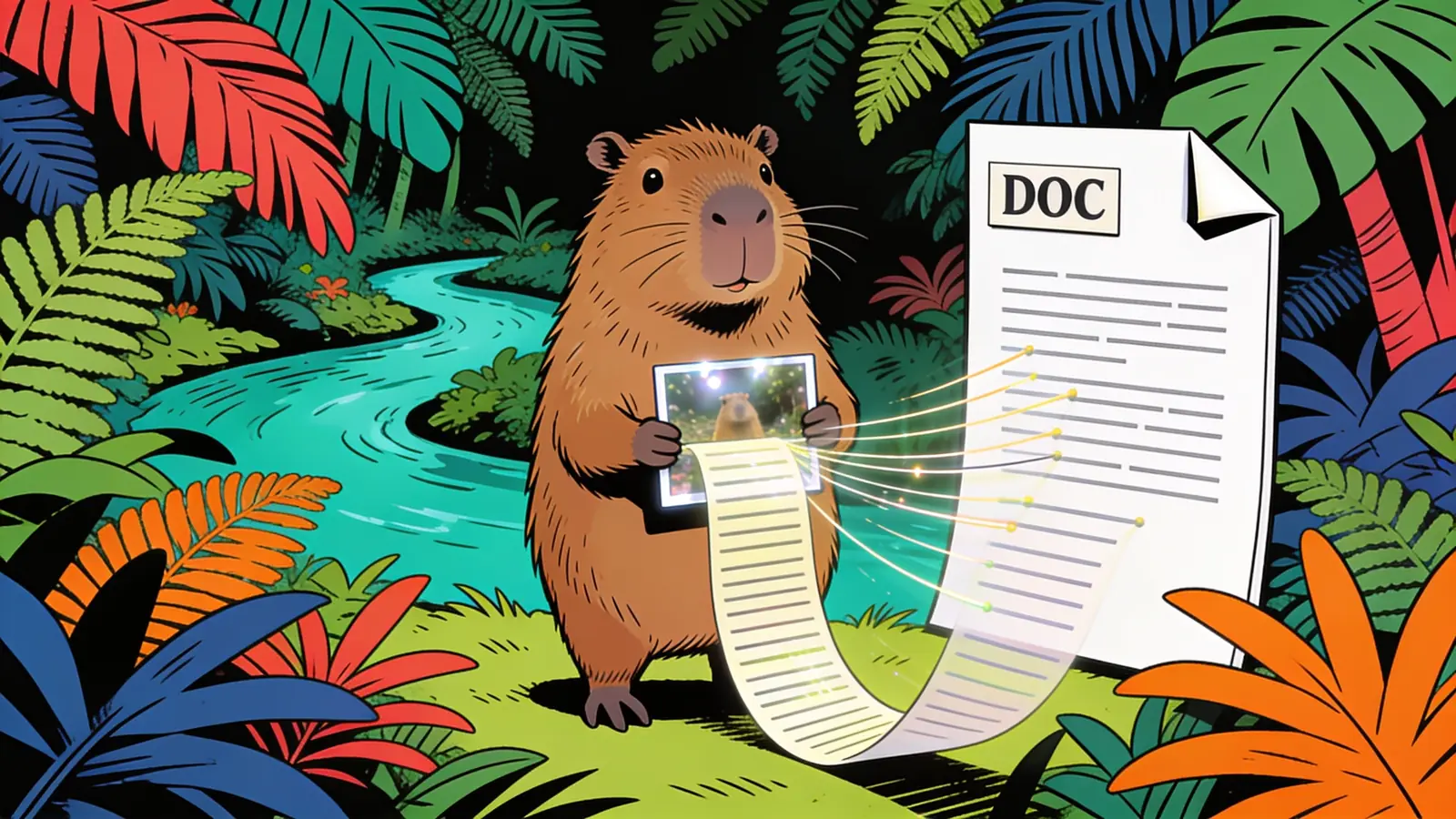
Word to JPG
Chuyển đổi văn bản Word thành ảnh JPG. Happycapy hiển thị mỗi trang trong file DOC hoặc DOCX của bạn thành ảnh JPG sạch, chất lượng cao — sẵn sàng để chia sẻ, đăng tải hoặc chèn vào những nơi không cho phép chỉnh sửa văn bản. Chuyển đổi một file hoặc cả một thư mục. Miễn phí để bắt đầu.
Công cụ liên quan
Tất cả công cụCách chuyển trang Word thành JPG
Tải lên tệp DOC hoặc DOCX và xuất các trang đã chọn thành file ảnh sẵn sàng để đăng hoặc chia sẻ.
Mô tả kết quả xuất ra
Chọn một ví dụ hoặc cho biết bạn muốn xuất trang như thế nào — một file JPG cho mỗi trang, một trang cụ thể, hoặc một kích thước mục tiêu.
Đính kèm file Word của bạn
Tiếp tục vào Happycapy và thả file DOC hoặc DOCX vào — một file đơn lẻ hoặc cả một thư mục.
Để Happycapy xử lý
Nó hiển thị từng trang chính xác như trong Word và lưu lại thành file JPG sạch, chất lượng cao.
Tải xuống các file JPG
Nhận một hình ảnh cho mỗi trang, sẵn sàng để chia sẻ, đăng tải hoặc in ấn.
Ai chuyển đổi tài liệu Word sang JPG
Hữu ích khi một trang tài liệu cần hoạt động như ảnh cố định thay vì tệp có thể chỉnh sửa.
Người tìm việc và học sinh, sinh viên
Biến sơ yếu lý lịch hoặc bài tập Word thành JPG để đăng lên LinkedIn hoặc đính kèm ở những nơi không chấp nhận DOCX.
Người sáng tạo nội dung và mạng xã hội
Xuất các trang tài liệu thành hình ảnh với kích thước phù hợp cho Instagram, slide, hoặc carousel.
Bất kỳ ai muốn chia sẻ tài liệu chỉ đọc
Gửi một trang dưới dạng hình ảnh khi bạn không muốn nó bị chỉnh sửa hoặc định dạng lại ở phía nhận.
Mẹo để xuất Word sang JPG rõ nét hơn
Độ phân giải, các trang đã chọn và kích thước nền tảng đích quyết định chất lượng ảnh cuối cùng.
Nêu rõ mỗi trang một ảnh hay một ảnh duy nhất
Cho biết bạn muốn mỗi trang là một file JPG riêng hay chỉ một trang duy nhất.
Đặt độ phân giải
Yêu cầu độ phân giải cao để in ấn, hoặc kích thước nhỏ hơn phù hợp cho web khi đăng trực tuyến.
Nhắm đến kích thước cho một nền tảng cụ thể
"kích thước cho Instagram" hoặc "LinkedIn" — nêu tên nền tảng đích và kích thước sẽ được điều chỉnh theo.
Chọn các trang
"chỉ trang 1" hoặc "trang 2-4" chỉ xuất ra những gì bạn cần.
Giữ nguyên định dạng DOC hoặc DOCX
Không cần chuyển đổi định dạng trước — Happycapy đọc trực tiếp cả hai loại.
Xử lý theo lô một thư mục
Chuyển giao một thư mục để chuyển đổi nhiều tài liệu thành JPG trong một lần.
Những điều cần biết khi chuyển Word sang JPG
Kiểm tra chất lượng đầu ra, các bước xác nhận tiếp theo và kỳ vọng khi tải xuống đối với Word sang JPG.
Mỗi trang trong văn bản Word của bạn được hiển thị thành một ảnh JPG riêng, thường ở 150–220 DPI, tạo ra các file có kích thước khoảng 200–600 KB mỗi trang tùy thuộc vào độ dày đặc nội dung và độ phức tạp của hình ảnh. Hầu hết các văn bản kinh doanh chuẩn được chuyển đổi sạch sẽ, tuy nhiên số lượng file đầu ra bằng số trang của bạn. Đầu vào tốt nhất: một file DOC hoặc DOCX với định dạng đã hoàn chỉnh, cùng với số trang mục tiêu, độ phân giải đầu ra, và liệu mỗi trang có nên trở thành một ảnh JPG riêng hay không.
Ví dụ: Đầu vào: một sơ yếu lý lịch DOCX hai trang với các đầu mục và khoảng cách tùy chỉnh. Đầu ra: hai ảnh JPG, mỗi trang một ảnh, giữ nguyên bố cục hình ảnh của văn bản để có thể đăng tải hoặc tải lên những nơi không chấp nhận file Word. Phù hợp để chia sẻ chỉ đọc và xem trước trên mạng xã hội.
Lưu ý khi render
Xem lại phần này khi thông tin nguồn liên quan đến: Độ phân giải, các trang đã chọn và kích thước nền tảng đích quyết định chất lượng ảnh cuối cùng.
- Các tính năng phức tạp của Word như biểu đồ nhúng, SmartArt, hoặc font tùy chỉnh có thể không hiển thị giống hoàn toàn như trong Microsoft Word — đặc biệt nếu các font đó không có sẵn trên máy chủ chuyển đổi.
- Mỗi trang trở thành một ảnh tĩnh riêng biệt, vì vậy văn bản trong các ảnh JPG không thể tìm kiếm hoặc chọn được — không phù hợp nếu người dùng sau này cần sao chép hoặc lập chỉ mục nội dung.
- Các văn bản rất dài (20+ trang) tạo ra một số lượng lớn file ảnh riêng lẻ mà không có tùy chọn tích hợp để kết hợp chúng thành một đầu ra nhiều trang duy nhất như PDF.
Câu hỏi thường gặp
Làm thế nào để chuyển đổi văn bản Word sang JPG mà không cần cài đặt gì?
Mở công cụ trên trình duyệt của bạn, mô tả cách bạn muốn xuất file (ví dụ: 'chuyển đổi tất cả các trang với độ phân giải cao'), đính kèm file DOC hoặc DOCX của bạn, và tải xuống các ảnh JPG kết quả — toàn bộ quy trình diễn ra trên đám mây và không cần phần mềm máy tính để bàn.
Mỗi trang có trở thành một file JPG riêng không?
Có, theo mặc định mỗi trang được hiển thị thành một file JPG riêng, được đánh số — vì vậy một hợp đồng 12 trang sẽ tạo ra 12 file ảnh riêng biệt. Bạn cũng có thể yêu cầu một trang cụ thể hoặc một phạm vi cụ thể, chẳng hạn như trang 3–7, thay vì toàn bộ văn bản.
Ảnh JPG phản ánh định dạng Word của tôi chính xác đến mức nào?
Bộ hiển thị tái tạo font chữ, ảnh nhúng, bảng, tiêu đề đầu/cuối trang và bố cục cột như chúng xuất hiện trong Word, sau đó làm phẳng mỗi trang thành một ảnh JPG tĩnh. Hầu hết các định dạng chuẩn được chuyển đổi chính xác; các theme tùy biến cao hoặc font hiếm có thể bị lệch nhẹ trong một số trường hợp đặc biệt.
Tôi nên yêu cầu độ phân giải nào để in so với sử dụng trên web?
Đối với việc in ấn, hãy yêu cầu 300 DPI hoặc cao hơn để giữ chữ sắc nét ở kích thước đầy đủ. Đối với chia sẻ trên web hoặc bài đăng mạng xã hội, 96–150 DPI thường giữ kích thước file hợp lý mà vẫn sắc nét trên màn hình. Bạn chỉ cần nêu chất lượng mong muốn bằng ngôn ngữ tự nhiên và công cụ sẽ hiển thị theo đó.
Tôi có thể chuyển đổi hàng loạt file Word cùng một lúc không?
Có — chỉ cần chỉ định công cụ đến một thư mục chứa nhiều file DOC hoặc DOCX và nó sẽ xử lý toàn bộ văn bản trong một lượt duy nhất, trả về các ảnh JPG được sắp xếp theo văn bản gốc để các trang không bị lẫn với nhau.
Sự khác biệt giữa chuyển đổi DOC và DOCX là gì?
Cả hai định dạng đều được hỗ trợ đầy đủ. DOCX (định dạng Office Open XML hiện đại) thường giữ được các chi tiết định dạng phong phú hơn, trong khi định dạng DOC nhị phân cũ hơn cũng được đọc chính xác — dù dùng định dạng nào, kết quả đầu ra vẫn là một ảnh JPG sạch cho mỗi trang.
Tại sao tôi nên muốn một ảnh JPG thay vì chỉ chia sẻ trực tiếp file Word?
Một ảnh JPG khóa nội dung dưới dạng ảnh tĩnh, ngăn ngừa việc chỉnh sửa vô tình, giữ nguyên bố cục chính xác của bạn bất kể phần mềm nào người nhận sử dụng, và giúp việc chèn vào bài thuyết trình, trang web hoặc mạng xã hội trở nên dễ dàng ở những nơi không chấp nhận file DOCX. Happycapy đặc biệt hữu ích khi bạn cần một ảnh chụp nhanh trực quan của văn bản mà không cần cài đặt driver in hoặc trung gian PDF.
Sẵn sàng sáng tạo chưa?
Đăng ký miễn phí và để các AI agent xử lý công việc của bạn, từ tác vụ nhanh đến quy trình đầu cuối hoàn chỉnh, ngay trong trình duyệt, không cần cài đặt.
Bắt đầu miễn phí