JPG sang Word
Biến hình ảnh JPG thành tài liệu Word có thể chỉnh sửa bằng OCR. Happycapy trích xuất văn bản in từ bản scan, ảnh chụp màn hình, biểu mẫu, biên lai và ảnh chụp tài liệu, sau đó tái tạo thành file DOCX mà bạn có thể chỉnh sửa, tìm kiếm, sao chép và định dạng lại. Chuyển đổi một hình ảnh, nhiều trang, hoặc một loạt file JPG. Miễn phí để bắt đầu.
Herramientas relacionadas
Todas las herramientasOCR JPG sang Word hoạt động như thế nào
Tải lên ảnh chụp màn hình, ảnh scan, hoặc ảnh tài liệu và chuyển đổi văn bản có thể đọc được thành file DOCX có thể chỉnh sửa.
Mô tả nội dung cần trích xuất
Chọn một ví dụ hoặc nói rõ bạn cần gì — toàn bộ văn bản, chỉ một bảng, hoặc toàn bộ bố cục.
Đính kèm hình ảnh của bạn
Tiếp tục vào Happycapy và thả tệp JPG vào (PNG và ảnh chụp màn hình cũng được).
Để Happycapy chạy OCR
Nó đọc văn bản từ hình ảnh và tái tạo lại thành nội dung có thể chỉnh sửa thực sự trong một tài liệu Word.
Tải xuống tệp DOCX
Mở tệp Word, đọc soát lại nếu cần, và chỉnh sửa như bất kỳ tài liệu nào.
Ai cần OCR chuyển ảnh sang Word
Được xây dựng cho những người muốn chuyển giấy tờ, ảnh chụp màn hình, và các trang scan trở lại thành văn bản có thể chỉnh sửa.
Học sinh, sinh viên và nhà nghiên cứu
Biến ảnh chụp các trang sách giáo khoa hoặc ghi chú in thành văn bản có thể chỉnh sửa để trích dẫn và biên soạn lại.
Nhân viên văn phòng và hành chính
Chuyển đổi các mẫu đơn được quét và ảnh chụp màn hình thành Word để bạn có thể cập nhật mà không cần nhập lại.
Bất kỳ ai số hóa tài liệu giấy
Trích xuất văn bản từ biên lai, thư từ và tài liệu vào một tệp mà bạn có thể tìm kiếm và chỉnh sửa.
Mẹo OCR để chuyển đổi JPG sang Word chính xác
Chất lượng hình ảnh, hướng dẫn bố cục, và các ưu tiên khi kiểm tra lại quyết định mức độ có thể chỉnh sửa của file DOCX.
Sử dụng hình ảnh rõ nét nhất
Bản quét và ảnh chụp màn hình rõ ràng, đủ sáng cho kết quả OCR chính xác nhất.
Nói rõ những gì cần giữ lại
"giữ lại các tiêu đề và bảng" cho Happycapy biết cấu trúc nào quan trọng.
Chỉ rõ ngôn ngữ
Đề cập đến ngôn ngữ nếu không phải tiếng Anh để OCR đọc đúng các ký tự.
Yêu cầu giữ bố cục hoặc văn bản thuần
Chọn bản sao giữ nguyên bố cục hoặc bản xuất văn bản thuần, tùy theo mục đích sử dụng.
Đọc soát các bản quét khó
Ảnh mờ hoặc chữ viết tay có thể cần được xem lại nhanh sau khi chuyển đổi.
Xử lý nhiều hình ảnh cùng lúc
Thả nhiều hình ảnh vào để có một tệp Word tổng hợp hoặc mỗi ảnh một tệp riêng.
Những điều cần mong đợi từ OCR JPG sang Word
Xem xét chất lượng đầu ra, các bước kiểm tra tiếp theo, và kỳ vọng khi tải xuống đối với OCR JPG sang Word.
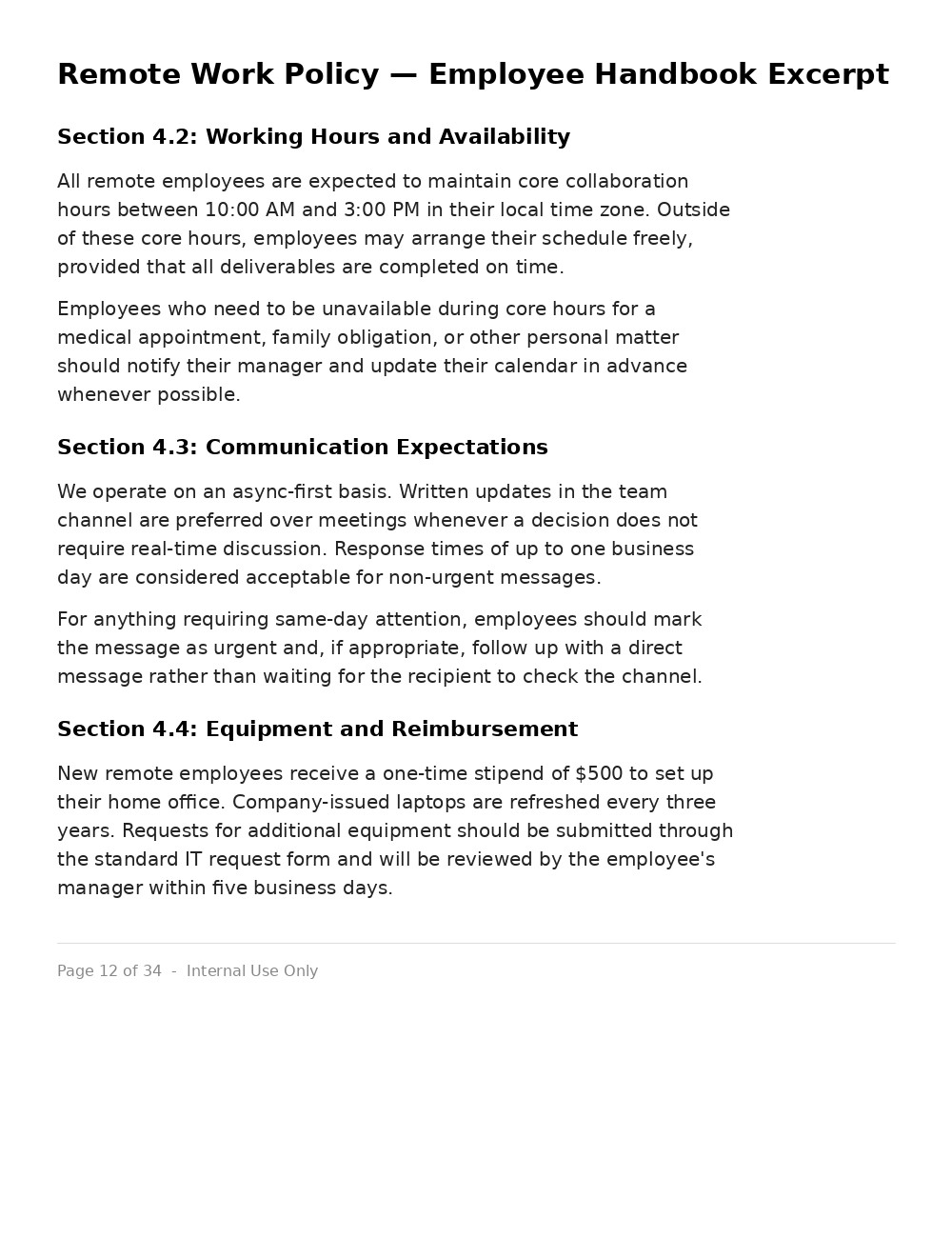
File JPG, bản scan và ảnh chụp màn hình in sạch thường chuyển đổi thành văn bản Word có thể chỉnh sửa với độ chính xác OCR cao, đặc biệt khi hình ảnh thẳng, độ tương phản cao và ít nhất khoảng 150 DPI. Hãy kỳ vọng kết quả tốt nhất cho thư tín, biểu mẫu, biên lai, hóa đơn, ghi chú và bảng có đường viền rõ ràng. Chữ viết tay, phông chữ trang trí, ảnh chụp điện thoại bị lệch, và văn bản nhỏ độ tương phản thấp cần được xem xét thủ công nhiều hơn. Đầu vào tốt nhất: bản scan hoặc ảnh chụp màn hình thẳng, sắc nét, độ tương phản cao, cùng với hướng dẫn cụ thể về việc bạn muốn văn bản OCR đơn giản, giữ nguyên bố cục, hay bảng có thể chỉnh sửa.
Ejemplo: Đầu vào: bản scan JPG 300 DPI của một hóa đơn một trang có tiêu đề, địa chỉ thanh toán, bảng mặt hàng, tổng tiền và ghi chú thanh toán. Đầu ra: file DOCX có thể chỉnh sửa với tên hóa đơn là đề mục, các địa chỉ là khối văn bản, các mục hàng được tái tạo thành bảng Word, và tổng tiền được giữ nguyên dưới dạng văn bản có thể chọn. Kết quả sẵn sàng để chỉnh sửa sau khi kiểm tra tên, ngày và số liệu.
Những giới hạn cần biết về OCR
Xem lại phần này khi thông tin nguồn liên quan đến: Chất lượng hình ảnh, hướng dẫn bố cục, và các ưu tiên khi kiểm tra lại quyết định mức độ có thể chỉnh sửa của file DOCX.
- Các bố cục nhiều cột phức tạp, biểu mẫu dày đặc, và văn bản chồng lấp có thể bị làm phẳng hoặc sắp xếp lại trong file DOCX, ngay cả khi văn bản OCR chính xác.
- Chữ viết tay, phông chữ kiểu cách, ảnh chụp bằng camera bị mờ, và văn bản rất nhỏ không được nhận dạng đáng tin cậy; nên đọc lại kỹ những kết quả này.
- Logo, sơ đồ, con dấu, và ảnh trong hình ảnh gốc có thể không được tái tạo thành các thành phần Word có thể chỉnh sửa; công cụ chủ yếu tập trung vào việc trích xuất văn bản có thể đọc được và cấu trúc đơn giản.
Preguntas frecuentes
Làm thế nào để chuyển đổi JPG thành tài liệu Word có thể chỉnh sửa?
Tải file JPG của bạn trực tiếp vào công cụ trên và bộ máy OCR sẽ đọc văn bản, sau đó trả về file DOCX được định dạng đúng chuẩn mà bạn có thể mở và chỉnh sửa trong Microsoft Word hoặc Google Docs — không cần phần mềm máy tính để bàn.
Kết quả có thực sự là văn bản có thể chỉnh sửa, hay chỉ là hình ảnh nhúng trong Word?
Kết quả là văn bản thật, có thể chọn và chỉnh sửa — không phải hình ảnh được đặt trong file Word. Lớp OCR đọc từng ký tự trong file JPG của bạn và viết lại thành nội dung DOCX gốc, vì vậy bạn có thể bôi đen, gõ lại, hoặc định dạng lại bất kỳ từ nào ngay sau khi tải xuống.
Công cụ này giữ được bố cục ban đầu tốt đến mức nào?
Thứ tự đọc, ngắt đoạn, đề mục và các bảng đơn giản một cột thường được tái tạo trung thực trong file DOCX. Các bố cục nhiều cột dày đặc kiểu tạp chí hoặc biểu mẫu định dạng phức tạp có thể cần vài phút chỉnh sửa thủ công sau khi chuyển đổi.
Tôi cần chất lượng hình ảnh như thế nào để có kết quả chính xác?
Bản scan rõ nét, độ tương phản cao và ảnh chụp màn hình sắc sảo sẽ cho kết quả chuyển đổi chính xác nhất — hầu hết tài liệu in được chụp trong ánh sáng tốt sẽ chuyển đổi với rất ít lỗi. Ảnh mờ hoặc độ phân giải thấp (dưới khoảng 150 DPI) và chữ viết tay thông thường thường gây ra nhiều lỗi hơn, vì vậy nên đọc lại kỹ đối với những nguồn này.
Công cụ này có thể chuyển đổi ảnh chụp màn hình, biểu mẫu, biên lai, hoặc ảnh chụp tài liệu không?
Có. Ảnh chụp màn hình và ảnh chụp tài liệu rõ nét là những đầu vào phổ biến. Đối với biểu mẫu và biên lai, hãy cho công cụ biết bạn muốn giữ đúng bố cục, trích xuất văn bản đơn giản, hay xuất Word dạng bảng để việc chuyển đổi OCR ưu tiên đúng cấu trúc bạn cần.
Công cụ hỗ trợ những định dạng hình ảnh nào khác ngoài JPG?
PNG, WEBP, và hầu hết các định dạng ảnh chụp màn hình phổ biến cũng được hỗ trợ — chỉ cần đính kèm file và yêu cầu tài liệu Word. Cùng một quy trình OCR sẽ xử lý tất cả các định dạng này.
Tôi có thể chuyển đổi tài liệu scan nhiều trang bằng cách tải lên nhiều hình ảnh không?
Có. Đính kèm nhiều hình ảnh JPG trong một lần và chỉ định bạn muốn một file DOCX riêng cho mỗi hình ảnh hay một file Word gộp chung với mỗi hình ảnh được coi là một trang mới — công cụ sẽ theo đúng cấu trúc bạn yêu cầu.
Việc chuyển đổi JPG có ngôn ngữ hỗn hợp hoặc ký tự đặc biệt có gây vấn đề không?
Bộ máy OCR xử lý tốt nhiều ngôn ngữ dùng chữ Latin; các ký tự có dấu và dấu câu thông thường thường được nhận dạng chính xác. Các chữ viết ít phổ biến hơn hoặc tài liệu kỹ thuật nhiều ký hiệu có thể cần xem xét kỹ hơn, và việc ghi rõ ngôn ngữ trong yêu cầu có thể giúp tăng độ chính xác.
¿Listo para crear?
Regístrate gratis y pon a trabajar agentes de IA en tus tareas, desde trabajos rápidos hasta flujos de trabajo completos de principio a fin, directamente en tu navegador, sin configuración necesaria.
Comienza gratis







