Quay lại

Nén PNG

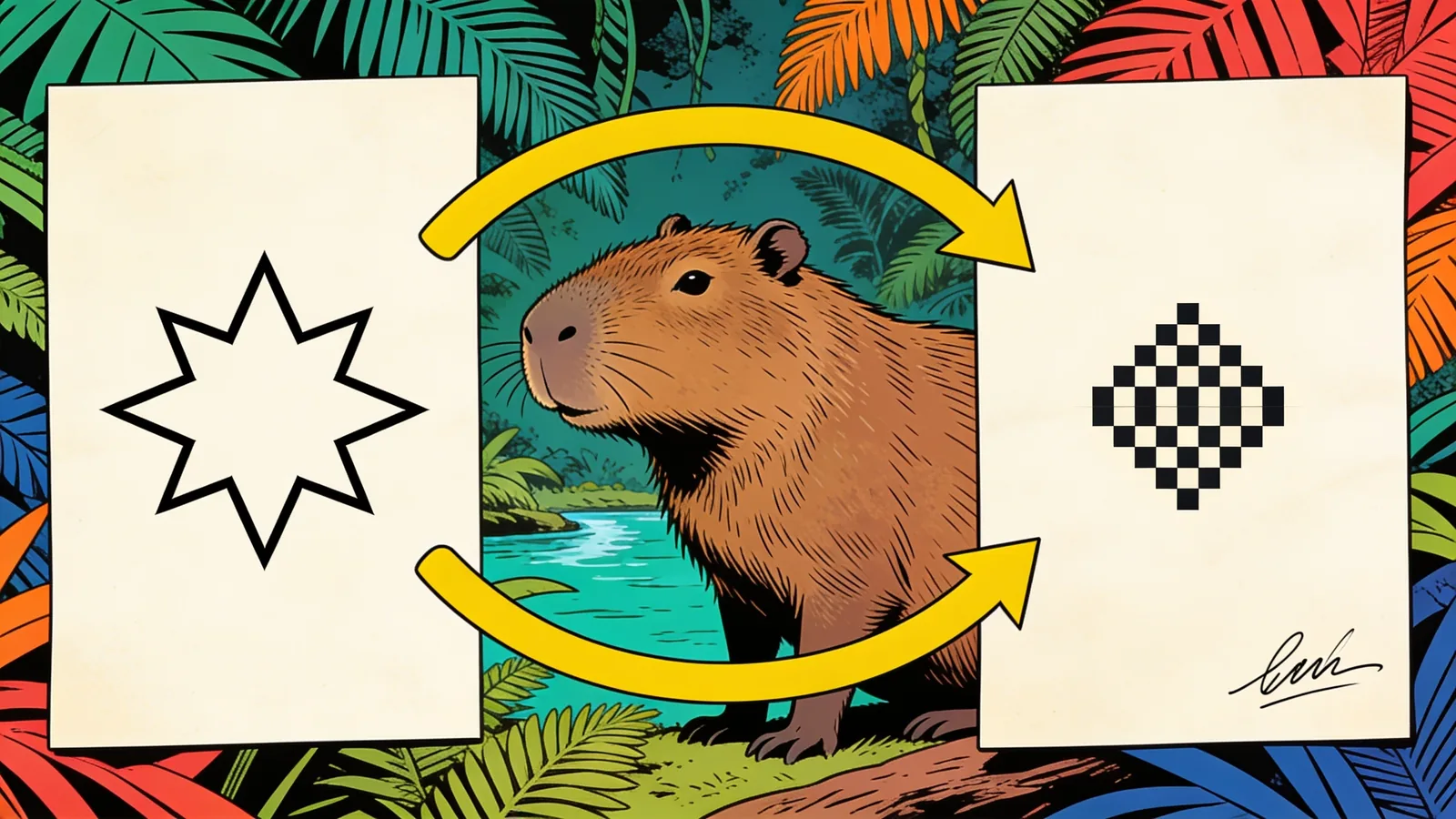
Giảm dung lượng file PNG mà không làm hỏng hình ảnh. Cho Happycapy biết bạn cần nhỏ đến mức nào và công cụ sẽ nén file PNG của bạn — cắt giảm byte để website nhanh hơn và email dễ gửi hơn, đồng thời vẫn giữ hình ảnh sắc nét. Nén một file hoặc cả một thư mục. Bắt đầu miễn phí.

Cách nén PNG hoạt động

Tải lên hình ảnh và giảm kích thước file trong khi vẫn giữ độ trong suốt và chất lượng hình ảnh khi có thể.

1

Đặt mục tiêu của bạn

Chọn một ví dụ hoặc cho biết bạn cần nhỏ đến mức nào, chẳng hạn "dưới 200 KB".

2

Đính kèm PNG của bạn

Tiếp tục vào Happycapy và thả vào một ảnh hoặc cả một thư mục.

3

Để Happycapy nén ảnh

Nó loại bỏ dữ liệu dư thừa và mã hóa lại PNG để giảm kích thước mà vẫn giữ độ sắc nét.

4

Tải PNG của bạn xuống

Nhận một file nhỏ hơn nhưng vẫn trông sạch đẹp, sẵn sàng cho web hoặc email.

Ai nén file PNG

Hữu ích cho website, tài nguyên ứng dụng, hình ảnh email và ảnh chụp màn hình tài liệu.

Nhà phát triển web

Thu nhỏ các PNG quá lớn để trang tải nhanh hơn và đạt các bài kiểm tra hiệu năng.

Nhân viên văn phòng

Nén ảnh chụp màn hình và hình ảnh để vừa với giới hạn email và tải lên.

Nhà thiết kế

Cung cấp tài sản nhẹ hơn cho khách hàng và hệ thống CMS mà không giảm chất lượng đáng kể.

Mẹo để có file PNG nhỏ hơn

Kích thước, độ trong suốt, số lượng màu và mục tiêu chất lượng đều ảnh hưởng đến kết quả nén.

01

Đặt mục tiêu kích thước

"dưới 200 KB" giúp định hướng mức độ nén của Happycapy.

02

Bảo vệ chữ sắc nét

Với ảnh chụp màn hình, hãy yêu cầu giữ chữ rõ để vẫn dễ đọc.

03

Giữ độ trong suốt

Nền trong suốt được bảo toàn trong quá trình nén.

04

Xem xét WebP

Nếu bạn có thể đổi định dạng, WebP thường vượt trội hơn PNG đã nén về kích thước.

05

Nén theo lô một thư mục

Nén mọi PNG trong một thư mục chỉ trong một lần.

06

So sánh trước và sau

Yêu cầu kích thước file mới để xác nhận mức tiết kiệm.

Những gì cần mong đợi từ việc nén PNG

Xem xét chất lượng đầu ra, các kiểm tra tiếp theo và kỳ vọng tải xuống cho việc nén PNG.

Hầu hết file PNG được nén nhỏ hơn 40–70% tùy vào nội dung ảnh — ảnh chụp và gradient chỉ giảm khiêm tốn (20–40%), trong khi ảnh chụp màn hình, sơ đồ và đồ họa màu phẳng thường giảm 50–70%. Giảm bảng màu có mất dữ liệu (ví dụ: lượng tử hóa 256 màu) mang lại mức tiết kiệm lớn nhất nhưng có thể tạo ra hiện tượng dithering nhẹ trên gradient mượt. Đầu vào tốt nhất: file PNG có mục đích sử dụng cụ thể và thứ tự ưu tiên chất lượng rõ ràng, chẳng hạn giữ chữ trên UI sắc nét, bảo toàn độ trong suốt, hoặc giảm tối đa dung lượng file để phân phối trên web.

Ví dụ: Đầu vào: một ảnh chụp màn hình PNG 4 MB dùng trong tài liệu. Đầu ra: một file PNG tương tự về mặt hình ảnh nhưng nhỏ hơn nhiều, vẫn giữ chữ trên UI dễ đọc và vẫn dùng tốt trong tài liệu hoặc email. Phù hợp cho ảnh chụp màn hình, sơ đồ và tài nguyên web nơi dung lượng file là yếu tố quan trọng.

Giới hạn nén cần biết

Xem lại phần này khi thông tin nguồn liên quan đến: Kích thước, độ trong suốt, số lượng màu và mục tiêu chất lượng đều ảnh hưởng đến kết quả nén.

  • File PNG đã được tối ưu từ trước (ví dụ đã qua pngcrush hoặc TinyPNG) có thể chỉ giảm thêm 5–15%, vì phần lớn dữ liệu dư thừa đã bị loại bỏ.
  • Ảnh có nội dung ảnh chụp phức tạp hoặc hàng nghìn màu sắc kháng lại tốt kiểu nén dựa trên bảng màu — một file PNG ảnh chụp 24-bit có thể chỉ giảm 15–25% mà không xuất hiện hiện tượng dải màu (banding) rõ rệt.
  • Công cụ không thể khôi phục chi tiết sau khi nén; nếu bạn nén quá tay một ảnh nhiều gradient và thấy hiện tượng dải màu, bạn phải tải lại file gốc — file đã nén không thể 'giải lượng tử hóa' được.

Câu hỏi thường gặp

Làm sao để nén PNG miễn phí?

Tải lên file PNG của bạn và cho biết bạn cần nhỏ đến mức nào — công cụ sẽ nén và trả về file nhẹ hơn hoàn toàn miễn phí. Không cần tài khoản để bắt đầu.

Nén có làm giảm chất lượng ảnh của tôi không?

Nén nhẹ thường không thể nhận thấy bằng mắt thường; chỉ khi đặt mục tiêu dung lượng quá khắt khe — chẳng hạn nén ảnh chụp màn hình 2 MB xuống 50 KB — mới có thể làm mềm chi tiết nhỏ. Bạn kiểm soát sự đánh đổi này bằng cách chọn mục tiêu dung lượng chặt đến đâu.

Tôi có thể nén PNG xuống một dung lượng cụ thể, ví dụ dưới 200 KB không?

Có — chỉ cần nêu mục tiêu như 'dưới 200 KB' và công cụ sẽ hướng tới ngưỡng đó, điều chỉnh mức nén để đạt gần nhất có thể mà vẫn giữ hình ảnh rõ nét.

Nén có ảnh hưởng đến độ trong suốt của PNG không?

Độ trong suốt được giữ nguyên trong quá trình nén. Kênh alpha trong logo, icon và ảnh chụp màn hình giao diện vẫn giữ nguyên vẹn sau khi xử lý, nên nền trong suốt vẫn sạch sẽ.

Tại sao file PNG lại lớn hơn nhiều so với JPEG?

PNG dùng mã hóa không mất dữ liệu, ghi lại chính xác từng pixel — tuyệt vời về độ chính xác, nhưng tốn nhiều byte với ảnh chụp và ảnh chụp màn hình dày đặc chi tiết. Việc nén sẽ loại bỏ các mẫu pixel dư thừa và metadata, thường giảm 40–70% dung lượng với ảnh chụp màn hình thông thường.

Tôi có thể nén cả loạt file PNG cùng một lúc không?

Có. Thả vào một thư mục PNG và mọi file sẽ được xử lý trong một lần duy nhất, trả về toàn bộ tập ảnh đã nén cùng lúc — rất hữu ích để tối ưu cả một dự án web trong một lần.

Công cụ này chạy trực tiếp trên trình duyệt, hay tôi cần cài đặt gì đó?

Công cụ chạy hoàn toàn trên trình duyệt như một công cụ trực tuyến — không cần ứng dụng desktop, plugin hay thiết lập dòng lệnh. Tải lên file PNG của bạn và tải xuống kết quả đã nén ngay trên trang.

Sẵn sàng sáng tạo chưa?

Đăng ký miễn phí và để các AI agent xử lý công việc của bạn, từ tác vụ nhanh đến quy trình đầu cuối hoàn chỉnh, ngay trong trình duyệt, không cần cài đặt.

Bắt đầu miễn phí