戻る

ChatGPT Photo Editor

Un éditeur de photos façon ChatGPT propulsé par les modèles GPT-image. Décrivez ce que vous souhaitez changer — supprimer des objets, changer d'arrière-plan, retoucher la peau, restyliser des scènes, recolorer des éléments ou étendre le cadrage. Gratuit pour commencer.

Comment fonctionne la retouche photo façon ChatGPT

Importez une photo existante, décrivez la retouche exacte, puis affinez le résultat avec des prompts de suivi.

1

Téléversez votre photo

Déposez n'importe quel JPEG ou PNG — un portrait, une photo de produit, un paysage ou un cliché du quotidien. Plus l'original est net et bien éclairé, plus la modification tend à être précise.

2

Décrivez votre modification en langage clair

Tapez exactement ce que vous voulez changer : retirer un objet, remplacer l'arrière-plan, recolorer une veste, agrandir le canevas ou retoucher la peau. Aucun jargon de design requis — écrivez-le comme vous l'expliqueriez à un ami.

3

Le modèle GPT-image applique le changement

Le modèle GPT-image sous-jacent interprète votre instruction et modifie la photo — en cherchant à faire correspondre éclairage, texture et contexte pour que le résultat paraisse cohérent plutôt que collé.

4

Examinez, affinez et téléchargez

Vérifiez la sortie et, si besoin, écrivez une instruction de suivi pour l'ajuster davantage. Une fois satisfait, téléchargez l'image modifiée en pleine résolution.

Qui utilise la retouche photo par prompts

Idéal pour les personnes qui modifient des photos existantes, et non pour générer une toute nouvelle image de zéro.

Vendeurs en ligne et photographes de produits

Remplacez rapidement des arrière-plans en désordre par des fonds blancs propres ou des décors lifestyle, recolorez les variantes de produits et retirez les accessoires distrayants — sans ouvrir Photoshop ni engager un retoucheur.

Créateurs de contenu et community managers

Rafraîchissez d'anciennes photos avec de nouveaux étalonnages, étendez les images pour différents formats, ou ajoutez et retirez des éléments de scène pour coller à une campagne — le tout en décrivant le changement en une phrase.

Utilisateurs du quotidien avec des photos personnelles

Corrigez une photo où quelqu'un s'est glissé à l'arrière-plan, éclaircissez un cliché sombre, ou donnez à un portrait de famille un fond plus propre — sans expérience d'édition ni abonnement logiciel.

Conseils de prompts pour des retouches photo AI plus propres

Des cibles de retouche précises, des détails de remplacement et des prompts de suivi font la plus grande différence.

01

Nommez l'objet ou la zone exacte

Dites « la voiture rouge sur le côté gauche » plutôt que « la voiture ». La précision aide le modèle à cibler le bon élément, surtout quand une scène comporte plusieurs objets similaires.

02

Décrivez ce que vous voulez là, pas juste ce qu'il faut retirer

Au lieu de « retire l'arrière-plan », essayez « retire l'arrière-plan et remplace-le par une forêt d'automne brumeuse ». Dire au modèle avec quoi remplir l'espace produit généralement un résultat plus intentionnel.

03

Incluez des indices d'éclairage et d'ambiance pour les changements de style

Si vous restylez ou remplacez un arrière-plan, mentionnez la qualité de la lumière — « lumière du jour douce et couverte » ou « éclairage latéral chaud d'heure dorée » — pour que le nouvel élément se fonde avec le sujet plutôt que de jurer.

04

Gardez les attentes de réalisme dans le prompt

Ajouter « garde-le photoréaliste » ou « fais correspondre au style de la photo existante » écarte le modèle d'un rendu illustré ou surtraité, qui peut sinon se glisser dans les images fortement modifiées.

05

Répartissez les modifications complexes sur deux prompts

Si vous voulez un remplacement d'arrière-plan ET une retouche de peau ET un étalonnage, essayez de faire d'abord l'arrière-plan, puis la retouche en deuxième passe. Empiler trop de changements dans un seul prompt peut diluer la qualité de chacun.

06

Utilisez un prompt de suivi pour corriger les petits défauts

Si le premier résultat est à 90 % mais présente une ombre étrange ou une couleur légèrement décalée, décrivez seulement ce problème dans une deuxième instruction. Les corrections ciblées sont plus rapides que de relancer toute la modification de zéro.

À quoi s’attendre avec la retouche photo AI

Consultez la qualité du résultat, les vérifications de suivi et les options de téléchargement pour la retouche photo AI.

La plupart des modifications simples — supprimer un arrière-plan uni, changer de ciel, recolorer un seul vêtement ou étendre un cadrage — se terminent généralement en moins de 30 secondes et produisent des résultats plausibles et exploitables dès le premier ou le second essai. Des tâches plus complexes, comme supprimer une personne d'une scène détaillée et combler l'espace de façon convaincante, ou reproduire des conditions d'éclairage très précises, peuvent nécessiter deux ou trois itérations et ne pas toujours atteindre un rendu totalement homogène. Le modèle gère généralement les changements globaux (étalonnage des couleurs, remplacement d'arrière-plan) de manière plus fiable que les retouches locales fines (suppression précise d'une mèche de cheveux, modification exacte d'un trait du visage). La qualité du résultat dépend aussi fortement de l'image d'origine : un original net et bien exposé fournit au modèle davantage de données de texture et de lumière à exploiter.

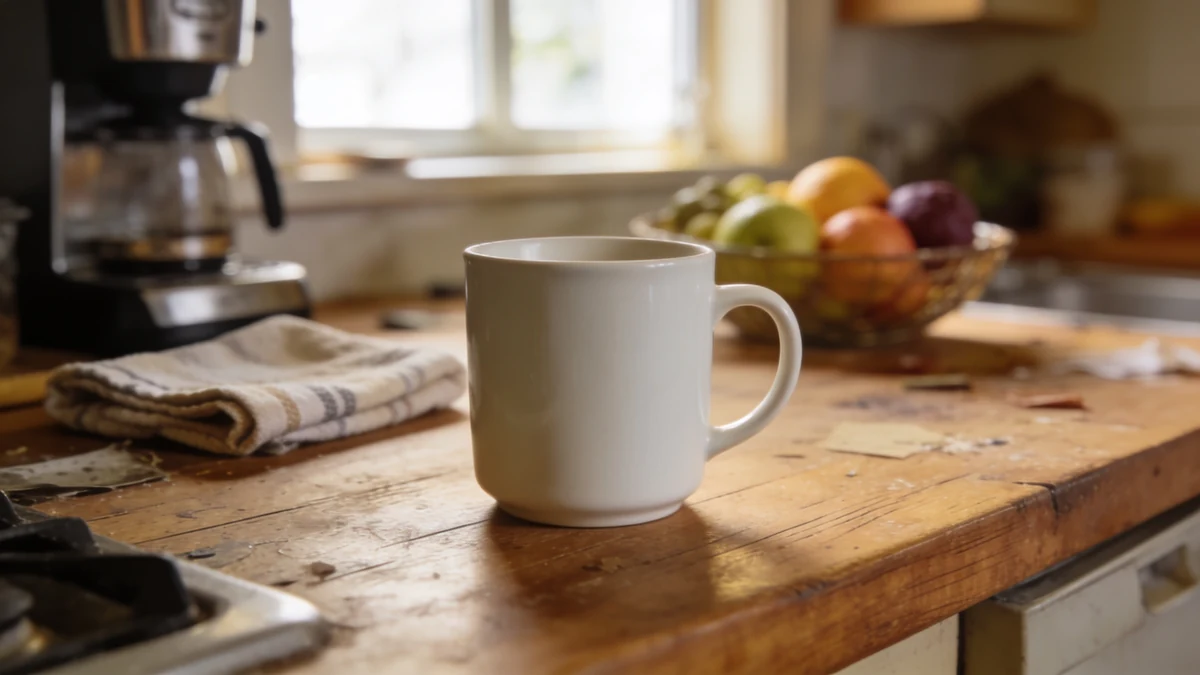
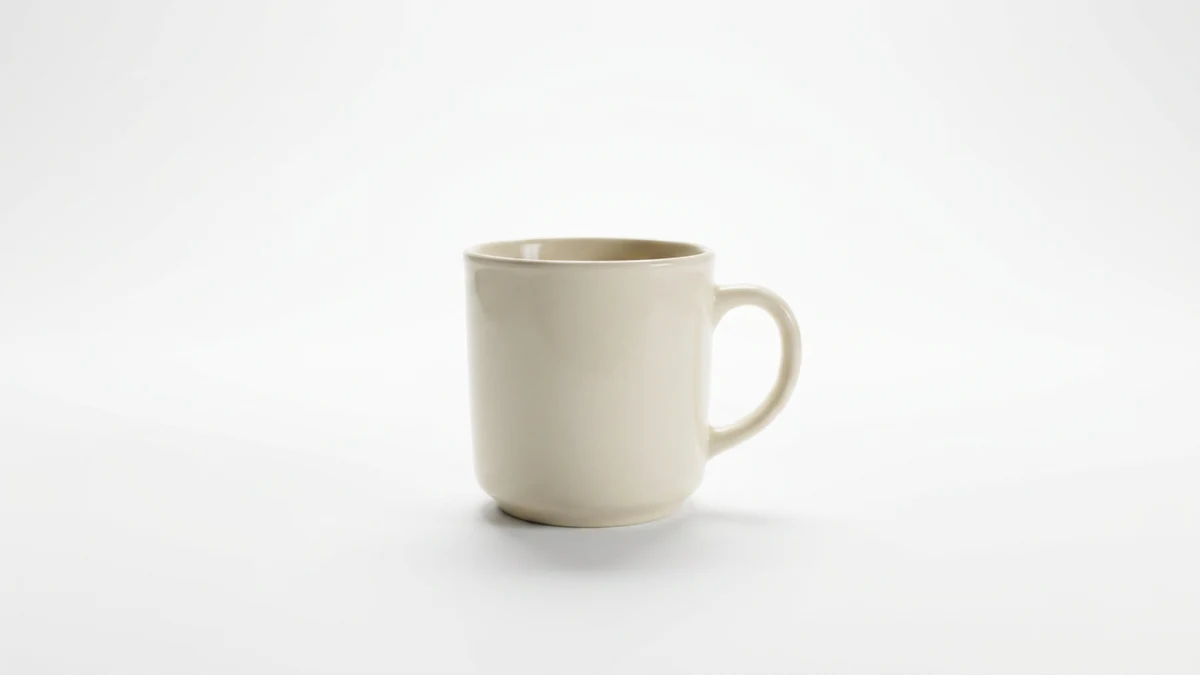
例:Un vendeur télécharge la photo d'un produit — un portefeuille en cuir marron photographié sur un plan de travail de cuisine. Instruction : « Supprime l'arrière-plan de la cuisine et remplace-le par une surface de studio gris clair uni, avec un éclairage doux et diffus, en gardant le portefeuille net. » Le modèle renvoie une image au rendu studio épuré, avec le portefeuille isolé sur fond gris — adaptée à une fiche produit e-commerce — en une seule passe. Le vendeur ajoute ensuite : « Ajoute une ombre très légère juste sous le portefeuille. » La seconde passe ajoute une ombre portée douce, complétant la prise de vue sans aucun masquage manuel.

Limites de retouche photo à connaître

Consultez cette section lorsque les détails de la source concernent : des cibles de retouche précises, des détails de remplacement et des prompts de suivi font la plus grande différence.

  • La retouche fine du visage — comme corriger une ride précise sans toucher au reste — manque de constance et peut altérer les traits environnants de façon peu naturelle.
  • Le texte visible sur la photo d'origine (panneaux, étiquettes, logos) devient souvent illisible ou déformé après une modification, car le modèle d'image traite le texte comme une texture visuelle plutôt que comme des caractères lisibles.
  • L'outil n'est pas connecté à ChatGPT ni à OpenAI ; il utilise des modèles de la classe GPT-image de façon indépendante, les résultats peuvent donc différer de ceux observés dans d'autres éditeurs de photos façon ChatGPT, et les crédits ou abonnements d'un compte OpenAI ne s'appliquent pas ici.

よくある質問

Est-ce vraiment ChatGPT qui modifie ma photo ?

Non — il s'agit d'un éditeur de photos façon ChatGPT qui utilise la même famille de modèles GPT-image associés à cette expérience, mais c'est un outil indépendant, qui n'est pas un produit d'OpenAI ni de ChatGPT lui-même.

Quels types de modifications fonctionnent le mieux ?

Des instructions claires et précises donnent généralement les meilleurs résultats — par exemple la suppression d'arrière-plan, la suppression d'objets, les changements de couleur, le remplacement de ciel ou l'extension du cadrage. Les instructions vagues comme « améliore-la » produisent généralement des modifications moins pertinentes.

Puis-je supprimer une personne ou un objet spécifique d'une photo chargée ?

Souvent oui, bien que les résultats varient selon la complexité. Les suppressions simples sur un arrière-plan uni fonctionnent généralement bien ; supprimer un sujet d'une scène détaillée ou encombrée peut nécessiter plusieurs essais pour obtenir un remplissage propre.

La photo modifiée aura-t-elle un rendu réaliste ou visiblement généré par IA ?

La plupart des modifications simples — retouche, recoloration, changement d'arrière-plan — se fondent généralement de façon naturelle. Des ajouts complexes ou des changements de scène importants peuvent présenter de légères incohérences au niveau de la lumière, des ombres ou de la texture.

Quels formats et tailles d'image sont pris en charge ?

Les fichiers JPEG et PNG sont pris en charge. Les fichiers très volumineux peuvent être redimensionnés avant traitement ; pour un meilleur niveau de détail, il est préférable de partir d'un original net et bien exposé.

Puis-je effectuer plusieurs modifications en une seule fois ?

Vous pouvez décrire plusieurs changements dans une seule instruction et le modèle tentera de tous les appliquer, mais traiter une ou deux modifications à la fois donne généralement des résultats plus nets et plus faciles à contrôler.

Ma photo téléchargée est-elle stockée ou utilisée pour entraîner des modèles ?

Les photos sont traitées pour générer votre modification et ne sont pas utilisées pour entraîner des modèles d'IA. Consultez la politique de confidentialité pour connaître les modalités complètes de conservation et de suppression.

作ってみませんか?

無料登録して、AI エージェントにブラウザ上でタスクを任せましょう。ちょっとした作業から完全なエンドツーエンドのワークフローまで、セットアップ不要です。

無料で始める