Éditeur de Photos IA
Décrivez la modification souhaitée en langage simple et regardez l'IA transformer votre photo instantanément. Supprimez des objets, changez d'arrière-plan, recolorez, retouchez ou étendez n'importe quelle image grâce à des modèles puissants comme GPT-image-2 et Nano Banana 2. Gratuit pour commencer.
Comment fonctionne l’édition d’images par AI
Importez une image, décrivez la modification souhaitée et affinez l’édition jusqu’à ce qu’elle corresponde à votre usage.
Téléversez votre photo
Sélectionnez l'image à modifier depuis votre appareil. L'éditeur IA travaille directement sur votre photo téléversée, de sorte que le résultat est spécifique à votre image plutôt qu'une image nouvellement générée.
Décrivez votre modification en langage clair
Tapez exactement ce que vous voulez changer — retirer un objet, remplacer l'arrière-plan, recolorer une veste, retoucher la peau, ou élargir le cadre. Aucun jargon technique ni outil de sélection requis.
L'IA applique la modification
Le modèle d'image analyse votre photo et votre instruction, puis génère une version modifiée qui intègre le changement demandé tout en préservant au mieux le reste de l'image.
Examinez, affinez et téléchargez
Inspectez le résultat et, si besoin, ajustez votre prompt et relancez la modification. Une fois satisfait, téléchargez votre image modifiée prête à partager, publier ou utiliser dans votre projet.
Qui utilise l’édition d’images par AI
Utile pour le nettoyage de visuels produit, les images sociales, les changements d’arrière-plan et les retouches rapides.
Créateurs de contenu et community managers
Nettoyez rapidement des photos, remplacez des arrière-plans distrayants ou recolorez des éléments pour coller à l'esthétique de la marque — sans besoin de designer ni d'apprentissage d'un logiciel d'édition complexe.

Vendeurs e-commerce et photographes de produits
Retirez les arrière-plans encombrés, placez les produits sur des surfaces nettes ou stylisées, et recolorez les variantes de produits pour créer des fiches cohérentes et professionnelles à grande échelle.
Utilisateurs occasionnels et photographes du quotidien
Corrigez cet intrus, retirez un fil téléphonique, rafraîchissez un portrait ou explorez le restylage créatif de photos personnelles — le tout en décrivant simplement ce que vous voulez en langage courant.
Conseils pour de meilleures retouches d’image par AI
L’emplacement, les détails du remplacement, les zones inchangées et les modifications étape par étape gardent les résultats maîtrisés.
Précisez l'emplacement de la modification
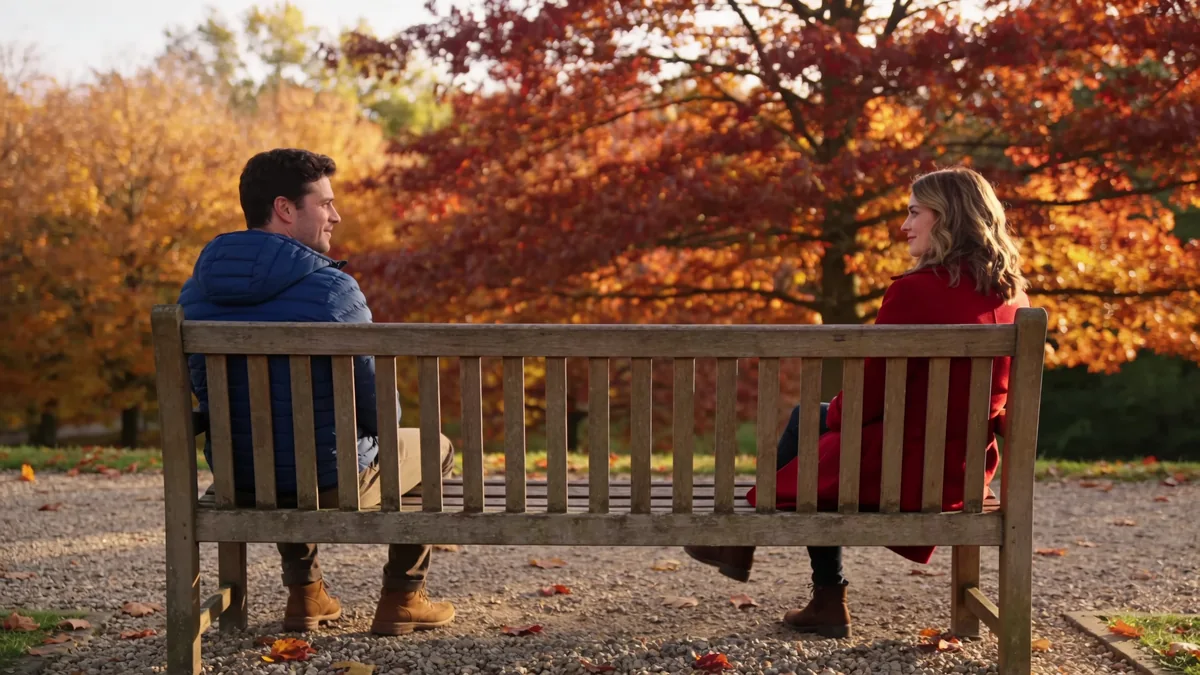
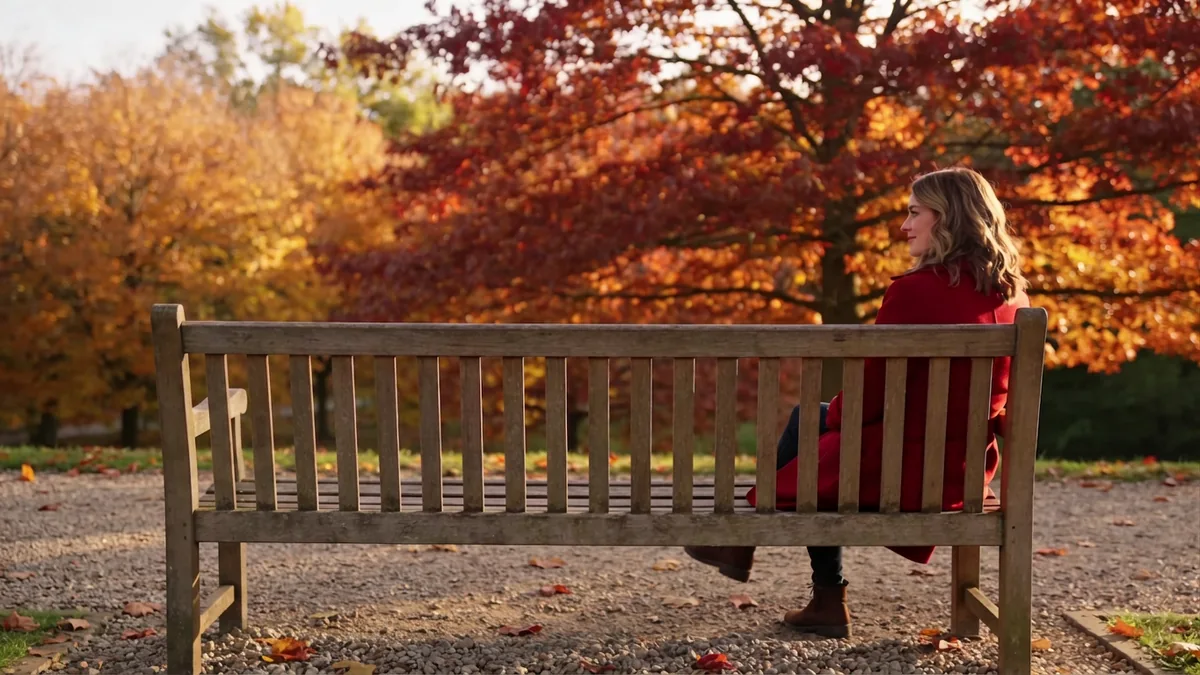
Dites à l'IA exactement où dans l'image le changement doit avoir lieu — « la personne debout tout à droite », « la lampe dans le coin supérieur gauche » ou « le ciel au-dessus de la ligne de toit. » Le contexte spatial améliore nettement la précision.
Décrivez ce qui doit remplacer l'élément retiré
Au lieu de simplement « retire la voiture », dites « retire la voiture et remplis l'espace avec la route pavée qui se prolonge naturellement. » Donner à l'IA une instruction de remplacement mène à des résultats plus homogènes.
Soyez précis sur les couleurs et les styles
Pour recolorer ou restyler, référez-vous à des descripteurs concrets : « bleu marine profond », « lumière chaude d'heure dorée » ou « style film noir granuleux en noir et blanc. » Des termes vagues comme « rends ça plus joli » donnent trop peu au modèle.
Mentionnez ce qui doit rester inchangé
Si vous ne voulez changer qu'un seul élément, dites-le explicitement — « change l'arrière-plan en forêt mais garde le sujet, l'éclairage et la composition exactement identiques. » Cela aide le modèle à éviter les changements involontaires ailleurs.
Découpez les modifications complexes en étapes séparées
Si vous avez besoin de plusieurs changements — par exemple retirer un objet ET restyler la photo — essayez de les faire en passes séparées. Empiler trop d'instructions à la fois peut amener le modèle à privilégier certaines modifications au détriment d'autres.
Relancez avec des corrections plutôt que de repartir de zéro
Si le premier résultat est proche mais pas tout à fait juste, décrivez seulement ce qui doit être corrigé dans votre prompt suivant — « le remplissage à gauche paraît flou, rends-le plus net et fais correspondre la texture du mur environnant. » Itérer est généralement plus rapide que tout réécrire.
À quoi s’attendre de l’édition d’images par AI
Consultez la qualité du résultat, les vérifications de suivi et les options de téléchargement pour l’édition d’images par AI.
La plupart des retouches simples — changements d'arrière-plan, suppression d'un objet unique sur fond simple, et recoloration d'éléments clairement définis — se terminent généralement en quelques secondes et produisent des résultats exploitables dès le premier ou le second essai. Les retouches plus complexes, comme la suppression de sujets qui se chevauchent ou l'extension de bordures très détaillées, peuvent nécessiter plusieurs itérations et donner encore des bords ou des textures de remplissage imparfaits. L'IA fonctionne de manière probabiliste, donc le même prompt sur la même image peut produire des résultats légèrement différents à chaque exécution.
Exemple : Une photo produit d'une tasse blanche sur un plan de travail de cuisine encombré : prompt « Supprime l'arrière-plan de la cuisine et remplace-le par un fond de studio gris clair doux et net, en gardant la tasse et son ombre. » Le modèle supprime le plan de travail et les appareils, reconstruit un arrière-plan dégradé neutre, et conserve l'ombre naturelle de la tasse — produisant une image propre, prête pour l'e-commerce, sans aucun masquage manuel.
Limites d’édition d’image à connaître
Consultez cette section lorsque les détails source concernent : l’emplacement, les détails du remplacement, les zones inchangées et les modifications étape par étape gardent les résultats maîtrisés.
- La préservation des détails fins est inconstante — un texte très petit, des motifs complexes ou des bords de cheveux compliqués près de la zone retouchée peuvent devenir flous ou déformés, en particulier lors du remplissage après suppression d'objet.
- L'outil ne prend pas en charge la retouche par calques ou guidée par masque, donc si vous avez besoin d'un contrôle au pixel près sur exactement quels pixels sont modifiés, un éditeur manuel offrira des résultats plus précis.
- L'extension d'image (outpainting) fonctionne mieux pour des scènes naturelles comme des paysages ou des intérieurs simples — étendre des portraits ou des images avec de fortes lignes de perspective produit souvent des extensions anatomiquement ou architecturalement incorrectes.
Questions fréquentes
Dois-je télécharger une photo pour utiliser cet outil ?
Oui — l'éditeur de photos IA fonctionne en modifiant une image existante que vous fournissez. Téléchargez votre photo, décrivez le changement souhaité, et le modèle applique votre modification à cette image spécifique.
Quel degré de précision puis-je avoir dans mes instructions de retouche ?
Assez précis. Les modèles gèrent généralement bien les descriptions spatiales claires — par exemple, « supprime la voiture rouge dans le coin inférieur gauche » donne habituellement de meilleurs résultats qu'une demande vague comme « nettoie la photo ». Plus vous êtes précis sur le quoi et le où, plus le résultat tend à être exact.
L'IA peut-elle supprimer des personnes ou des objets sans laisser d'artefacts bizarres ?
Dans la plupart des cas, le modèle remplit la zone supprimée de façon convaincante en déduisant à quoi ressemblerait l'arrière-plan — mais les résultats varient selon la complexité de la scène. Les arrière-plans simples comme l'herbe, le ciel ou les murs unis fonctionnent généralement le mieux. Les arrière-plans chargés ou très détaillés peuvent présenter quelques imperfections.
Pour quelles tâches de retouche photo cet outil est-il le plus adapté ?
Il excelle dans la suppression et le remplacement d'arrière-plan, la suppression d'objets, la recoloration de vêtements ou d'objets, la restylisation esthétique des photos, la retouche de base et l'extension des bordures de l'image (outpainting). Il ne remplace pas la retouche manuelle au pixel près dans un logiciel de design professionnel.
Quels modèles d'IA alimentent cet éditeur ?
Cet outil utilise des modèles de génération et de retouche d'images, dont GPT-image-2 et Nano Banana 2. C'est un outil IA indépendant — il ne s'agit pas de ChatGPT et il n'est pas directement affilié à OpenAI, bien qu'il s'appuie sur une technologie de modèle sous-jacente similaire.
L'image retouchée correspondra-t-elle au style et à l'éclairage de la photo d'origine ?
Les modèles tentent de reproduire l'éclairage, le ton et le style, et ils y parviennent généralement bien pour des modifications simples. Des conditions d'éclairage complexes ou des originaux très stylisés peuvent donner des retouches légèrement incohérentes — revoir et reformuler votre demande aide souvent.
Quels formats de fichiers et tailles d'images sont pris en charge ?
La plupart des formats standard comme JPG et PNG sont acceptés. Les fichiers en très haute résolution peuvent être redimensionnés avant le traitement. Pour de meilleurs résultats, téléchargez une image nette, bien éclairée et de résolution modérée — des images trop petites ou fortement compressées peuvent limiter la qualité de la retouche.
Prêt à créer ?
Inscrivez-vous gratuitement et mettez des agents IA au travail sur toutes vos tâches, des petits jobs rapides aux workflows complets de bout en bout, directement dans votre navigateur, sans aucune installation.
Commencer gratuitement