PNG เป็น WebP
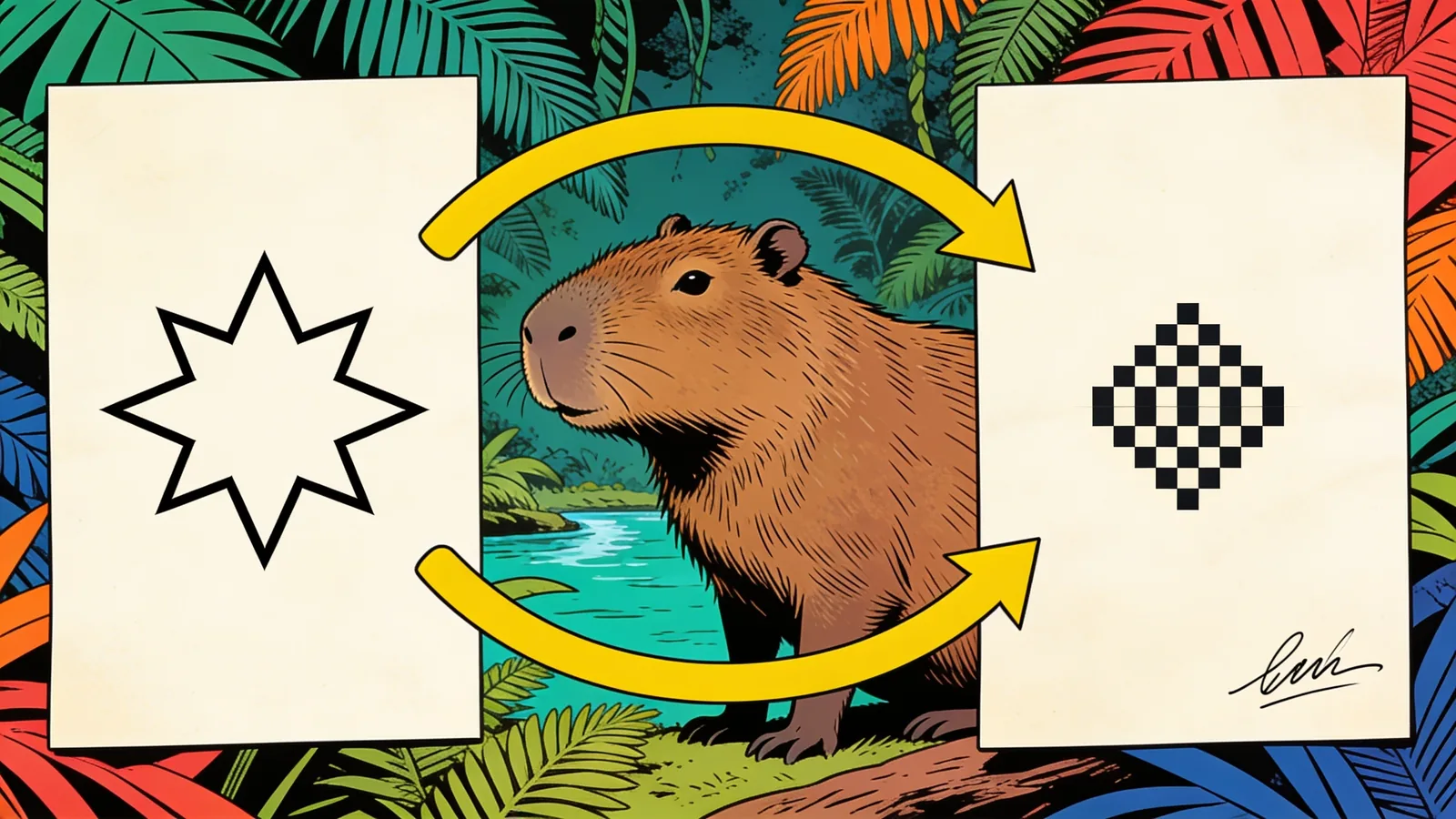
แปลงภาพ PNG เป็น WebP Happycapy เปลี่ยน PNG ของคุณให้เป็นไฟล์ WebP ขนาดเล็กที่โหลดเร็วขึ้นบนเว็บ พร้อมคงคุณภาพที่คมชัด — แปลงภาพเดียวหรือทั้งโฟลเดอร์ และเลือกได้ว่าจะใช้แบบ lossless หรือ lossy ที่มีขนาดเล็กกว่า เริ่มใช้งานได้ฟรี
Herramientas relacionadas
Todas las herramientasวิธีแปลง PNG เป็น WebP
อัปโหลดภาพ PNG และสร้างไฟล์ WebP ที่มีขนาดเล็กลงสำหรับเว็บไซต์ แอป และแคมเปญ
เลือกการตั้งค่าของคุณ
เลือกตัวอย่างหรือบอกว่า lossless เพื่อคุณภาพสูงสุด หรือ lossy เพื่อขนาดไฟล์ที่เล็กที่สุด
แนบไฟล์ PNG ของคุณ
ดำเนินการต่อใน Happycapy แล้วลากรูปภาพเดียวหรือทั้งโฟลเดอร์เข้ามา
ให้ Happycapy แปลงไฟล์
มันเข้ารหัส PNG แต่ละไฟล์ใหม่เป็น WebP โดยคงความโปร่งใสไว้และลดขนาดไฟล์
ดาวน์โหลด WebP ของคุณ
รับรูปภาพที่มีขนาดเล็กลง พร้อมใช้งานบนเว็บ และยังคงความคมชัด
ใครที่ต้องใช้ภาพ WebP
มีประโยชน์สำหรับทีมที่ต้องการลดขนาดไฟล์ภาพโดยยังคงคุณภาพภาพให้อยู่ในระดับที่ยอมรับได้
นักพัฒนาเว็บ
เปลี่ยนไฟล์ PNG ที่มีขนาดใหญ่เป็น WebP เพื่อเพิ่มความเร็วในการโหลดหน้าเว็บและปรับปรุง Core Web Vitals
นักออกแบบและบล็อกเกอร์
ลดขนาดภาพหน้าจอและกราฟิกเพื่อให้เว็บไซต์โหลดเร็วขึ้นโดยไม่สูญเสียคุณภาพที่มองเห็นได้
เจ้าของร้านค้าและแอป
ลดแบนด์วิดท์ของรูปภาพทั้งภาพถ่ายสินค้าและองค์ประกอบ UI ได้ในครั้งเดียว
เคล็ดลับสำหรับการบีบอัดไฟล์ PNG เป็น WebP
ระดับคุณภาพ ความโปร่งใส และการใช้งานเป้าหมายเป็นตัวกำหนดการตั้งค่า WebP ที่ดีที่สุด
Lossless เทียบกับ lossy
บอกว่าคุณต้องการแบบไหน — lossless จะคงทุกพิกเซลไว้ ส่วน lossy จะได้ขนาดที่เล็กกว่า
คงความโปร่งใสไว้
ระบุพื้นหลังโปร่งใสสำหรับโลโก้และไอคอน เพื่อให้แปลงไฟล์ได้อย่างสมบูรณ์
กำหนดขนาดเป้าหมาย
บอกว่า "ต่ำกว่า 100 KB" เพื่อให้ Happycapy ปรับคุณภาพให้ตรงตามงบที่ตั้งไว้
แปลงทั้งโฟลเดอร์
แปลงรูปภาพทั้งโฟลเดอร์เป็น WebP ได้ในคำสั่งเดียว
เก็บไฟล์ต้นฉบับไว้
ขอให้เก็บไฟล์ PNG ไว้ด้วยหากคุณยังต้องใช้เป็นตัวเลือกสำรอง
ตรวจสอบการรองรับของเบราว์เซอร์
WebP ใช้งานได้กับเบราว์เซอร์สมัยใหม่ทุกตัว ควรเก็บไฟล์ PNG สำรองไว้เฉพาะสำหรับเบราว์เซอร์ที่เก่ามาก
สิ่งที่คาดหวังได้จากการแปลง PNG เป็น WebP
ตรวจสอบคุณภาพผลลัพธ์ การตรวจสอบเพิ่มเติม และสิ่งที่ควรคาดหวังในการดาวน์โหลดสำหรับ PNG เป็น WebP
การแปลง PNG เป็น WebP ส่วนใหญ่จะลดขนาดไฟล์ลง 25–50% สำหรับแบบ lossy และ 10–35% สำหรับแบบ lossless ขึ้นอยู่กับเนื้อหาของภาพ โดยภาพถ่ายและภาพไล่เฉดสีจะบีบอัดได้มากกว่ากราฟิกสีพื้นแบบเรียบง่าย การแปลงมักทำได้รวดเร็ว ประมวลผลภาพเดียวภายในไม่กี่วินาที อินพุตที่ดีที่สุดคือไฟล์ PNG ต้นฉบับพร้อมเป้าหมายที่ต้องการ เช่น ความโปร่งใสแบบ lossless ไฟล์เว็บไซต์ที่เล็กลง หรือคุณภาพที่สมดุลสำหรับภาพอีคอมเมิร์ซ
Ejemplo: อินพุต: ไอคอนสินค้า PNG แบบโปร่งใสสิบไฟล์ที่ส่งออกจากไฟล์ดีไซน์ เอาต์พุต: ไฟล์ WebP ที่มีขนาดเท่ากัน คงความโปร่งใสไว้ และมีขนาดไฟล์เล็กลงเพื่อให้หน้าเว็บโหลดเร็วขึ้น เหมาะสำหรับองค์ประกอบแอป ภาพอีคอมเมิร์ซ และกราฟิกเว็บ
ข้อควรรู้เกี่ยวกับการแปลง WebP
ตรวจสอบส่วนนี้เมื่อรายละเอียดต้นฉบับเกี่ยวข้องกับ: ระดับคุณภาพ ความโปร่งใส และการใช้งานเป้าหมายเป็นตัวกำหนดการตั้งค่า WebP ที่ดีที่สุด
- WebP แบบ lossless บางครั้งอาจได้ไฟล์ที่มีขนาดใหญ่กว่า PNG ต้นฉบับสำหรับไฟล์ PNG ที่ผ่านการปรับให้เหมาะสมแล้วซึ่งมีสีน้อยหรือใช้พาเลตแบบ indexed จำนวนมาก ดังนั้นการลดขนาดไม่ได้รับประกันเสมอไป
- โหมด lossy จะทำให้เกิดอาร์ติแฟกต์เล็กน้อยรอบขอบข้อความคมชัดและเส้นบางในการตั้งค่าคุณภาพต่ำ ควรเพิ่มคุณภาพให้สูงกว่า 85 หาก PNG ของคุณมีข้อความหรือภาพลายเส้น
- WebP ไม่รองรับในบางสภาพแวดล้อมรุ่นเก่า (เช่น อีเมลไคลเอนต์รุ่นเก่า หรือซอฟต์แวร์ legacy บางประเภท) ดังนั้นไฟล์ที่แปลงแล้วอาจใช้งานได้ไม่ครอบคลุมทุกที่โดยไม่มีทางเลือกสำรอง
Preguntas frecuentes
แปลง PNG เป็น WebP ได้อย่างไรโดยไม่มีค่าใช้จ่าย
อัปโหลดไฟล์ PNG ของคุณโดยตรงในเครื่องมือนี้ แล้วรับไฟล์ WebP ที่พร้อมใช้งานได้ทันทีโดยไม่มีค่าใช้จ่าย — ไม่ต้องสมัครสมาชิกเพื่อเริ่มใช้งาน Happycapy ประมวลผลการแปลงบนคลาวด์ ดังนั้นเครื่องของคุณไม่ต้องทำงานอะไรมากไปกว่าการอัปโหลดไฟล์
เหตุใด WebP จึงมักได้ไฟล์ที่เล็กกว่า PNG
WebP ใช้อัลกอริทึมการบีบอัดที่ทันสมัยกว่า PNG และในโหมด lossy สามารถลดขนาดไฟล์ได้ 25–35% เมื่อเทียบกับ PNG ที่มีคุณภาพภาพใกล้เคียงกัน แม้แต่ WebP แบบ lossless ก็มักให้ขนาดไฟล์เล็กกว่า PNG สำหรับภาพถ่ายหรือกราฟิกที่มีความซับซ้อนสูง
WebP รักษาความโปร่งใสของ PNG ไว้หรือไม่
รักษาไว้ — WebP รองรับ alpha channel อย่างสมบูรณ์ ดังนั้นโลโก้ ไอคอน และภาพตัดขอบที่มีพื้นหลังโปร่งใสจะแปลงได้อย่างสะอาดตา คุณจะไม่เห็นกล่องสีขาวหรือขอบเปื้อนในบริเวณที่เคยโปร่งใส
ควรเลือกแบบ lossless หรือ lossy เมื่อไหร่
เลือก lossless เมื่อความแม่นยำระดับพิกเซลสำคัญ เช่น องค์ประกอบ UI ภาพหน้าจอ หรือภาพที่คุณวางแผนจะแก้ไขต่อ เลือก lossy สำหรับภาพถ่ายหรือภาพประกอบเว็บที่ยอมรับคุณภาพลดลงเล็กน้อยได้ เพื่อแลกกับไฟล์ที่เล็กลงอย่างเห็นได้ชัด ซึ่งมักเล็กกว่าแบบ lossless ถึง 30–50%
ภาพของฉันจะดูแตกต่างไปอย่างเห็นได้ชัดหลังการแปลงหรือไม่
ที่การตั้งค่า lossless ผลลัพธ์จะเหมือนกับ PNG ต้นฉบับทุกประการในเชิงภาพ ที่การตั้งค่า lossy คุณภาพสูง ความแตกต่างมักตรวจพบได้ยากในขนาดการดูปกติ ในขณะที่ไฟล์เล็กลงอย่างมีนัยสำคัญ การตั้งค่าคุณภาพต่ำจะทำให้เห็นอาร์ติแฟกต์มากขึ้น ดังนั้นเครื่องมือนี้จึงตั้งค่าเริ่มต้นไว้ที่ระดับคุณภาพปานกลางถึงสูงที่สมดุล
ฉันสามารถแปลง PNG จำนวนมากในครั้งเดียวได้หรือไม่
ได้ — คุณสามารถส่งไฟล์ PNG หลายไฟล์พร้อมกัน และเครื่องมือจะแปลงทุกไฟล์ในครั้งเดียว โดยส่งกลับเป็นชุดไฟล์ WebP ที่พร้อมนำไปใช้ในโปรเจกต์ของคุณ ซึ่งมีประโยชน์มากเป็นพิเศษเมื่อต้องการปรับแต่งไดเรกทอรีภาพทั้งหมดก่อนการดีพลอยไซต์
ฉันต้องติดตั้งโปรแกรมแก้ไขภาพหรือเครื่องมือแบบ command-line หรือไม่
ไม่ต้องติดตั้งอะไรเลย การแปลงทำงานทั้งหมดในเครื่องมือบนเบราว์เซอร์ ดังนั้นคุณไม่ต้องตั้งค่า libwebp, ImageMagick หรือดีเพนเดนซีในเครื่องอื่นใด แค่แนบไฟล์ PNG แล้วดาวน์โหลดไฟล์ WebP ที่แปลงแล้ว
¿Listo para crear?
Regístrate gratis y pon a trabajar agentes de IA en tus tareas, desde trabajos rápidos hasta flujos de trabajo completos de principio a fin, directamente en tu navegador, sin configuración necesaria.
Comienza gratis