นักเรียนและนักวิจัย
แปลงภาพถ่ายหน้าตำราหรือโน้ตที่พิมพ์ออกมาให้เป็นข้อความที่แก้ไขได้ ซึ่งคุณสามารถอ้างอิงและนำไปปรับใช้ต่อได้
แปลงภาพ JPG, สแกน และภาพหน้าจอ เป็นเอกสาร Word ที่แก้ไขได้ด้วย OCR
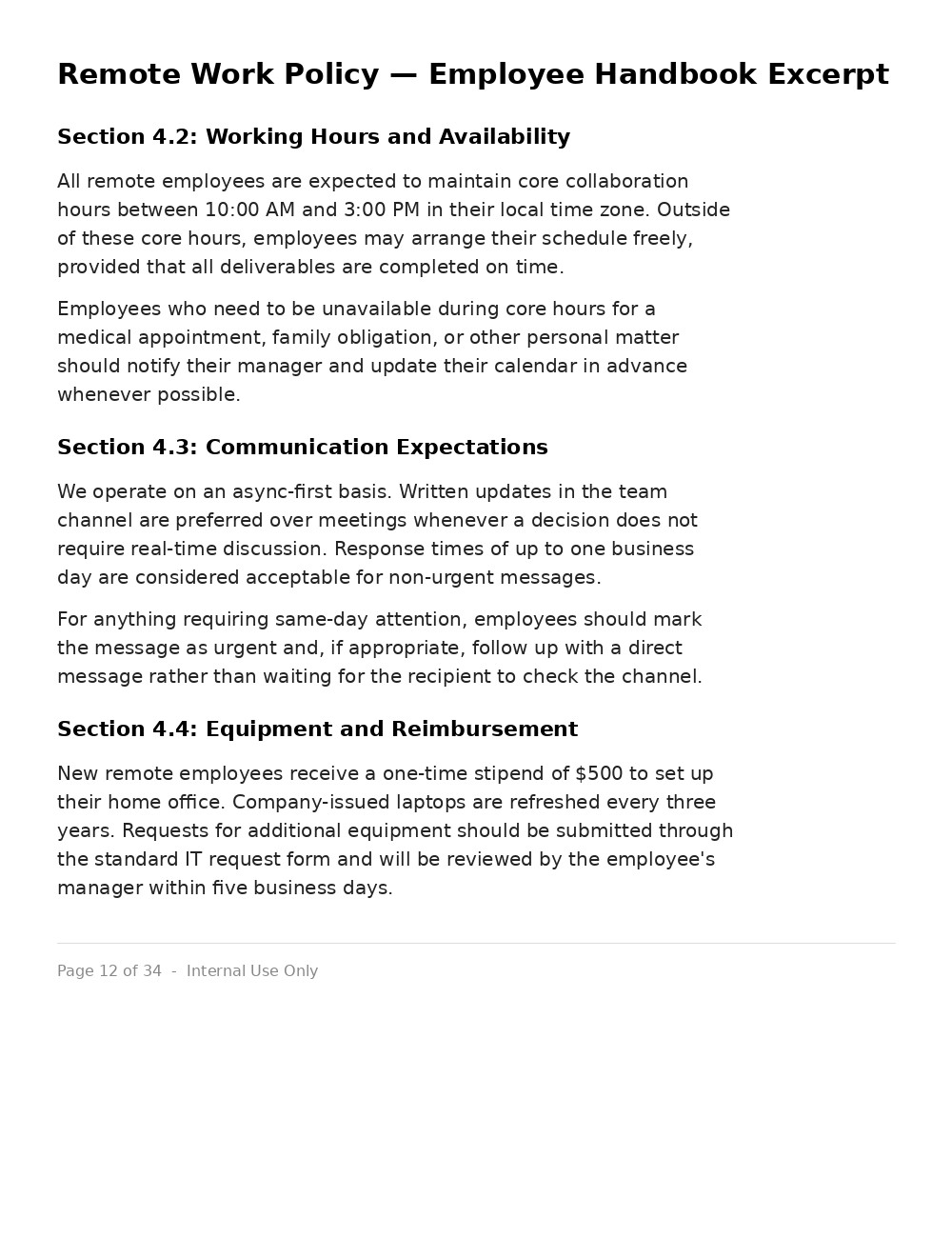
ภาพสกรีนช็อต JPG ของเอกสารนโยบาย ที่เต็มไปด้วยพารากราฟและหัวข้อย่อยมากมาย
ข้อความชุดเดียวกันถูกแปลงกลับมาเป็นไฟล์ .docx อย่างสมบูรณ์ พร้อมคงหัวข้อและพารากราฟไว้ครบถ้วน
อัปโหลดภาพสแกน สกรีนช็อต หรือภาพถ่ายเอกสาร แล้วแปลงข้อความที่อ่านได้เป็นไฟล์ DOCX ที่แก้ไขได้
เลือกตัวอย่างหรือบอกว่าคุณต้องการอะไร — ข้อความทั้งหมด แค่ตาราง หรือทั้งเลย์เอาต์
แปลงภาพถ่ายหน้าตำราหรือโน้ตที่พิมพ์ออกมาให้เป็นข้อความที่แก้ไขได้ ซึ่งคุณสามารถอ้างอิงและนำไปปรับใช้ต่อได้
แปลงแบบฟอร์มที่สแกนและภาพหน้าจอเป็น Word เพื่อให้คุณอัปเดตได้โดยไม่ต้องพิมพ์ใหม่
ดึงข้อความจากใบเสร็จ จดหมาย และเอกสารต่างๆ ออกมาเป็นไฟล์ที่ค้นหาและแก้ไขได้
ภาพสแกนและภาพหน้าจอที่ชัดเจนและมีแสงดีจะให้ผลลัพธ์ OCR ที่แม่นยำที่สุด
"keep the headings and table" จะบอก Happycapy ว่าโครงสร้างส่วนใดสำคัญ
ระบุภาษาหากไม่ใช่ภาษาอังกฤษ เพื่อให้ OCR อ่านตัวอักษรได้อย่างถูกต้อง
เลือกการคัดลอกเลย์เอาต์ที่ตรงตามต้นฉบับ หรือข้อความล้วนแบบสะอาด ขึ้นอยู่กับการใช้งานของคุณ
ภาพเบลอหรือลายมือเขียนอาจต้องตรวจสอบอีกครั้งหลังการแปลง
ลากภาพหลายภาพเพื่อรวมเป็นเอกสาร Word ไฟล์เดียว หรือแยกเป็นไฟล์ละภาพก็ได้
ตรวจสอบคุณภาพผลลัพธ์ การตรวจสอบเพิ่มเติม และสิ่งที่คาดหวังได้เมื่อดาวน์โหลดจาก JPG to Word OCR
JPG ที่พิมพ์สะอาด ไฟล์สแกน และภาพหน้าจอมักแปลงเป็นข้อความ Word ที่แก้ไขได้ด้วยความแม่นยำ OCR สูง โดยเฉพาะเมื่อภาพตรง คอนทราสต์สูง และมีความละเอียดอย่างน้อยประมาณ 150 DPI คาดหวังผลลัพธ์ที่ดีที่สุดสำหรับจดหมาย แบบฟอร์ม ใบเสร็จ ใบแจ้งหนี้ บันทึกย่อ และตารางที่มีเส้นขอบชัดเจน ลายมือ ฟอนต์แบบตกแต่ง ภาพถ่ายจากมือถือที่เอียง และข้อความขนาดเล็กที่คอนทราสต์ต่ำ ต้องการการตรวจสอบด้วยตนเองมากขึ้น อินพุตที่ดีที่สุด: ไฟล์สแกนหรือภาพหน้าจอที่ตรง คมชัด คอนทราสต์สูง พร้อมคำแนะนำว่าคุณต้องการข้อความ OCR แบบง่าย การคงเลย์เอาต์ไว้ หรือตารางที่แก้ไขได้
مثال: อินพุต: ไฟล์สแกน JPG ความละเอียด 300 DPI ของใบแจ้งหนี้หนึ่งหน้าที่มีส่วนหัว ที่อยู่สำหรับเรียกเก็บเงิน ตารายการสินค้า ยอดรวม และหมายเหตุการชำระเงิน ผลลัพธ์: ไฟล์ DOCX ที่แก้ไขได้ โดยมีชื่อใบแจ้งหนี้เป็นหัวข้อ ที่อยู่เป็นบล็อกข้อความ รายการสินค้าถูกสร้างขึ้นใหม่เป็นตาราง Word และยอดรวมถูกคงไว้เป็นข้อความที่เลือกได้ ผลลัพธ์พร้อมสำหรับการแก้ไขหลังจากตรวจสอบชื่อ วันที่ และตัวเลข
อัปโหลดไฟล์ JPG ของคุณโดยตรงในเครื่องมือด้านบน เครื่องมือ OCR จะอ่านข้อความ จากนั้นส่งไฟล์ DOCX ที่จัดรูปแบบอย่างถูกต้องซึ่งคุณสามารถเปิดและแก้ไขได้ใน Microsoft Word หรือ Google Docs — ไม่ต้องใช้โปรแกรมเดสก์ท็อป
سجّل مجاناً ودع وكلاء الذكاء الاصطناعي يعملون على مهامك، من المهام السريعة إلى سير العمل الكاملة، مباشرةً في متصفحك دون أي إعداد.
ابدأ مجاناً




