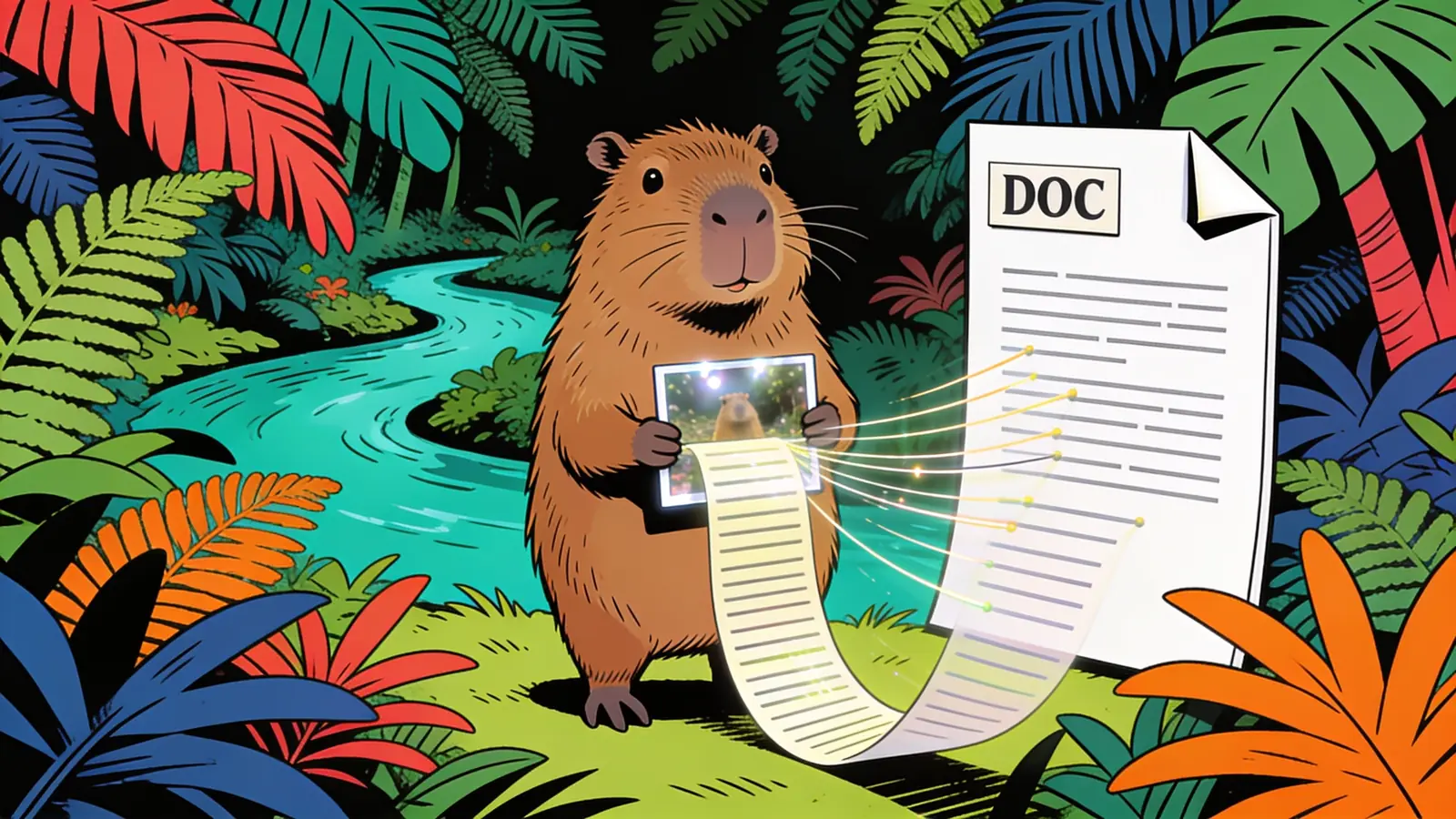
تحويل Word إلى JPG
حوّل مستند Word إلى صور JPG. يعرض Happycapy كل صفحة من ملف DOC أو DOCX كصورة JPG نظيفة وعالية الجودة — جاهزة للمشاركة أو النشر أو التضمين في الأماكن التي لا يُسمح فيها بتحرير المستند. حوّل ملفًا واحدًا أو مجلدًا كاملًا. مجاني للبدء.
أدوات ذات صلة
جميع الأدواتكيفية تحويل صفحات Word إلى JPG
قم بتحميل ملف DOC أو DOCX وصدّر الصفحات المحددة كملفات صور جاهزة للنشر أو المشاركة.
صف المخرجات
اختر مثالًا أو حدد الطريقة التي تريد بها تصدير الصفحات — صورة JPG واحدة لكل صفحة، صفحة معينة، أو حجم محدد.
أرفق ملف Word
استمر في Happycapy وأدرج ملف DOC أو DOCX الخاص بك — ملف واحد أو مجلد كامل.
دع Happycapy يقوم بالمعالجة
يعرض كل صفحة تمامًا كما تبدو في Word ويحفظها كصورة JPG واضحة وعالية الجودة.
نزّل ملفات JPG الخاصة بك
احصل على صورة واحدة لكل صفحة، جاهزة للمشاركة أو النشر أو الطباعة.
من يحوّل مستندات Word إلى JPG
مفيد عندما تحتاج صفحة المستند إلى أن تتصرف كصورة ثابتة بدلاً من ملف قابل للتحرير.
الباحثون عن عمل والطلاب
حوّل سيرة ذاتية أو واجبًا من Word إلى JPG لنشره على LinkedIn أو إرفاقه حيث لا يُقبل DOCX.
صناع المحتوى الاجتماعي
صدّر صفحات المستند كصور بأبعاد مناسبة لإنستغرام أو الشرائح أو الكاروسيل.
أي شخص يشارك مستندات للقراءة فقط
أرسل الصفحة كصورة عندما لا تريد تعديلها أو إعادة تنسيقها في الطرف الآخر.
نصائح لتصدير أنظف من Word إلى JPG
تتحكم الدقة والصفحات المحددة وحجم المنصة الوجهة في جودة الصورة النهائية.
حدد صورة لكل صفحة أو صورة واحدة
اذكر إن كنت تريد كل صفحة كملف JPG مستقل أو صفحة واحدة فقط.
حدد الدقة
اطلب دقة عالية للطباعة، أو حجمًا أصغر مناسبًا للويب للنشر عبر الإنترنت.
استهدف حجم منصة معينة
"بأبعاد مناسبة لإنستغرام" أو "LinkedIn" — حدد الوجهة وستُحدَّد الأبعاد تبعًا لذلك.
اختر الصفحات
"الصفحة 1 فقط" أو "الصفحات 2-4" لتصدير ما تحتاجه فقط.
احتفظ بصيغة DOC أو DOCX كما هي
لا حاجة لتحويل الصيغ أولًا — يقرأ Happycapy كلا الصيغتين مباشرة.
معالجة مجلد كامل دفعة واحدة
سلّم مجلدًا لتحويل عدة مستندات إلى JPG في عملية واحدة.
ما يمكن توقعه من Word إلى JPG
راجع جودة الناتج والفحوصات اللاحقة وتوقعات التنزيل لتحويل Word إلى JPG.
يتم عرض كل صفحة من مستند Word كصورة JPG منفصلة، عادةً بدقة 150–220 نقطة في البوصة، مما ينتج ملفات بحجم يتراوح تقريبًا بين 200–600 كيلوبايت لكل صفحة حسب كثافة المحتوى وتعقيد الصور. تتحول معظم المستندات التجارية القياسية بسلاسة، مع أن عدد الملفات الناتجة يساوي عدد الصفحات. أفضل مدخل: ملف DOC أو DOCX بتنسيق نهائي، مع تحديد أرقام الصفحات المستهدفة ودقة الإخراج وما إذا كان يجب أن تصبح كل صفحة صورة JPG مستقلة.
مثال: المدخل: سيرة ذاتية من نوع DOCX من صفحتين بعناوين وتباعد مخصصين. المخرج: صورتا JPG، صورة واحدة لكل صفحة، مع الحفاظ على التخطيط المرئي للمستند بحيث يمكن نشره أو رفعه في أماكن لا تقبل ملفات Word. مناسب للمشاركة للقراءة فقط والمعاينات على وسائل التواصل الاجتماعي.
ملاحظات حول التحويل
راجع هذا القسم عندما تتضمن تفاصيل المصدر: الدقة والصفحات المحددة وحجم المنصة الوجهة التي تتحكم في جودة الصورة النهائية.
- قد لا تُعرض ميزات Word المعقدة مثل الرسوم البيانية المضمّنة أو SmartArt أو الخطوط المخصصة بشكل مماثل تمامًا لما تبدو عليه في Microsoft Word — خاصةً إذا لم تكن تلك الخطوط متوفرة على خادم التحويل.
- تتحول كل صفحة إلى صورة ثابتة مستقلة، لذا لا يمكن البحث في النص داخل صور JPG أو تحديده — غير مناسب إذا احتاج المستخدمون اللاحقون إلى نسخ المحتوى أو فهرسته.
- تُنتج المستندات الطويلة جدًا (20 صفحة أو أكثر) عددًا كبيرًا من ملفات الصور الفردية دون خيار مدمج لدمجها في مخرج واحد متعدد الصفحات مثل PDF.
الأسئلة الشائعة
كيف أحوّل مستند Word إلى JPG بدون تثبيت أي برنامج؟
افتح الأداة في متصفحك، اشرح كيف تريد التصدير (مثل 'حوّل جميع الصفحات بدقة عالية')، أرفق ملف DOC أو DOCX، ثم نزّل ملفات JPG الناتجة — تتم العملية بالكامل في السحابة دون الحاجة إلى أي برنامج على سطح المكتب.
هل تتحول كل صفحة إلى ملف JPG مستقل؟
نعم، افتراضيًا يتم عرض كل صفحة كملف JPG مرقّم ومستقل — بحيث ينتج عن عقد من 12 صفحة 12 ملف صورة فردي. يمكنك أيضًا طلب صفحة واحدة أو نطاق محدد، مثل الصفحات 3–7، بدلًا من المستند كاملًا.
إلى أي مدى تعكس صورة JPG تنسيق مستند Word بدقة؟
يعيد المحرك إنتاج الخطوط والصور المضمّنة والجداول والرؤوس والتذييلات وتخطيطات الأعمدة كما تظهر في Word، ثم يحوّل كل صفحة إلى صورة JPG ثابتة. تنتقل معظم التنسيقات القياسية بدقة؛ قد تختلف السمات المخصصة جدًا أو الخطوط النادرة قليلًا في حالات نادرة.
ما الدقة التي يجب طلبها للطباعة مقارنةً بالاستخدام على الويب؟
للطباعة، اطلب 300 نقطة في البوصة (DPI) أو أعلى للحفاظ على وضوح النص بالحجم الكامل. للمشاركة على الويب أو منشورات التواصل الاجتماعي، تحافظ دقة 96–150 نقطة في البوصة عادةً على حجم ملف معقول مع مظهر واضح على الشاشة. تحدد الجودة المطلوبة بلغة بسيطة وتقوم الأداة بالعرض وفقًا لذلك.
هل يمكنني تحويل مجموعة كاملة من ملفات Word دفعة واحدة؟
نعم — وجّه الأداة إلى مجلد يحتوي على عدة ملفات DOC أو DOCX وستعالج كل مستند في دفعة واحدة، وتُعيد ملفات JPG منظّمة حسب المستند المصدر بحيث لا تختلط الصفحات.
ما الفرق بين تحويل ملف DOC وملف DOCX؟
كلا الصيغتين مدعومتان بالكامل. تميل صيغة DOCX (صيغة Office Open XML الحديثة) إلى الحفاظ على تفاصيل تنسيق أكثر ثراءً، بينما تُقرأ صيغة DOC الثنائية القديمة بشكل صحيح أيضًا — وفي الحالتين تكون النتيجة صورة JPG نظيفة لكل صفحة.
لماذا أفضّل صورة JPG على مشاركة ملف Word مباشرة؟
تُحوّل صورة JPG المحتوى إلى صورة ثابتة، مما يمنع أي تعديل غير مقصود، ويحافظ على تخطيطك بالضبط بغض النظر عن البرنامج الذي يستخدمه المستلم، ويسهّل تضمينها في العروض التقديمية أو المواقع أو وسائل التواصل الاجتماعي التي لا تقبل ملفات DOCX. يُعد Happycapy مفيدًا بشكل خاص عندما تحتاج إلى لقطة مرئية سريعة لمستند دون الحاجة إلى إعداد مُشغّل طباعة أو وسيط PDF.
هل أنت مستعد للإبداع؟
سجّل مجاناً ودع وكلاء الذكاء الاصطناعي يعملون على مهامك، من المهام السريعة إلى سير العمل الكاملة، مباشرةً في متصفحك دون أي إعداد.
ابدأ مجاناً