ครีเอเตอร์คอนเทนต์และผู้ดูแลโซเชียลมีเดีย
ปรับแต่งภาพให้ดูสะอาดตาอย่างรวดเร็ว สลับพื้นหลังที่รบกวนสายตา หรือเปลี่ยนสีขององค์ประกอบให้เข้ากับเอกลักษณ์แบรนด์ โดยไม่ต้องพึ่งนักออกแบบหรือเรียนรู้โปรแกรมแก้ไขภาพที่ซับซ้อน
แก้ไขภาพถ่ายทุกรูปด้วยคำพูด — ไม่ต้องมีสกิล Photoshop ขับเคลื่อนโดยโมเดล AI สร้างภาพแบบเสียเงิน — ไม่มีเวอร์ชันฟรี
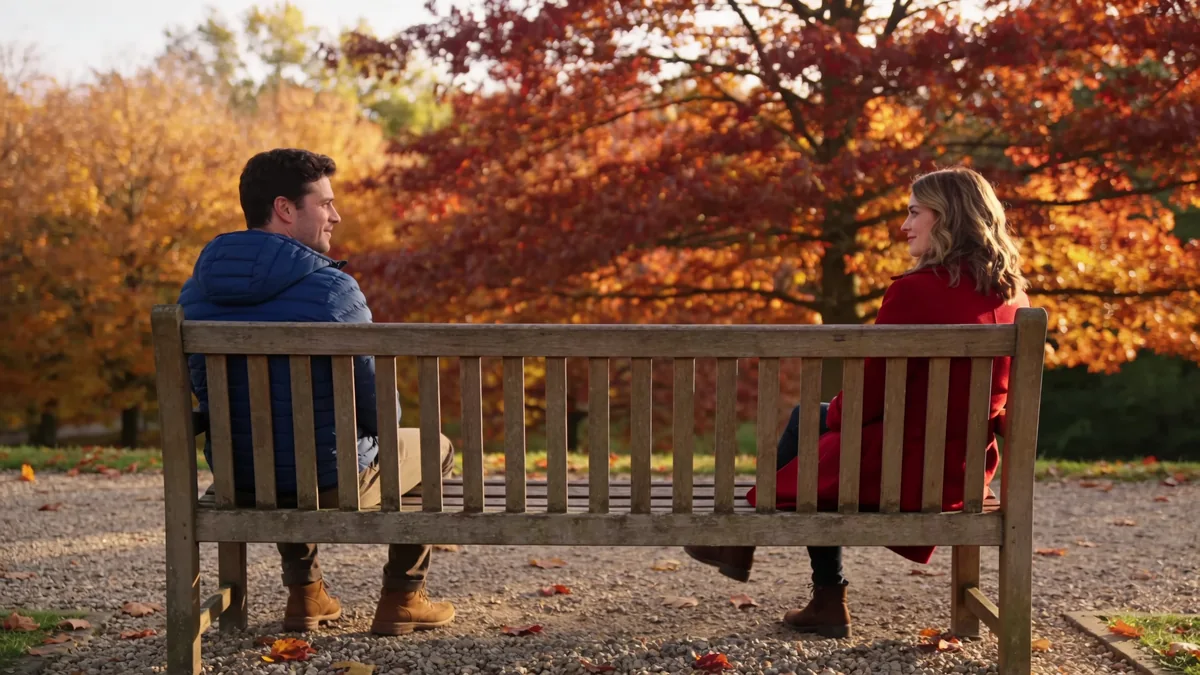
ภาพถ่ายต้นฉบับ: มีคนสองคนนั่งอยู่บนม้านั่ง มีต้นไม้ฤดูใบไม้ร่วงอยู่ด้านหลัง
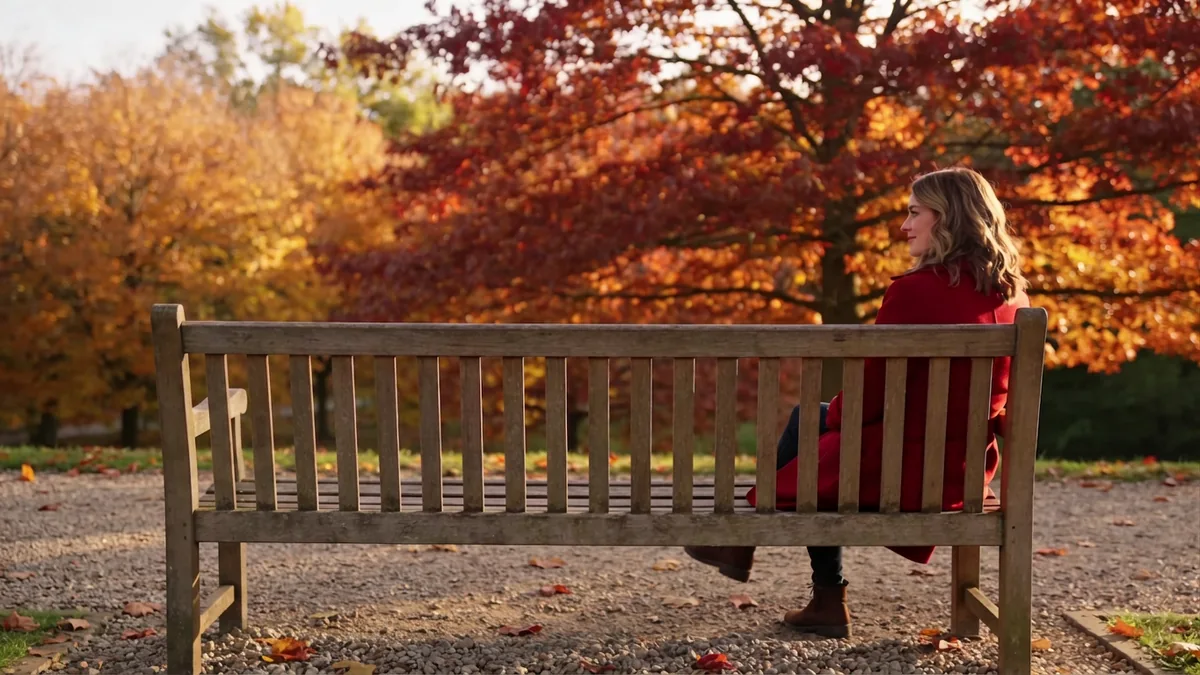
ภาพเดียวกัน หนึ่งพรอมต์: ผู้ชายทางด้านซ้ายหายไป และม้านั่ง ทางเดิน และต้นไม้ที่อยู่ด้านหลังเขาถูกเติมเต็มอย่างเป็นธรรมชาติ
อัปโหลดภาพ อธิบายการเปลี่ยนแปลงที่ต้องการ แล้วปรับแต่งการแก้ไขจนเหมาะกับการใช้งานของคุณ
เลือกภาพที่คุณต้องการแก้ไขจากอุปกรณ์ของคุณ โปรแกรมแก้ไขภาพ AI ทำงานโดยตรงกับภาพที่คุณอัปโหลด ดังนั้นผลลัพธ์จะเจาะจงกับภาพของคุณ แทนที่จะเป็นภาพที่สร้างขึ้นมาใหม่
ปรับแต่งภาพให้ดูสะอาดตาอย่างรวดเร็ว สลับพื้นหลังที่รบกวนสายตา หรือเปลี่ยนสีขององค์ประกอบให้เข้ากับเอกลักษณ์แบรนด์ โดยไม่ต้องพึ่งนักออกแบบหรือเรียนรู้โปรแกรมแก้ไขภาพที่ซับซ้อน
ลบพื้นหลังที่รกและวางสินค้าบนพื้นผิวที่สะอาดหรือมีสไตล์ พร้อมเปลี่ยนสีของสินค้าแต่ละรุ่น เพื่อสร้างรายการสินค้าที่ดูเป็นมืออาชีพและสม่ำเสมอในระดับใหญ่
แก้ไขคนที่เดินเข้าฉากโดยไม่ตั้งใจ ลบสายไฟโทรศัพท์ ทำให้ภาพพอร์เทรตดูสดใสขึ้น หรือลองปรับสไตล์ภาพส่วนตัวใหม่อย่างสร้างสรรค์ ทั้งหมดนี้ทำได้ง่ายๆ แค่บอกสิ่งที่ต้องการด้วยภาษาปกติ
บอก AI ให้ชัดเจนว่าการเปลี่ยนแปลงควรเกิดขึ้นที่ตำแหน่งใดในภาพ เช่น 'คนที่ยืนอยู่สุดขวา' 'โคมไฟที่มุมซ้ายบน' หรือ 'ท้องฟ้าเหนือแนวหลังคา' บริบทเชิงพื้นที่ช่วยเพิ่มความแม่นยำได้อย่างมาก
แทนที่จะพูดว่า 'ลบรถออก' ให้บอกว่า 'ลบรถออกแล้วเติมพื้นที่ด้วยถนนหินกรวดที่ต่อเนื่องกันอย่างเป็นธรรมชาติ' การให้คำสั่งการแทนที่แก่ AI จะช่วยให้ได้ผลลัพธ์ที่กลมกลืนมากขึ้น
สำหรับการเปลี่ยนสีหรือปรับสไตล์ ให้อ้างอิงคำอธิบายที่เจาะจง เช่น 'สีน้ำเงินกรมท่าเข้ม' 'แสงสีทองอบอุ่นยามเย็น' หรือ 'สไตล์ภาพขาวดำแบบฟิล์มนัวร์หยาบกร้าน' คำที่คลุมเครืออย่าง 'ทำให้ดูดีขึ้น' ให้ข้อมูลกับโมเดลน้อยเกินไป
หากคุณต้องการเปลี่ยนแปลงเพียงองค์ประกอบเดียว ให้ระบุอย่างชัดเจน เช่น 'เปลี่ยนพื้นหลังเป็นป่า แต่คงตัวแบบ แสง และองค์ประกอบภาพให้เหมือนเดิมทุกประการ' วิธีนี้ช่วยให้โมเดลหลีกเลี่ยงการเปลี่ยนแปลงที่ไม่ตั้งใจในส่วนอื่นๆ
หากคุณต้องการเปลี่ยนแปลงหลายอย่าง เช่น การลบวัตถุและปรับสไตล์ภาพไปพร้อมกัน ให้ลองทำแยกเป็นรอบๆ การใส่คำสั่งมากเกินไปในครั้งเดียวอาจทำให้โมเดลให้ความสำคัญกับบางการแก้ไขมากกว่าอย่างอื่น
หากผลลัพธ์แรกใกล้เคียงแต่ยังไม่สมบูรณ์แบบ ให้อธิบายเฉพาะสิ่งที่ต้องแก้ไขในคำสั่งถัดไป เช่น 'ส่วนที่เติมด้านซ้ายดูเบลอ ทำให้คมชัดขึ้นและให้ตรงกับลายผิวของกำแพงโดยรอบ' การปรับแก้ทีละส่วนมักเร็วกว่าการเขียนคำสั่งใหม่ทั้งหมด
ตรวจสอบคุณภาพผลลัพธ์ การตรวจสอบเพิ่มเติม และสิ่งที่คาดหวังในการดาวน์โหลดสำหรับการแก้ไขภาพด้วย AI
การแก้ไขที่ตรงไปตรงมาส่วนใหญ่ — การสลับพื้นหลัง การลบวัตถุเดี่ยวบนพื้นหลังเรียบง่าย และการเปลี่ยนสีองค์ประกอบที่ชัดเจน — มักเสร็จภายในไม่กี่วินาทีและได้ผลลัพธ์ที่ใช้งานได้ตั้งแต่ครั้งแรกหรือครั้งที่สอง การแก้ไขที่ซับซ้อนกว่า เช่น การลบตัวแบบที่ซ้อนทับกัน หรือการขยายขอบภาพที่มีรายละเอียดสูง อาจต้องทำซ้ำหลายครั้งและยังอาจให้ขอบภาพหรือพื้นผิวที่เติมไม่สมบูรณ์ AI ทำงานแบบความน่าจะเป็น ดังนั้นคำสั่งเดียวกันกับภาพเดียวกันอาจให้ผลลัพธ์ที่แตกต่างกันเล็กน้อยในแต่ละครั้ง อินพุตที่ดีที่สุด: ภาพที่คมชัดและคำสั่งแก้ไขที่ระบุพื้นที่เป้าหมาย สิ่งที่จะแทนที่ สิ่งที่ควรคงไว้ไม่เปลี่ยนแปลง และระดับความสมจริงที่ต้องการ
Beispiel: อินพุต: ภาพผลิตภัณฑ์ที่มีพื้นหลังโต๊ะรกๆ ผลลัพธ์: ผลิตภัณฑ์เดียวกันบนพื้นผิวสีกลางสะอาดตาพร้อมเงาที่สมจริง โดยไม่เปลี่ยนแปลงรูปทรงของผลิตภัณฑ์ เหมาะสำหรับการจัดภาพสินค้าอีคอมเมิร์ซ สื่อโซเชียล และการแก้ไขภาพอย่างรวดเร็วโดยไม่ต้องทำมาสก์ด้วยมือ
ใช่ — โปรแกรมแก้ไขภาพด้วย AI ทำงานโดยการปรับเปลี่ยนภาพที่มีอยู่แล้วที่คุณให้มา อัปโหลดภาพถ่ายของคุณ อธิบายการเปลี่ยนแปลงที่ต้องการ แล้วโมเดลจะทำการแก้ไขตามที่คุณระบุกับภาพนั้นโดยเฉพาะ
Registriere dich kostenlos und lass KI-Agenten für dich arbeiten – von schnellen Aufgaben bis zu kompletten End-to-End-Workflows, direkt in deinem Browser, ganz ohne Einrichtung.
Kostenlos loslegen