Создатели контента и менеджеры социальных сетей
Быстро приводите фотографии в порядок, заменяйте отвлекающие фоны или перекрашивайте элементы в соответствии с эстетикой бренда — без дизайнера и изучения сложных программ для редактирования.
Редактируйте любое фото словами — навыки Photoshop не нужны. Работает на платных AI-моделях для генерации изображений — бесплатного плана нет.
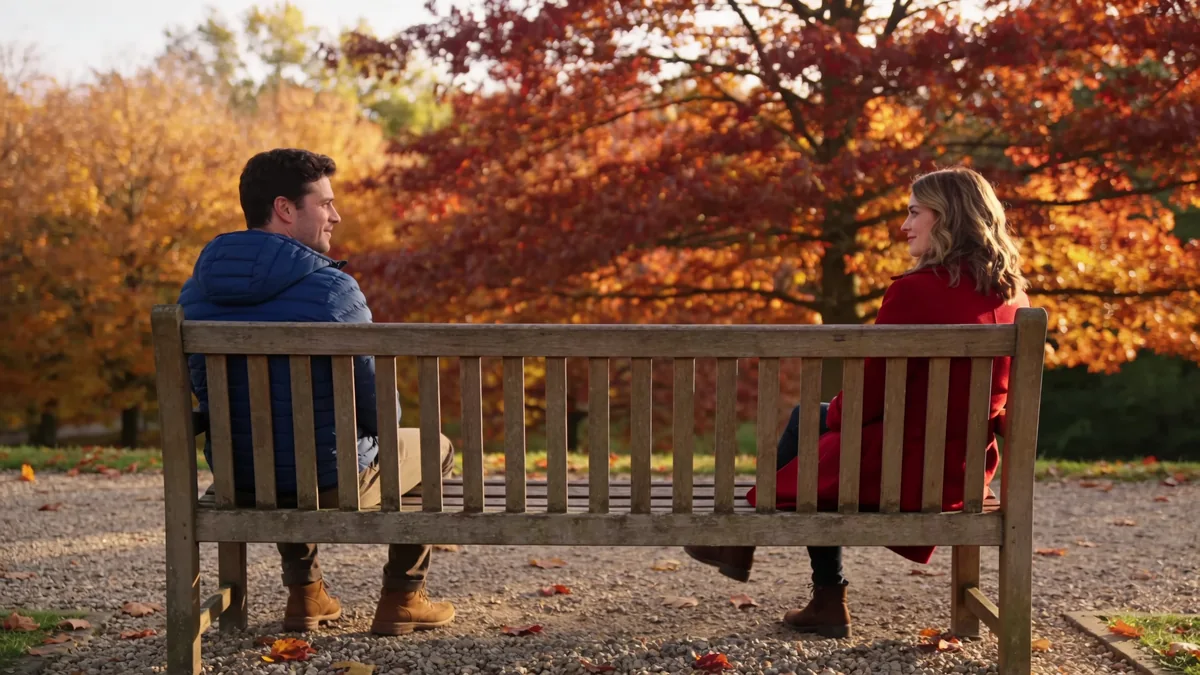
Оригинальное фото: два человека сидят на скамейке, на фоне осенние деревья.
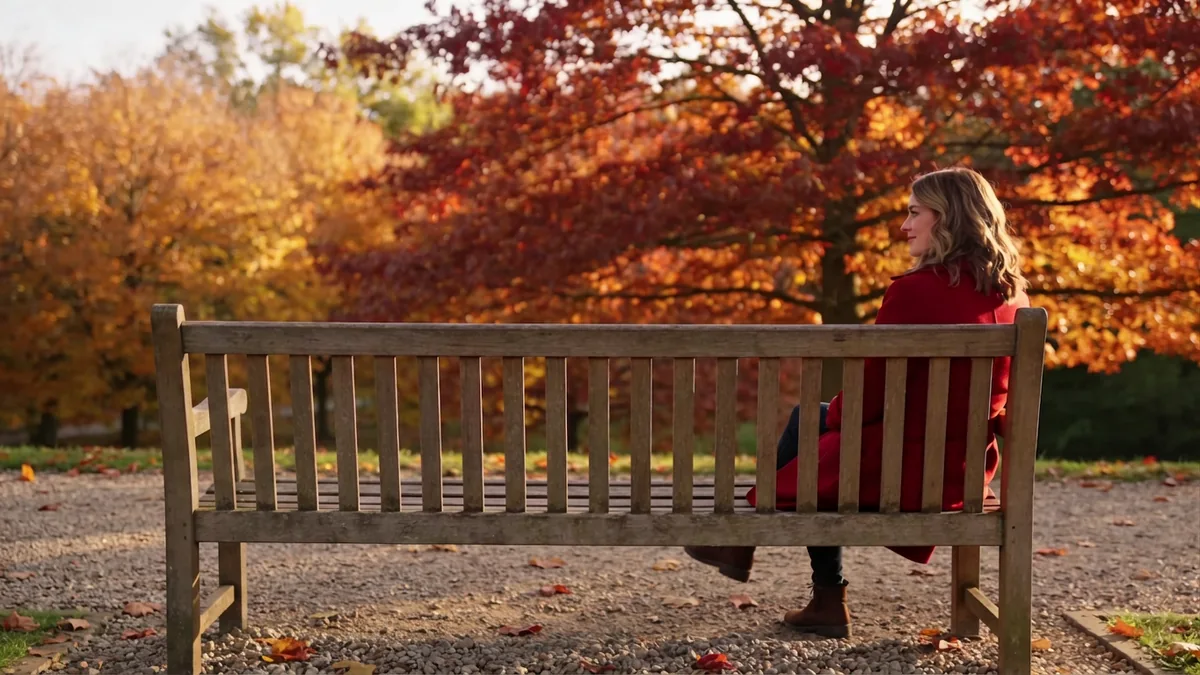
То же фото, один промпт: мужчина слева исчез, а скамейка, дорожка и деревья за ним естественно восстановлены.
Загрузите изображение, опишите нужное изменение и уточняйте правки, пока результат не подойдёт для вашей задачи.
Выберите изображение, которое хотите отредактировать, с вашего устройства. AI-редактор работает напрямую с загруженной фотографией, поэтому результат относится именно к вашему изображению, а не создаётся заново.
Быстро приводите фотографии в порядок, заменяйте отвлекающие фоны или перекрашивайте элементы в соответствии с эстетикой бренда — без дизайнера и изучения сложных программ для редактирования.
Удаляйте загромождённые фоны, размещайте товары на чистых или стилизованных поверхностях и перекрашивайте варианты товаров, чтобы массово создавать единообразные, профессионально выглядящие карточки.
Убирайте случайного прохожего в кадре, удаляйте телефонный провод, освежайте портрет или экспериментируйте с творческим рестайлингом личных фото — просто описывая, что вы хотите, обычным языком.
Точно скажите AI, где на изображении должно произойти изменение — «человек, стоящий с правого края», «лампа в верхнем левом углу» или «небо над линией крыши». Пространственный контекст значительно повышает точность.
Вместо простого «удали машину» скажите «удали машину и заполни пространство брусчаткой, естественно продолжающей дорогу». Инструкция с заменой даёт более гармоничный результат.
Для перекрашивания или рестайлинга используйте конкретные описания: «глубокий тёмно-синий», «тёплый золотистый свет закатного часа» или «жёсткий чёрно-белый стиль нуар». Расплывчатые формулировки типа «сделай красивее» дают модели слишком мало информации.
Если нужно изменить только один элемент, скажите об этом явно — «замени фон на лес, но оставь объект, освещение и композицию точно такими же». Это помогает модели избежать нежелательных изменений в других частях.
Если нужно несколько изменений — например, удалить объект И изменить стиль фото — попробуйте выполнить их отдельными этапами. Слишком много инструкций одновременно может привести к тому, что модель отдаст приоритет одним правкам в ущерб другим.
Если первый результат близок, но не идеален, в следующем запросе опишите только то, что нужно исправить — «заливка слева выглядит размыто, сделай её резче и подгони под текстуру окружающей стены». Итеративная доработка обычно быстрее, чем переписывание запроса с нуля.
Обратите внимание на качество результата, последующие проверки и особенности скачивания при редактировании изображений с помощью AI.
Большинство простых правок — замена фона, удаление одного объекта на простом фоне и перекрашивание чётко определённых элементов — обычно занимают несколько секунд и дают пригодный результат с первой или второй попытки. Более сложные правки, такие как удаление перекрывающихся объектов или outpainting сильно детализированных границ, могут потребовать нескольких итераций и всё же давать неидеальные края или текстуры заполнения. AI работает вероятностно, поэтому один и тот же запрос на одном и том же изображении может каждый раз давать немного разный результат. Лучший вход: чёткое изображение и инструкция по редактированию, которая называет целевую область, замену, что должно остаться без изменений, и желаемый уровень реалистичности.
ตัวอย่าง: Вход: фото товара с загромождённым фоном стола. Выход: тот же товар на чистой нейтральной поверхности с реалистичной тенью и без изменения формы товара. Подходит для очистки фото для e-commerce, социальных материалов и быстрых визуальных исправлений без ручного маскирования.
Да — AI-редактор изображений работает путём изменения существующего изображения, которое вы предоставляете. Загрузите фото, опишите нужное изменение, и модель применит вашу правку к этому конкретному изображению.
สมัครฟรีและให้ AI agent ทำงานในงานของคุณ ตั้งแต่งานเล็กๆ ไปจนถึงเวิร์กโฟลว์แบบครบวงจร ในเบราว์เซอร์ของคุณ ไม่ต้องตั้งค่า
เริ่มต้นฟรี