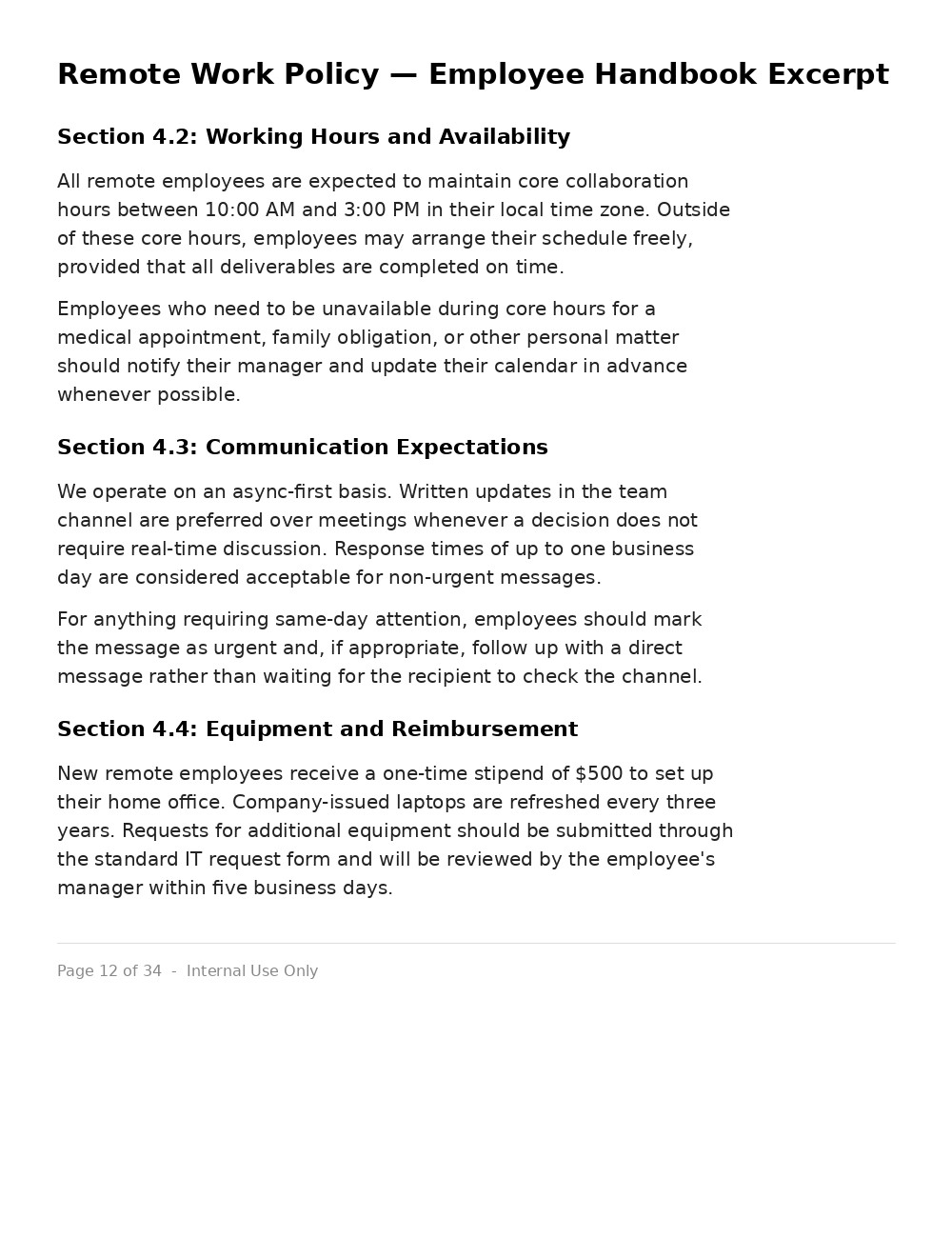
JPG를 Word로 변환
JPG 이미지를 편집 가능한 Word 문서로 변환하세요. Happycapy는 OCR을 사용해 이미지에서 텍스트를 추출하고 편집 가능한 DOCX 형식으로 재구성합니다 — 스캔한 페이지, 스크린샷, 문서 사진에 유용합니다. 이미지 한 장 또는 여러 장을 한 번에 변환할 수 있습니다. 무료로 시작하세요.
เครื่องมือที่เกี่ยวข้อง
เครื่องมือทั้งหมดJPG to Word OCR 작동 방식
스캔본, 스크린샷 또는 문서 사진을 업로드하고 읽을 수 있는 텍스트를 편집 가능한 DOCX로 변환하세요.
추출할 내용을 설명하세요
예시를 고르거나 필요한 것을 말하세요 — 모든 텍스트, 표만, 또는 전체 레이아웃.
이미지를 첨부하세요
Happycapy로 이어서 JPG를 넣으세요 (PNG와 스크린샷도 가능합니다).
Happycapy가 OCR을 실행하게 하세요
이미지에서 텍스트를 읽어 진짜 편집 가능한 콘텐츠로 Word 문서에 다시 구성합니다.
DOCX를 다운로드하세요
Word 파일을 열어 필요하면 교정하고 여느 문서처럼 편집하세요.
이미지 to Word OCR이 필요한 사람
종이 문서, 스크린샷, 스캔한 페이지를 다시 편집 가능한 텍스트로 바꾸려는 사람에게 적합합니다.
학생과 연구자
교과서 페이지나 인쇄된 노트 사진을 인용하고 재작업할 수 있는 편집 가능한 텍스트로 바꾸세요.
사무 및 행정 직원
스캔한 양식과 스크린샷을 Word로 변환해 다시 타이핑하지 않고 업데이트하세요.
종이를 디지털화하는 모든 분
영수증, 편지, 문서에서 텍스트를 뽑아 검색하고 편집할 수 있는 파일로 만드세요.
정확한 JPG to Word 변환을 위한 OCR 팁
이미지 품질, 레이아웃 지시, 교정 우선순위에 따라 DOCX의 편집 가능성이 달라집니다.
가장 선명한 이미지를 사용하세요
선명하고 조명이 좋은 스캔본과 스크린샷이 가장 정확한 OCR 결과를 냅니다.
유지할 것을 말하세요
"제목과 표를 유지"라고 하면 Happycapy에게 어떤 구조가 중요한지 알려줍니다.
언어를 알리세요
영어가 아니라면 언어를 언급해 OCR이 문자를 올바르게 읽도록 하세요.
레이아웃 또는 일반 텍스트를 요청하세요
용도에 따라 레이아웃을 충실히 복제할지, 깔끔한 일반 텍스트로 뽑을지 선택하세요.
까다로운 스캔본은 교정하세요
흐릿한 사진이나 손글씨는 변환 후 간단히 검토가 필요할 수 있습니다.
여러 이미지를 일괄 처리하세요
여러 이미지를 넣어 하나로 합친 Word 문서 또는 파일당 하나로 만드세요.
JPG to Word OCR에서 기대할 점
JPG to Word OCR의 출력 품질, 후속 확인 사항, 다운로드 관련 내용을 확인하세요.
고해상도(150+ DPI)의 깔끔한 JPG 속 인쇄된 텍스트는 일반적으로 90~98%의 문자 정확도로 인식되어 몇 초 만에 편집 가능한 DOCX를 생성합니다. 손글씨, 장식적인 글꼴, 저품질 사진은 정확도가 보통 50~80%까지 떨어져 수동 수정이 필요합니다.
ตัวอย่าง: 스캔한 1페이지짜리 업무 편지(2.1MB JPG, 300 DPI, 표준 Times New Roman 글꼴)는 약 25KB의 DOCX로 변환되며 문자 정확도는 약 95% 수준입니다 — 문서를 사용하기 전에 페이지당 5~15개 정도의 오타를 수정해야 할 수 있습니다.
알아둘 OCR 한계
원본 세부 정보에 다음이 포함될 때 이 섹션을 확인하세요: 이미지 품질, 레이아웃 지시, 교정 우선순위에 따라 DOCX의 편집 가능성이 달라집니다.
- 다단 텍스트, 표, 이미지와 텍스트가 혼합된 복잡한 레이아웃은 평면화되거나 순서가 바뀌는 경우가 많습니다 — DOCX가 원본 페이지 구조와 시각적으로 일치하지 않을 수 있습니다.
- 손글씨와 장식적이거나 필기체 스타일 글꼴은 안정적으로 인식되지 않습니다. 정확도가 60% 미만으로 떨어질 수 있으며, 대폭 수정 없이는 결과물을 사용하기 어려울 수 있습니다.
- 원본 문서에 포함된 이미지(로고, 사진, 도표)는 일반적으로 결과 DOCX에 재현되지 않습니다 — 텍스트 콘텐츠만 추출됩니다.
คำถามที่พบบ่อย
JPG를 편집 가능한 Word 문서로 변환하려면 어떻게 하나요?
위 도구에 JPG를 직접 업로드하면 OCR 엔진이 텍스트를 읽어들인 뒤, Microsoft Word나 Google Docs에서 바로 열어 편집할 수 있도록 형식이 제대로 잡힌 DOCX 파일을 제공합니다 — 별도의 데스크톱 소프트웨어가 필요 없습니다.
결과물은 실제로 편집 가능한 텍스트인가요, 아니면 Word에 삽입된 이미지인가요?
결과물은 실제로 선택하고 편집할 수 있는 진짜 텍스트입니다 — Word 파일 안에 넣은 사진이 아닙니다. OCR 레이어가 JPG 속 각 문자를 읽어 네이티브 DOCX 콘텐츠로 작성하므로, 다운로드 직후 바로 어떤 단어든 선택, 재입력, 서식 변경이 가능합니다.
원본 레이아웃은 얼마나 잘 유지되나요?
읽기 순서, 문단 구분, 제목, 그리고 단순한 단일 열 표는 대체로 DOCX에서 충실하게 재구성됩니다. 다단으로 구성된 잡지 스타일 레이아웃이나 서식이 복잡한 양식은 변환 후 몇 분간 수동으로 정리가 필요할 수 있습니다.
정확한 결과를 얻으려면 어느 정도의 이미지 화질이 필요한가요?
선명하고 대비가 높은 스캔본과 깔끔한 스크린샷이 가장 정확한 변환 결과를 만듭니다 — 조명이 좋은 환경에서 촬영한 대부분의 인쇄 문서는 오류가 거의 없이 변환됩니다. 흐릿하거나 저해상도인 사진(대략 150 DPI 미만)과 일반 손글씨는 오류가 더 많이 발생하는 경향이 있으므로, 이런 원본은 빠른 교정이 필요합니다.
JPG 외에 이 도구가 지원하는 이미지 형식은 무엇인가요?
PNG, WEBP, 그리고 대부분의 일반적인 스크린샷 형식도 지원됩니다 — 파일을 첨부하고 Word 문서를 요청하기만 하면 됩니다. 동일한 OCR 파이프라인이 모두 처리합니다.
여러 이미지를 업로드해 여러 페이지짜리 스캔 문서를 변환할 수 있나요?
네. 한 세션에서 여러 장의 JPG 이미지를 첨부하고, 이미지마다 별도의 DOCX를 원하는지 아니면 각 이미지를 새 페이지로 취급한 하나의 통합 Word 파일을 원하는지 지정하세요 — 도구가 요청한 구조를 그대로 따릅니다.
여러 언어나 특수 문자가 섞인 JPG를 변환하면 문제가 생기나요?
OCR 엔진은 다양한 라틴 문자 기반 언어를 잘 처리하며, 발음 부호가 있는 문자와 일반적인 문장 부호도 대체로 정확하게 인식됩니다. 흔하지 않은 문자 체계나 기호가 많은 기술 문서는 좀 더 꼼꼼한 검토가 필요할 수 있으며, 요청 시 언어를 명시하면 정확도를 높이는 데 도움이 됩니다.
พร้อมที่จะสร้างแล้วหรือยัง?
สมัครฟรีและให้ AI agent ทำงานในงานของคุณ ตั้งแต่งานเล็กๆ ไปจนถึงเวิร์กโฟลว์แบบครบวงจร ในเบราว์เซอร์ของคุณ ไม่ต้องตั้งค่า
เริ่มต้นฟรี