กลับ

AI 이미지 편집기

원하는 편집 내용을 쉬운 말로 설명하면 AI가 즉시 사진을 변환합니다. GPT-image-2, Nano Banana 2 같은 강력한 모델을 사용해 객체를 제거하고, 배경을 교체하고, 색상을 바꾸고, 리터칭하거나 이미지를 확장해 보세요. 무료로 시작할 수 있습니다.

AI 이미지 편집 작동 방식

이미지를 업로드하고 원하는 변경 사항을 설명한 뒤, 용도에 맞을 때까지 편집을 다듬으세요.

1

사진을 업로드하세요

기기에서 편집하려는 이미지를 선택하세요. AI 에디터는 업로드한 사진에 직접 작업하므로 결과가 새로 생성된 그림이 아니라 당신의 이미지에 특화됩니다.

2

편집 내용을 평이한 언어로 설명하세요

바꾸고 싶은 것을 정확히 입력하세요 — 객체 제거, 배경 교체, 재킷 색상 변경, 피부 보정, 프레임 확장. 기술 전문 용어나 선택 도구가 필요 없습니다.

3

AI가 편집을 적용합니다

이미지 모델이 사진과 지시를 분석한 다음, 나머지 이미지는 최대한 보존하면서 요청한 변경을 반영한 편집 버전을 생성합니다.

4

검토, 다듬기, 다운로드

결과를 확인하고 필요하면 프롬프트를 조정해 편집을 다시 실행하세요. 만족하면 공유, 게시, 프로젝트에 사용할 준비가 된 편집 이미지를 다운로드하세요.

AI 이미지 편집을 사용하는 사람들

상품 이미지 정리, 소셜 이미지 제작, 배경 교체, 빠른 시각 보정에 유용합니다.

콘텐츠 크리에이터와 소셜 미디어 매니저

디자이너나 복잡한 편집 소프트웨어 학습 없이 사진을 빠르게 정리하고, 방해되는 배경을 교체하고, 브랜드 미감에 맞게 요소 색상을 바꾸세요.

이커머스 셀러와 제품 사진작가

어수선한 배경을 제거하고, 제품을 깔끔하거나 스타일링된 표면에 배치하고, 제품 변형 색상을 바꿔 일관되고 전문적으로 보이는 리스팅을 대규모로 만드세요.

일반 사용자와 일상 사진가

사진에 끼어든 사람을 없애고, 전선을 제거하고, 인물 사진을 산뜻하게 하고, 개인 사진의 창의적 리스타일링을 탐색하세요 — 모두 원하는 것을 평범한 언어로 설명하기만 하면 됩니다.

더 나은 AI 이미지 편집 팁

위치, 교체할 내용의 세부 사항, 변경하지 않을 영역, 단계별 수정 지시가 결과를 더 잘 통제해 줍니다.

01

편집 위치를 지정하세요

이미지에서 변경이 일어날 정확한 위치를 AI에게 알려주세요 — '맨 오른쪽에 서 있는 사람', '왼쪽 상단 모서리의 램프', '지붕선 위의 하늘'. 공간적 맥락은 정확도를 크게 높입니다.

02

제거한 요소를 대체할 것을 설명하세요

'차를 제거해'라고만 하지 말고 '차를 제거하고 그 공간을 자연스럽게 이어지는 자갈길로 채워'라고 하세요. AI에게 대체 지시를 주면 더 매끄러운 결과가 나옵니다.

03

색상과 스타일을 구체적으로 지정하세요

색상 변경이나 리스타일링에는 구체적인 표현을 참조하세요: '진한 남색', '따뜻한 골든아워 빛', 또는 '거친 흑백 필름 누아르 스타일'. '더 멋지게'처럼 모호한 표현은 모델에게 작업할 여지를 거의 주지 않습니다.

04

그대로 두어야 할 것을 언급하세요

요소 하나만 바꾸고 싶다면 명시적으로 말하세요 — '배경을 숲으로 바꾸되 피사체, 조명, 구도는 정확히 그대로 유지'. 이는 모델이 다른 곳에서 의도치 않은 변경을 하지 않도록 돕습니다.

05

복잡한 편집을 별도 단계로 나누세요

여러 변경이 필요하다면 — 예를 들어 객체 제거와 사진 리스타일링 — 별도 패스로 시도하세요. 한 번에 너무 많은 지시를 쌓으면 모델이 일부 편집을 다른 것보다 우선시할 수 있습니다.

06

처음부터 다시 하지 말고 수정으로 다시 프롬프트하세요

첫 결과가 근접하지만 딱 맞지 않다면 다음 프롬프트에서 고쳐야 할 것만 설명하세요 — '왼쪽의 채움이 흐릿하니 더 선명하게, 주변 벽 질감에 맞춰줘'. 반복이 대개 처음부터 다시 쓰는 것보다 빠릅니다.

AI 이미지 편집에서 기대할 점

AI 이미지 편집의 출력 품질, 후속 확인, 다운로드 관련 기대 사항을 확인하세요.

배경 교체, 단순한 배경에서의 단일 객체 제거, 명확하게 구분되는 요소의 색상 변경처럼 비교적 단순한 편집은 대부분 몇 초 안에 완료되며 첫 번째나 두 번째 시도에서 사용 가능한 결과를 얻는 경우가 많습니다. 겹쳐진 피사체 제거나 디테일이 많은 경계를 확장하는 아웃페인팅처럼 더 복잡한 편집은 몇 차례 반복이 필요할 수 있고, 그럼에도 가장자리나 채워진 텍스처가 완벽하지 않을 수 있습니다. AI는 확률적으로 작동하기 때문에, 같은 이미지에 같은 프롬프트를 입력해도 실행할 때마다 결과가 조금씩 달라질 수 있습니다.

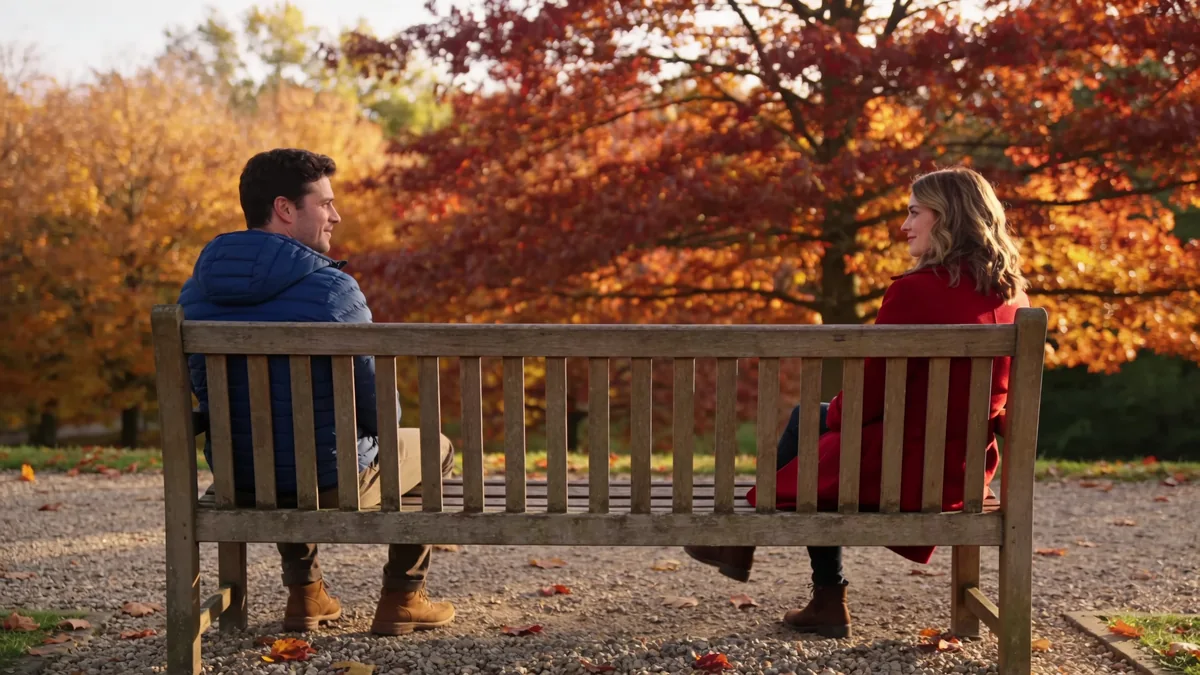
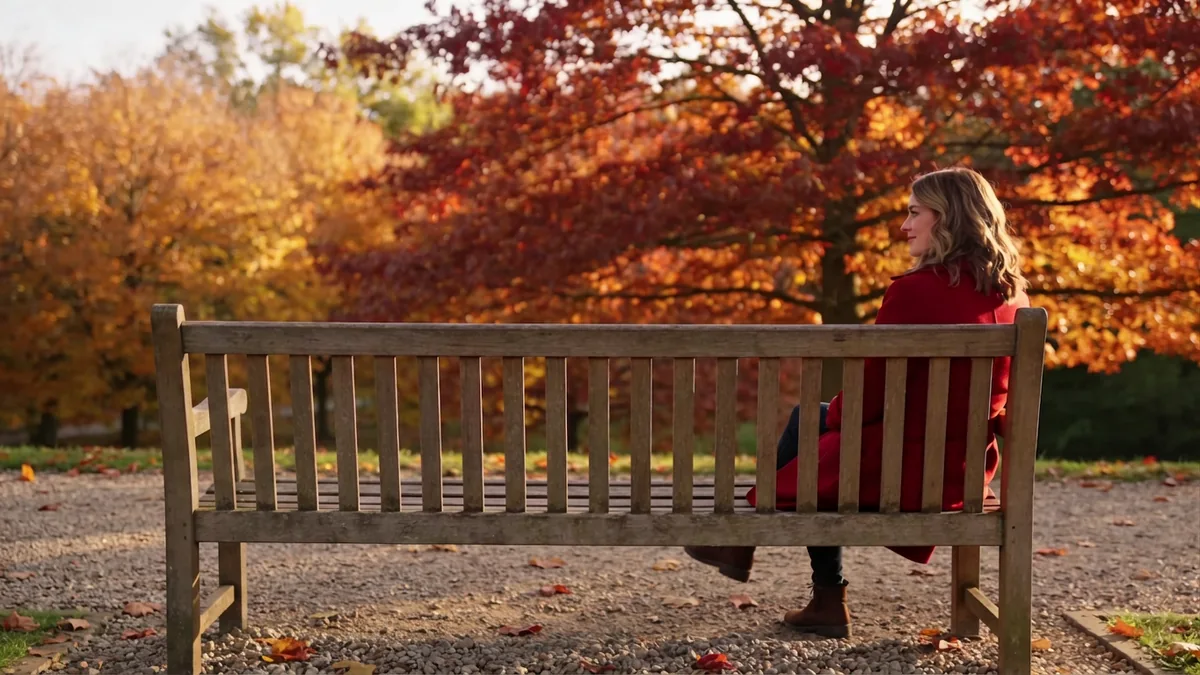
ตัวอย่าง: 어수선한 주방 조리대 위에 놓인 흰색 머그컵 제품 사진: '주방 배경을 제거하고 깔끔하고 부드러운 연회색 스튜디오 배경으로 바꿔주세요. 머그컵과 그림자는 그대로 유지해주세요'라는 프롬프트를 입력합니다. 모델은 조리대와 가전제품을 제거하고, 중립적인 그라데이션 배경을 재구성하며, 머그컵의 자연스러운 그림자는 유지합니다 — 수동 마스킹 없이도 이커머스에 바로 사용할 수 있는 깔끔한 이미지를 만들어냅니다.

알아두면 좋은 이미지 편집 한계

원본 세부 정보에 다음이 포함될 때 이 섹션을 확인하세요: 위치, 교체할 내용의 세부 사항, 변경하지 않을 영역, 단계별 수정 지시가 결과를 더 잘 통제해 줍니다.

  • 세밀한 디테일 보존이 일정하지 않습니다 — 매우 작은 텍스트, 정교한 패턴, 편집 영역 근처의 복잡한 머리카락 경계는 특히 객체 제거 시 채움 과정에서 흐려지거나 왜곡될 수 있습니다.
  • 이 도구는 레이어 기반 또는 마스크 기반 편집을 지원하지 않으므로, 정확히 어떤 픽셀이 변경되는지 픽셀 단위로 제어해야 한다면 수동 편집기가 더 정밀한 결과를 제공합니다.
  • 아웃페인팅(이미지 경계 확장)은 풍경이나 단순한 실내 공간 같은 자연스러운 장면에서 가장 잘 작동합니다 — 인물 사진이나 원근감이 강한 이미지를 확장하면 해부학적으로나 건축적으로 부자연스러운 결과가 나오는 경우가 많습니다.

คำถามที่พบบ่อย

이 도구를 사용하려면 사진을 업로드해야 하나요?

네 — AI 이미지 편집기는 사용자가 제공한 기존 이미지를 수정하는 방식으로 작동합니다. 사진을 업로드하고 원하는 변경 내용을 설명하면, 모델이 해당 이미지에 편집을 적용합니다.

편집 지시는 얼마나 구체적으로 작성할 수 있나요?

상당히 구체적으로 작성할 수 있습니다. 모델은 대체로 명확한 위치 설명을 잘 처리합니다 — 예를 들어 '왼쪽 아래 구석의 빨간 자동차를 제거해주세요'와 같은 요청이 '사진을 깔끔하게 정리해주세요'처럼 모호한 요청보다 대체로 더 좋은 결과를 냅니다. 무엇을, 어디를 편집할지 구체적으로 명시할수록 결과물의 정확도가 높아지는 경향이 있습니다.

AI가 사람이나 사물을 제거할 때 이상한 흔적이 남지 않나요?

대부분의 경우 모델은 배경이 어떻게 보였을지 추론해 제거된 영역을 자연스럽게 채워줍니다 — 다만 결과는 장면의 복잡도에 따라 달라집니다. 잔디, 하늘, 단순한 벽처럼 단순한 배경일수록 결과가 가장 좋은 경향이 있습니다. 복잡하거나 디테일이 많은 배경에서는 다소 불완전한 부분이 나타날 수 있습니다.

이 도구는 어떤 이미지 편집 작업에 가장 적합한가요?

배경 제거 및 교체, 객체 제거, 의류나 사물의 색상 변경, 사진 스타일 재구성, 기본적인 리터칭, 이미지 경계를 확장하는 아웃페인팅에 특히 강점을 보입니다. 다만 전문 디자인 소프트웨어에서의 픽셀 단위 수동 편집을 대체하지는 못합니다.

이 편집기는 어떤 AI 모델을 기반으로 하나요?

이 도구는 GPT-image-2, Nano Banana 2를 포함한 이미지 생성 및 편집 모델을 사용합니다. 이는 독립적인 AI 도구로, ChatGPT가 아니며 OpenAI와 직접적인 제휴 관계도 없지만, 유사한 기반 모델 기술을 활용합니다.

편집된 이미지가 원본 사진의 스타일과 조명에 잘 맞을까요?

모델은 조명, 톤, 스타일을 맞추려고 시도하며, 단순한 편집에서는 대체로 준수한 결과를 보입니다. 복잡한 조명 조건이나 스타일이 강한 원본 사진의 경우 편집 결과가 다소 어색하게 느껴질 수 있으며, 결과를 확인한 후 프롬프트를 다시 조정하면 도움이 되는 경우가 많습니다.

어떤 파일 형식과 이미지 크기를 지원하나요?

JPG, PNG 같은 대부분의 표준 형식을 지원합니다. 해상도가 매우 높은 파일은 처리 전에 크기가 조정될 수 있습니다. 최상의 결과를 위해서는 밝고 선명하며 적당한 해상도의 이미지를 업로드하는 것이 좋습니다 — 지나치게 작거나 과도하게 압축된 이미지는 편집 품질을 제한할 수 있습니다.

พร้อมที่จะสร้างแล้วหรือยัง?

สมัครฟรีและให้ AI agent ทำงานในงานของคุณ ตั้งแต่งานเล็กๆ ไปจนถึงเวิร์กโฟลว์แบบครบวงจร ในเบราว์เซอร์ของคุณ ไม่ต้องตั้งค่า

เริ่มต้นฟรี