写真家や小規模事業者
最終納品前に自分の商品写真やポートフォリオ写真をきれいに整えられます。
写真から透かしやロゴを削除 — 説明するだけで、きれいな写真を取得できます。 有料のAI画像生成モデルを採用しています — 無料プランはありません。
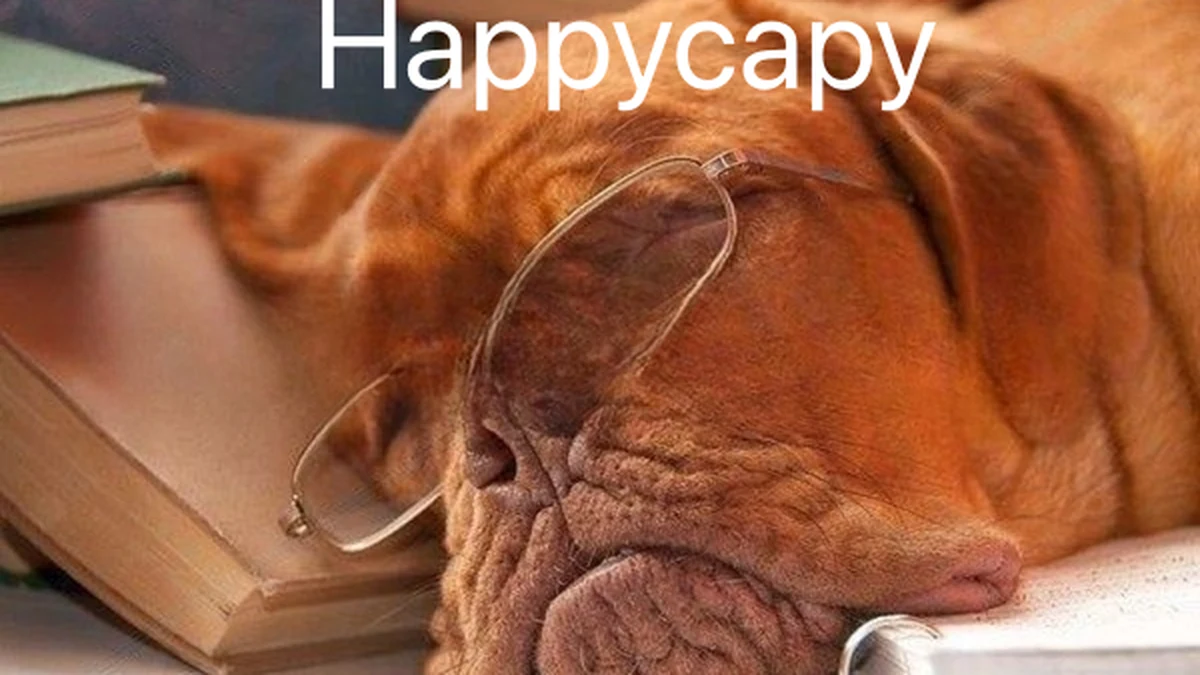
上部に大きなテキストの透かしが入った、加工前の元の写真。
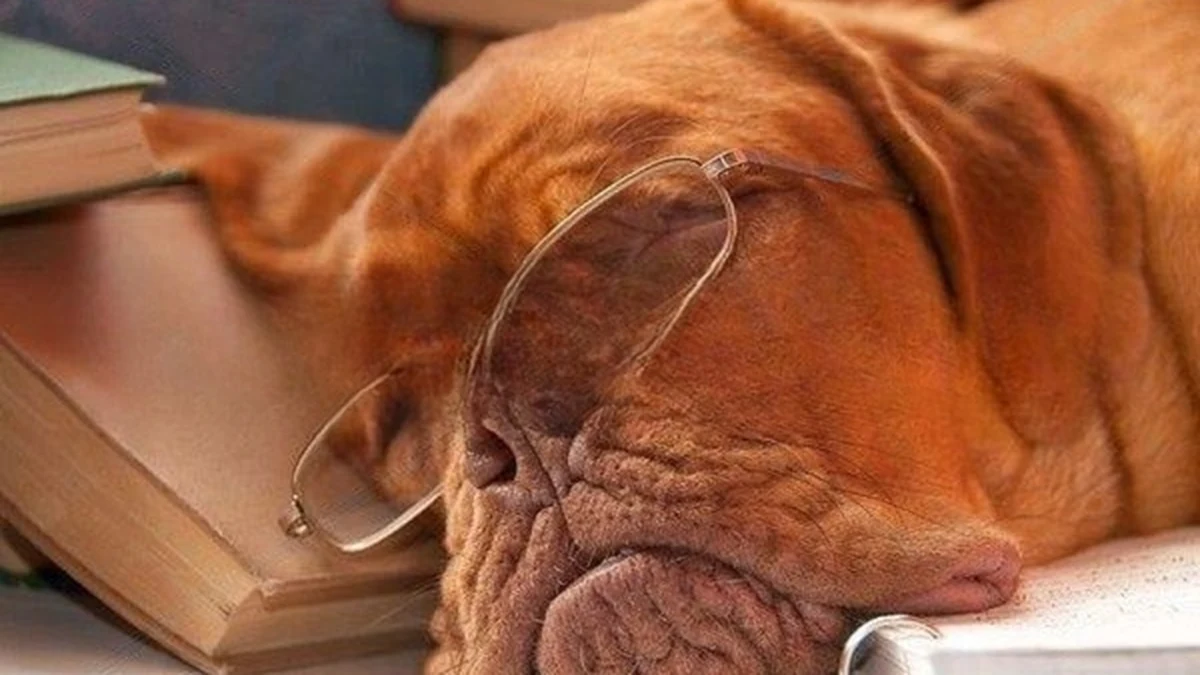
透かしが消え、それ以外のもの——犬、本、眼鏡——はそのままの同じ写真。
透かしの位置と見た目を説明すると、きれいな写真を取り戻せます。
透かしやロゴを削除したい画像を用意してください。
最終納品前に自分の商品写真やポートフォリオ写真をきれいに整えられます。
個人の写真から古い日付やカメラの透かしを削除できます。
すでに使用権を購入した画像からプレビュー用の透かしを削除できます。
「右下、半透明」のように伝えると、透かしを正確に特定しやすくなります。
平坦な空や壁の上の透かしは、複雑なシーンの上の透かしより再構築の精度が高くなります。
透かしが重要な部分を覆っているほど、結果の信頼性は下がります。
許可なく著作権のある第三者の画像から透かしを削除すると、著作権法に違反する可能性があります。
同じような画像のセットでは、透かしの種類を一度説明すれば済みます。
残っているわずかな痕跡があれば指摘して、クリーンアップの再処理を依頼してください。
出力品質、確認事項、写真の透かし除去のダウンロードについての期待値を確認してください。
空や無地の壁などの比較的シンプルな背景にある角のロゴのような透かしの場合、ツールは通常1分以内にきれいな結果を返し、その下の領域も説得力のある形で再構築されます。情報量が多く複雑な背景や、顔などの重要な被写体を覆う透かしはシームレスに削除するのが難しく、その部分に微妙な痕跡やわずかに異なる質感が残る場合があります。
例:あるユーザーが、画像全体に斜めに入った半透明のストック会社の透かしがある商品写真をアップロードし、削除を依頼しました。結果は透かしが削除され、商品と無地の背景がきれいに再構築されており、目に見える痕跡は残っていませんでした。
写真に入っている透かし、ロゴ、スタンプの位置や見た目を説明するだけで、ツールがそれを削除し、その下の領域をできるだけ自然に再構築します。