AIイメージエディター
編集したい内容を普通の言葉で説明するだけで、AIがあなたの写真を瞬時に変換します。GPT-image-2やNano Banana 2などの強力なモデルを使って、オブジェクトの削除、背景の変更、色の変更、レタッチ、画像の拡張が可能です。無料で始められます。
Outils associés
Tous les outilsAI画像編集の仕組み
画像をアップロードし、希望する変更を説明して、用途に合うまで調整できます。
写真をアップロード
編集したい画像を端末から選びます。AIエディターはアップロードした写真に直接作用するため、新しく生成した画像ではなく、あなたの画像に固有の結果になります。
編集内容を平易な言葉で説明する
変えたいものを正確に入力します。物体の削除、背景の差し替え、ジャケットの色替え、肌のレタッチ、フレームの拡張など。専門用語や選択ツールは不要です。
AIが編集を適用する
画像モデルが写真と指示を解析し、要求した変更を取り込んだ編集版を生成します。残りの部分はできる限りそのまま保ちます。
確認・調整・ダウンロード
結果を確認し、必要ならプロンプトを調整して再実行します。満足したら、共有、公開、プロジェクトへの使用にすぐ使える編集済み画像をダウンロードします。
AI画像編集を使う人
商品画像の補正、SNS画像、背景差し替え、簡単な見た目の修正に便利です。
コンテンツクリエイター・SNS運用担当者
写真の手入れ、気を散らす背景の差し替え、ブランドの雰囲気に合わせた色替えを素早くできます。デザイナーも複雑な編集ソフトの習得も不要です。
EC事業者・商品カメラマン
散らかった背景を除去し、商品をきれいな面やスタイリングした面に配置し、商品バリエーションの色替えをして、統一感のあるプロらしい出品を大量に作れます。
カジュアルユーザー・日常の撮影者
写り込んだ人を消す、電線を除去する、ポートレートを整える、個人写真を創作的にスタイル変更するなど、すべて普通の言葉で希望を説明するだけでできます。
より良いAI画像編集のコツ
場所、差し替え内容、変更しない部分、段階的な指示で結果をコントロールしやすくなります。
編集する場所を指定する
画像のどこを変えるかをAIに正確に伝えましょう。「右端に立っている人」「左上のランプ」「屋根の上の空」など。空間的な文脈が精度を大きく高めます。
削除した要素の代わりに何を置くか説明する
「車を削除して」だけでなく「車を削除して、その空間を石畳の道が自然に続くように埋めて」と言いましょう。代わりの指示を与えると、より継ぎ目のない結果になります。
色やスタイルを具体的に指定する
色替えやスタイル変更には、具体的な表現を使いましょう。「深いネイビーブルー」「暖かいゴールデンアワーの光」「ざらついた白黒のフィルムノワール調」など。「もっと良く」のような曖昧な語ではモデルに手がかりが少なすぎます。
変えないものを伝える
1つの要素だけ変えたいなら、明示的に言いましょう。「背景を森に変えて、被写体、ライティング、構図はそのまま完全に保って」など。これでモデルが他の場所を意図せず変えるのを防げます。
複雑な編集は別々のステップに分ける
複数の変更が必要なとき、例えば物体の削除と写真のスタイル変更を、別々のパスで行ってみましょう。一度に指示を詰め込みすぎると、モデルが一部の編集を優先してしまうことがあります。
やり直しではなく修正を再プロンプトする
最初の結果が惜しいけれど完全ではない場合、次のプロンプトで直すべき点だけを説明しましょう。「左側の埋めがぼやけている。鮮明にして周囲の壁の質感に合わせて」など。繰り返す方が、一から書き直すより速いことが多いです。
AI画像編集で期待できること
AI画像編集の出力品質、追加確認、ダウンロード時の想定を確認しましょう。
背景の変更、シンプルな背景での単一オブジェクトの削除、明確に定義された要素の色変更など、比較的シンプルな編集は通常数秒で完了し、1〜2回目の試行で使える結果が得られます。重なり合う被写体の削除や、細部の多い境界のアウトペインティングなど、より複雑な編集には数回の試行が必要な場合があり、それでも輪郭や補完テクスチャに不完全さが残ることがあります。AIは確率的に動作するため、同じ画像に対して同じプロンプトを使っても、実行ごとに出力がわずかに異なる場合があります。
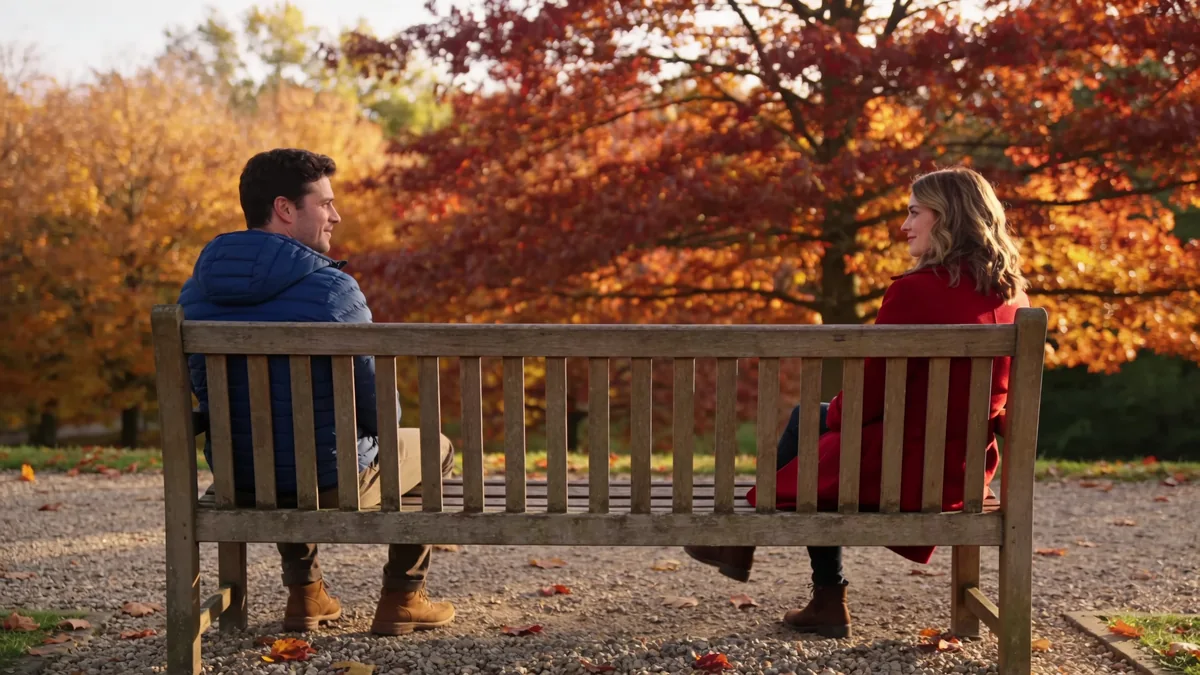
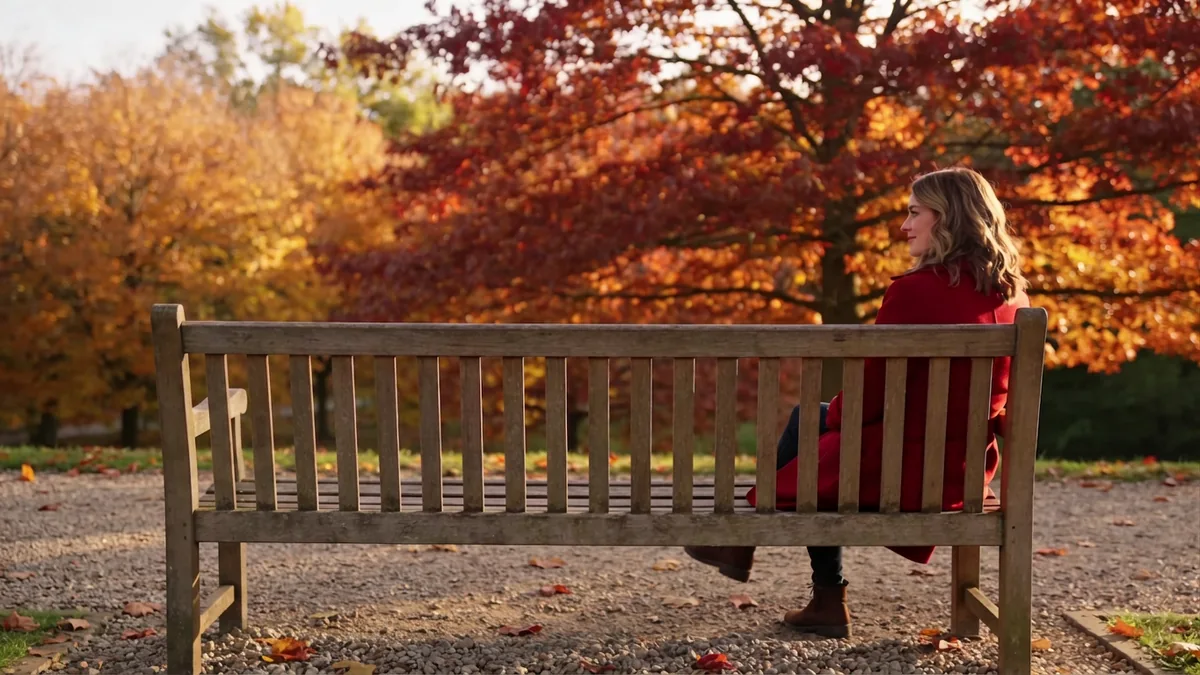
Exemple : 乱雑なキッチンカウンターの上にある白いマグカップの商品写真:プロンプト「キッチンの背景を削除し、マグカップとその影を残したまま、クリーンでソフトなライトグレーのスタジオ背景に変更してください」。モデルはカウンターや家電を削除し、ニュートラルなグラデーション背景を再構成し、マグカップの自然な影を保持します — マニュアルでのマスキング作業なしで、クリーンなEコマース向けの画像を生成します。
知っておきたい画像編集の制限
元データの詳細に次が関わる場合はこのセクションをご確認ください:場所、差し替え内容、変更しない部分、段階的な指示で結果をコントロールしやすくなります。
- 細部の保持は一貫性がなく、非常に小さな文字、複雑なパターン、編集領域付近の複雑な毛髪の輪郭などは、特にオブジェクト削除時の補完部分でぼやけたり歪んだりすることがあります。
- このツールはレイヤーベースやマスクガイド編集に対応していないため、変更するピクセルをピクセル単位で正確に制御したい場合は、手動編集ツールの方がより精密な結果を得られます。
- アウトペインティング(画像境界の拡張)は、風景やシンプルな室内など自然なシーンに最も適しています — 人物写真や強い遠近感のある画像を拡張すると、解剖学的または構造的に不正確な拡張部分が生成されることが多いです。
Questions fréquentes
このツールを使うには写真をアップロードする必要がありますか?
はい — このAIイメージエディターは、あなたが提供する既存の画像を編集する仕組みです。写真をアップロードし、希望する変更内容を説明すると、モデルがその特定の画像に編集を適用します。

編集の指示はどのくらい正確に指定できますか?
かなり正確に指定できます。モデルは明確な空間的な説明を得意とする傾向があります — 例えば「左下の赤い車を削除してください」のような指示は、「写真をきれいにしてください」といった曖昧な依頼よりも良い結果を生みやすいです。何を、どこで変更したいかを具体的に伝えるほど、出力の精度が高まる傾向があります。
AIは不自然な仕上がりにならずに人物やオブジェクトを削除できますか?
多くの場合、モデルは削除した部分の背景を推測し、説得力のある形で補完します — ただし結果はシーンの複雑さによって変わります。草原、空、無地の壁などシンプルな背景では特に良好な結果が出やすいです。複雑で細部の多い背景では、多少の不完全さが見られることがあります。
このツールはどのような画像編集タスクに最も適していますか?
背景の削除・変更、オブジェクトの削除、服やオブジェクトの色変更、写真のスタイル変更、基本的なレタッチ、画像の境界を広げるアウトペインティングなどに優れています。プロ向けデザインソフトでのピクセル単位の手動編集の代わりになるものではありません。
このエディターはどのAIモデルを使用していますか?
このツールはGPT-image-2やNano Banana 2などの画像生成・編集モデルを使用しています。これは独立したAIツールであり、ChatGPTではなく、OpenAIと直接提携しているものではありませんが、類似の基盤モデル技術を活用しています。
編集後の画像は元の写真のスタイルや照明と一致しますか?
モデルは照明・トーン・スタイルを一致させようとし、シンプルな編集であれば概ね良好な結果を出します。複雑な照明条件や非常にスタイライズされた元画像の場合、編集結果がわずかに不自然に感じられることがあります — 確認して再度プロンプトを試すと改善することが多いです。
対応しているファイル形式や画像サイズは?
JPGやPNGなど、ほとんどの標準的な形式に対応しています。非常に高解像度のファイルは処理前にリサイズされる場合があります。最良の結果を得るには、鮮明で照明の良い、適度な解像度の画像をアップロードしてください — 極端に小さい、または強く圧縮された画像は編集品質を制限する可能性があります。
Prêt à créer ?
Inscrivez-vous gratuitement et mettez des agents IA au travail sur toutes vos tâches, des petits jobs rapides aux workflows complets de bout en bout, directement dans votre navigateur, sans aucune installation.
Commencer gratuitement