学生や研究者
記事や教科書のページのスクリーンショットを編集可能なノートに変換できます。
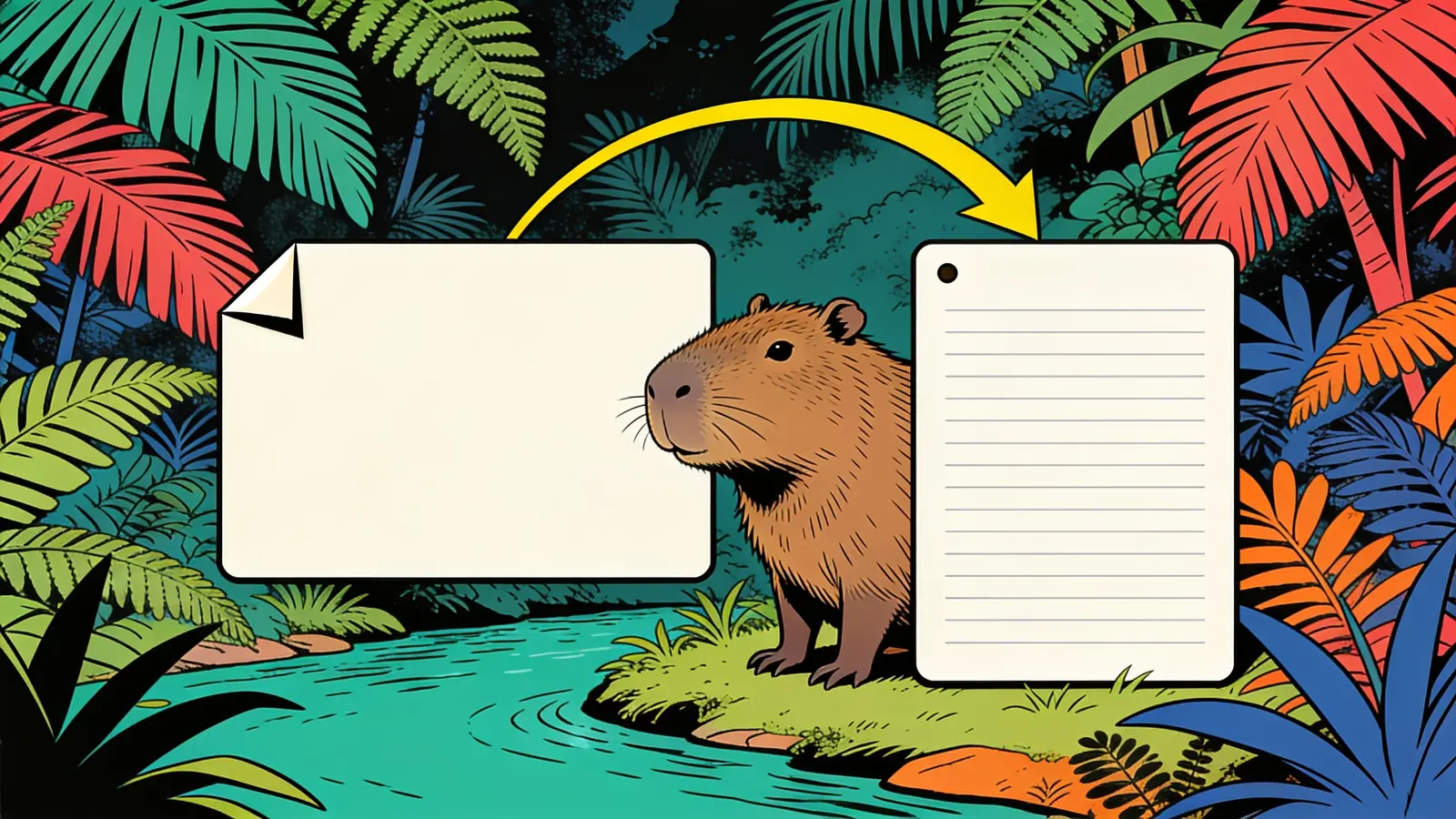
PNGのスクリーンショットを編集可能なWord文書に変換 — 再入力の手間はありません。
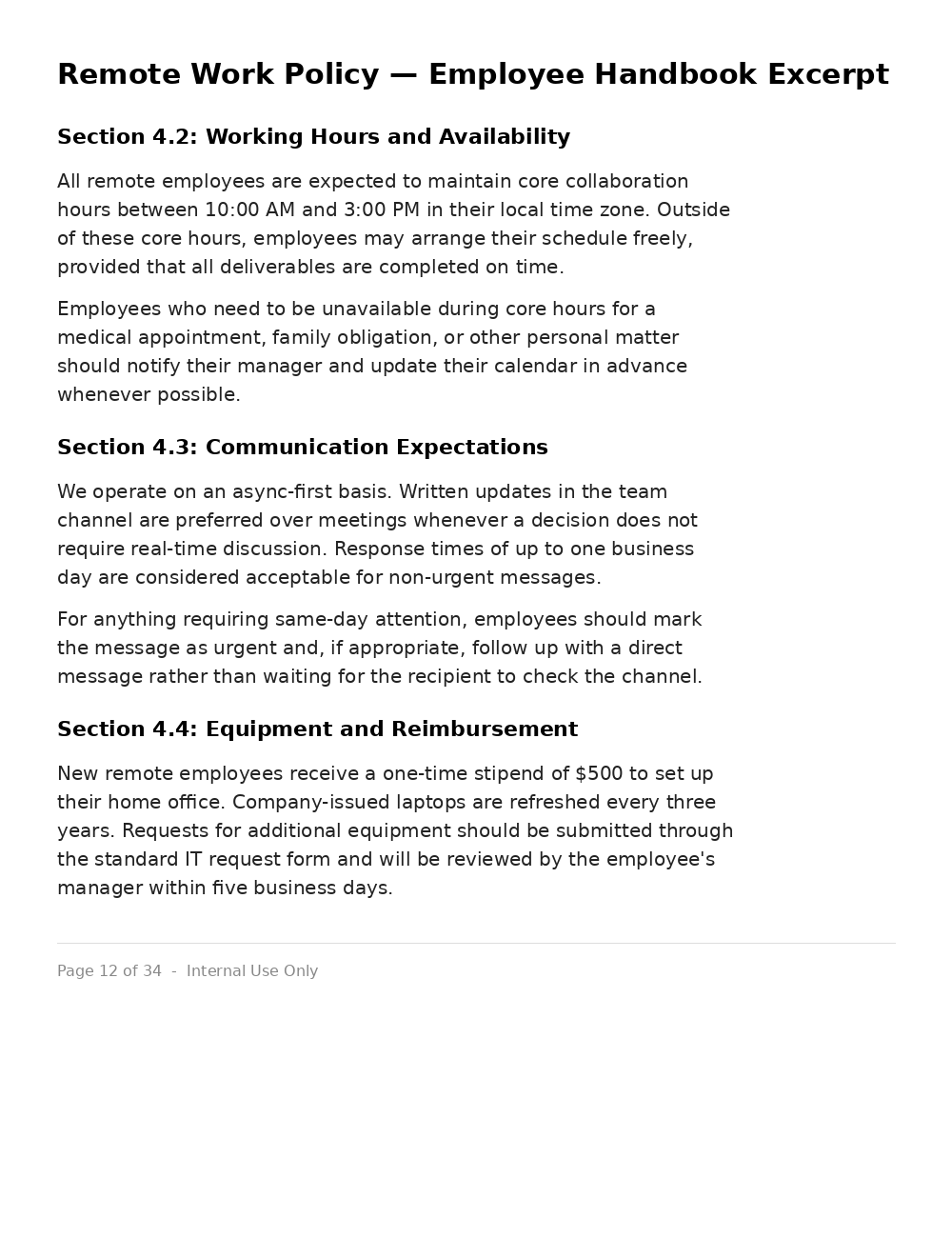
段落や見出しがぎっしり詰まった、ポリシー文書のPNGスクリーンショット。
同じテキストが見出しも段落構成もそのまま、編集可能な.docxとして再現されます。
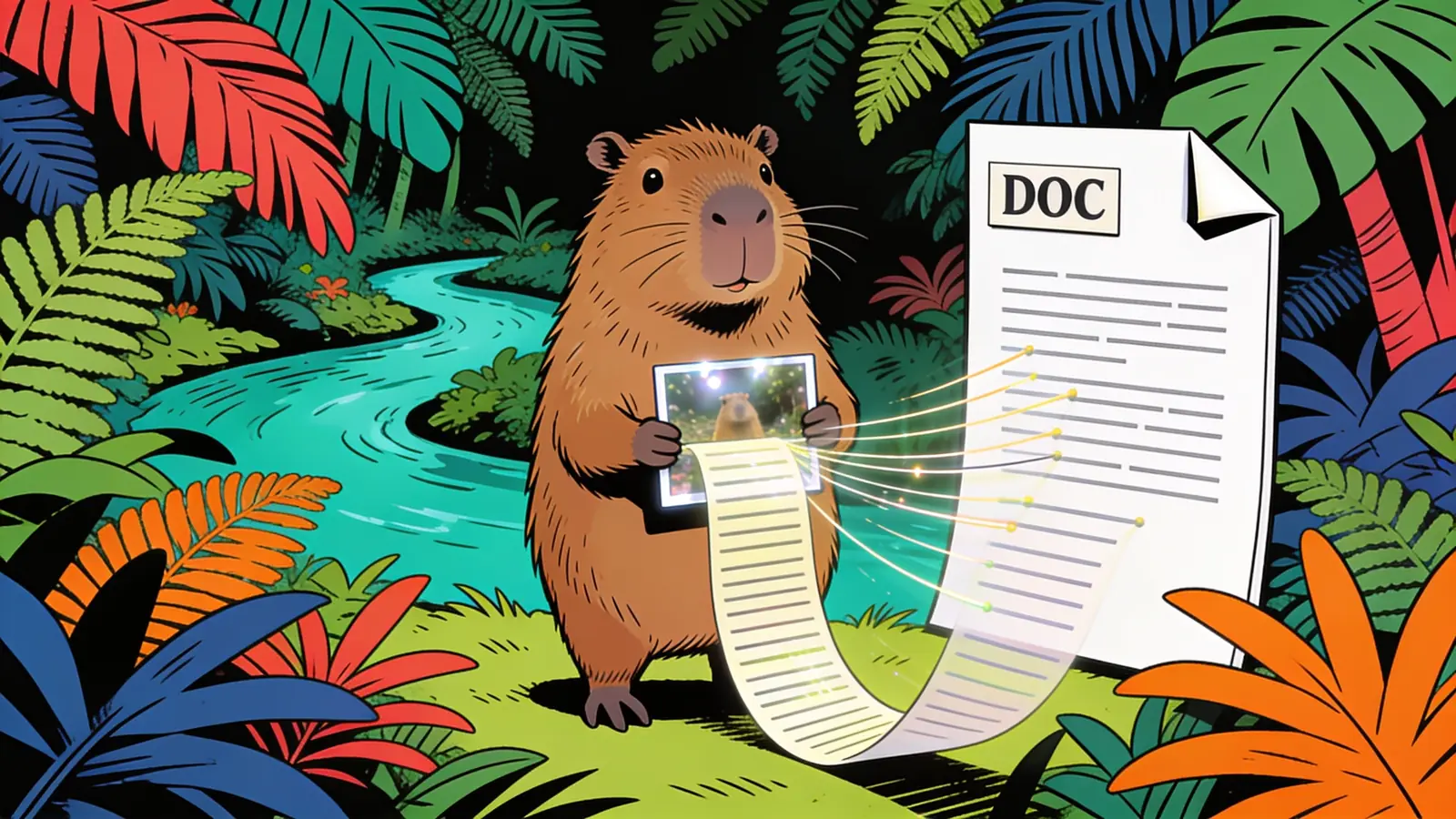
PNGをアップロードすると、OCRでテキストが抽出され、編集可能なWord文書として返されます。
テキストが記載されたスクリーンショット、スキャン、または写真をPNGとして保存し、提供してください。
記事や教科書のページのスクリーンショットを編集可能なノートに変換できます。
スキャンしたフォームや印刷物を再入力なしで編集可能なWordファイルに変換できます。
手動で書き写す代わりに、PNGからすぐにテキストを取り出せます。
画像が鮮明であるほどOCRが処理しやすく、誤読も減ります。
表が含まれていることを伝えると、実際のWordの表として再構築されます。
見出しを指定すると、適切なWordのスタイルとして反映されます。
1つの結合文書にしたい場合は、複数のPNGを一緒にアップロードしてください。
OCRは似た文字を混同することがあるため、数値は必ず再確認してください。
印刷されたテキストの方が手書きよりも変換の信頼性が高くなります。
PNGからWordへの変換における出力品質、確認事項、ダウンロード時の期待値について確認してください。
鮮明なPNGのスクリーンショットや、印刷テキストのスキャンであれば、通常1分以内に、段落構造と基本的な書式が保持された正確で編集可能なWord文書が得られます。きれいで高解像度の元画像ほど良い結果になります。低解像度の画像、特殊なフォント、手書き文字は、手動での修正が必要な誤読の可能性を高めます。
例:あるユーザーが、1つの太字見出しを含む2段落のお知らせのPNGスクリーンショットをアップロードしました。ツールは、見出しが正しく太字になり、両方の段落が別々の編集可能なテキストブロックとなり、文言も元のテキストと一致するエラーのないWord文書を返しました。
PNG画像内のテキストをOCR(光学文字認識)で読み取り、フラットな画像の中に閉じ込められたままにするのではなく、編集可能なWord文書として再構築します。