学生と研究者
教科書のページや印刷したメモの写真を、引用や再構成ができる編集可能なテキストに変えられます。
OCRでJPGからテキストを抽出し、編集可能なWord文書に変換 — レイアウトはそのまま、入力し直す手間はなし。
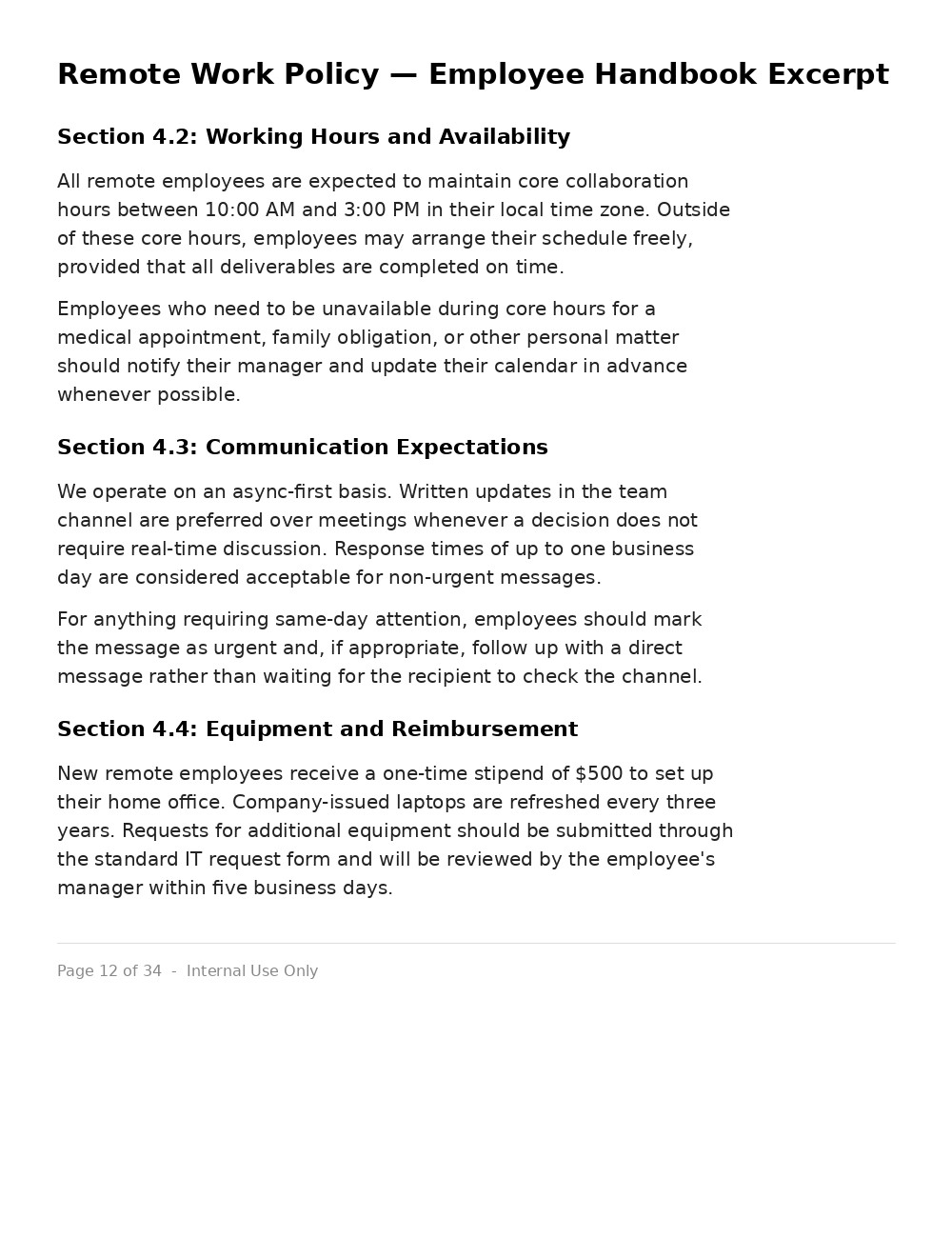
段落や見出しがぎっしり詰まった、ポリシー文書のJPGスクリーンショット。
同じテキストが見出しも段落構成もそのまま、編集可能な.docxとして再現されます。
スキャン画像、スクリーンショット、文書写真をアップロードし、読み取れる文字を編集可能なDOCXに変換します。
例を選ぶか、必要なものを伝えます。すべてのテキスト、表だけ、またはレイアウト全体など。
教科書のページや印刷したメモの写真を、引用や再構成ができる編集可能なテキストに変えられます。
スキャンした書式やスクリーンショットをWordに変換し、打ち直すことなく更新できます。
領収書、手紙、書類からテキストを取り出し、検索・編集できるファイルにできます。
はっきりして明るいスキャンやスクリーンショットが、最も正確なOCR結果を生みます。
「見出しと表を残して」と伝えれば、Happycapyにどの構造が重要かが分かります。
英語以外なら言語を伝えてください。OCRが文字を正しく読み取れるようになります。
用途に応じて、忠実なレイアウトのコピーか、きれいなプレーンテキストの書き出しかを選べます。
ぼやけた写真や手書きは、変換後に軽く確認が必要な場合があります。
複数の画像をドロップし、1つのWord文書にまとめるか、画像ごとに1ファイルにできます。
JPGからWord OCR後の出力品質、追加確認、ダウンロード時のポイントを確認しましょう。
150DPI以上の鮮明で高解像度なJPG内の活字テキストは、通常90〜98%の文字精度で認識され、数秒で編集可能なDOCXが生成されます。手書き文字、装飾的なフォント、低品質な写真では通常精度が50〜80%まで低下し、手作業での修正が必要になります。
Contoh: スキャンした1ページのビジネスレター(2.1MBのJPG、300DPI、標準的なTimes New Romanフォント)は、約25KBのDOCXに変換され、文字の正確度はおよそ95%です。文書を使用可能にする前に、1ページあたり5〜15箇所程度の誤字を修正する必要があると見込んでください。
上記のツールに直接JPGをアップロードすると、OCRエンジンがテキストを読み取り、Microsoft WordやGoogle Docsで開いて編集できる、正しくフォーマットされたDOCXファイルを生成します。デスクトップソフトは不要です。
Daftar gratis dan biarkan agen AI bekerja untuk tugas Anda, dari pekerjaan cepat hingga alur kerja end-to-end yang lengkap, langsung di browser Anda, tanpa pengaturan.
Mulai gratis




