オンライン販売者・商品カメラマン
散らかった背景をきれいな白やライフスタイル設定に素早く差し替え、商品バリエーションの色替えをし、気を散らす小道具を除去できます。Photoshopを開いたりレタッチャーを雇ったりする必要はありません。
普通の言葉で写真を編集 — デザインスキルは不要。有料プランが必須です — 無料プランはありません。
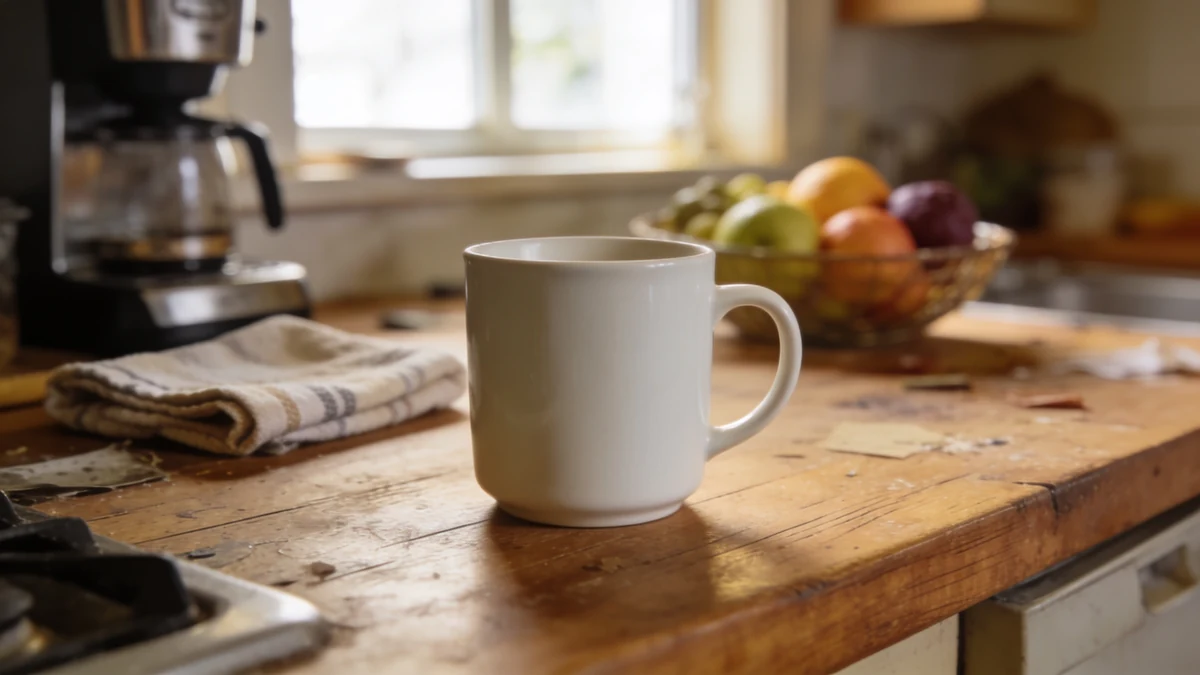
コーヒーマシン、フルーツボウル、タオルが写り込む、ごちゃついたキッチンカウンターで撮影されたコーヒーマグの写真。
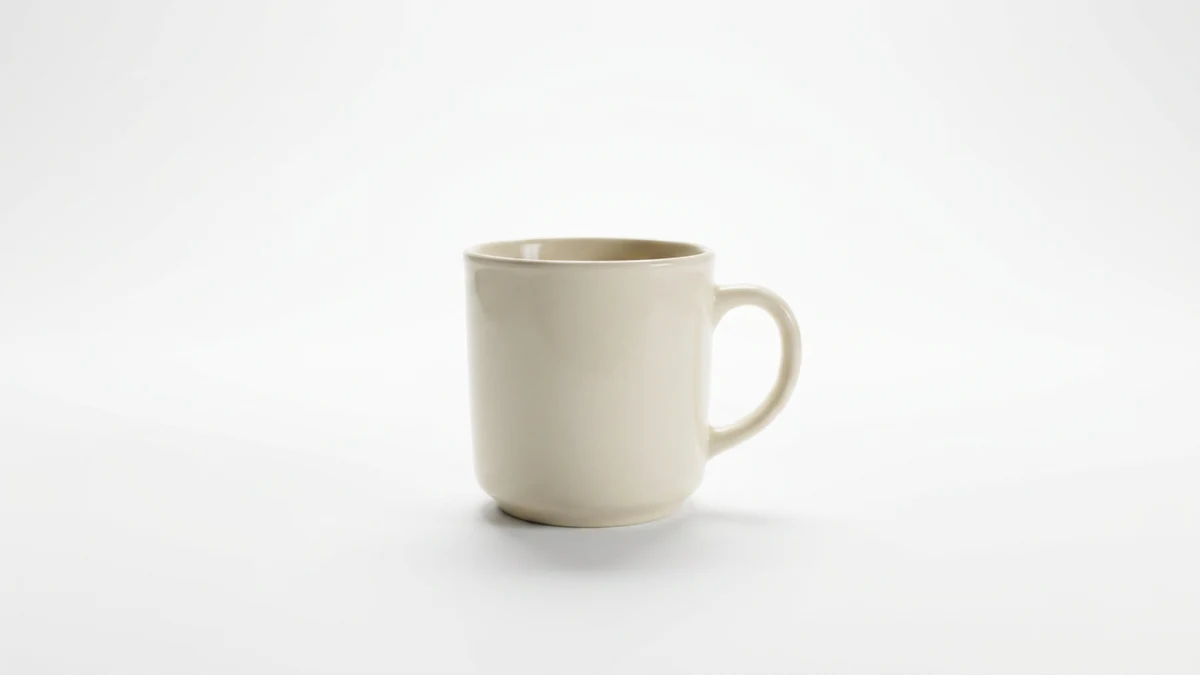
同じマグ、同じ照明と影のまま——背景は真っ白なスタジオ背景に置き換えられている。
既存の写真をアップロードし、編集内容を具体的に指定してから、追加プロンプトで仕上がりを調整します。
JPEGやPNGなら何でもドロップします。ポートレート、商品写真、風景、日常のスナップなど。元が明瞭で明るいほど、編集は正確になる傾向があります。
散らかった背景をきれいな白やライフスタイル設定に素早く差し替え、商品バリエーションの色替えをし、気を散らす小道具を除去できます。Photoshopを開いたりレタッチャーを雇ったりする必要はありません。
古い写真を新しいカラーグレーディングで刷新し、画像を異なるアスペクト比に拡張し、キャンペーンに合わせてシーンの要素を足し引きできます。すべて変更を一文で説明するだけです。
背景に人が入り込んだ写真を直したり、暗い写真を明るくしたり、家族写真の背景をきれいにしたりできます。編集経験もソフトの契約も不要です。
「車」ではなく「左側の赤い車」と言いましょう。具体性が、特に似た物体が複数あるシーンで、モデルが正しい要素を狙う助けになります。
「背景を削除して」ではなく「背景を削除して霧の秋の森に差し替えて」と試しましょう。空間を何で埋めるかを伝えると、通常より意図的な結果になります。
スタイル変更や背景差し替えの際は、光の質を伝えましょう。「柔らかい曇り空の昼光」や「暖かいゴールデンアワーの横からの光」など。新しい要素が被写体と衝突せず馴染みます。
「写実的に保って」や「既存の写真スタイルに合わせて」と加えると、モデルがイラスト調や過剰加工の見た目から離れます。強い編集ではそうなりがちです。
背景差し替え、肌レタッチ、カラーグレーディングを全部したいなら、まず背景を、次に2回目で肌レタッチをしてみましょう。1つのプロンプトに変更を詰め込みすぎると、各々の品質が薄まります。
最初の結果が90%良いのに、影が1つ変、色が少しずれている程度なら、次の指示でその問題だけを説明しましょう。的を絞った修正は、編集を一から再実行するより速いです。
AI写真編集の出力品質、追加確認、ダウンロード時の想定を確認しましょう。
ほとんどのシンプルな編集 — 無地の背景の削除、空の入れ替え、単一の衣服の色変更、キャンバスの拡張など — は通常30秒未満で完了し、1回目か2回目の試行で妥当で使える結果が得られます。細部の多いシーンから人物を削除して違和感なく塗りつぶす、あるいは非常に特定の照明条件を再現するといったより複雑なタスクは、2〜3回の反復が必要になる場合があり、それでも完全にシームレスな仕上がりにならないこともあります。モデルは一般的に、全体的な変更(カラーグレーディング、背景の入れ替え)の方を、細かいローカルな編集(正確な髪の毛の削除、正確な顔のパーツの変更)よりも確実に処理します。出力の品質は入力にも大きく依存します。シャープで適切に露出された元画像ほど、モデルが活用できる質感と照明のデータが増えます。
例:ある販売者が、キッチンカウンターで撮影した茶色の革財布の商品写真をアップロードしました。プロンプト:「キッチンカウンターの背景を削除し、フラットな薄いグレーのスタジオ背景に置き換え、柔らかく拡散した照明にして、財布はシャープなままにしてください。」モデルは、財布がグレーの背景に孤立したクリーンなスタジオ風の画像を1回で返しました — Eコマース出品に適した仕上がりです。販売者は続けて「財布のすぐ下に非常に控えめな影を追加してください」とリクエスト。2回目のパスで柔らかいドロップシャドウが追加され、手作業でのマスキングなしにショットが完成しました。
いいえ — これはChatGPTスタイルの写真エディターで、あの体験に関連するものと同じ種類のGPT-image-2.5-sunburstモデルを使用していますが、独立したツールであり、OpenAIやChatGPT自体の製品ではありません。