Creadores de contenido y gestores de redes sociales
Limpia fotos rápidamente, cambia fondos que distraen o recolorea elementos para encajar con la estética de la marca, sin necesitar a un diseñador ni aprender software de edición complejo.
Edita Cualquier Foto con Palabras — Sin Necesidad de Saber Photoshop. Impulsado por modelos de IA de pago — sin versión gratuita.
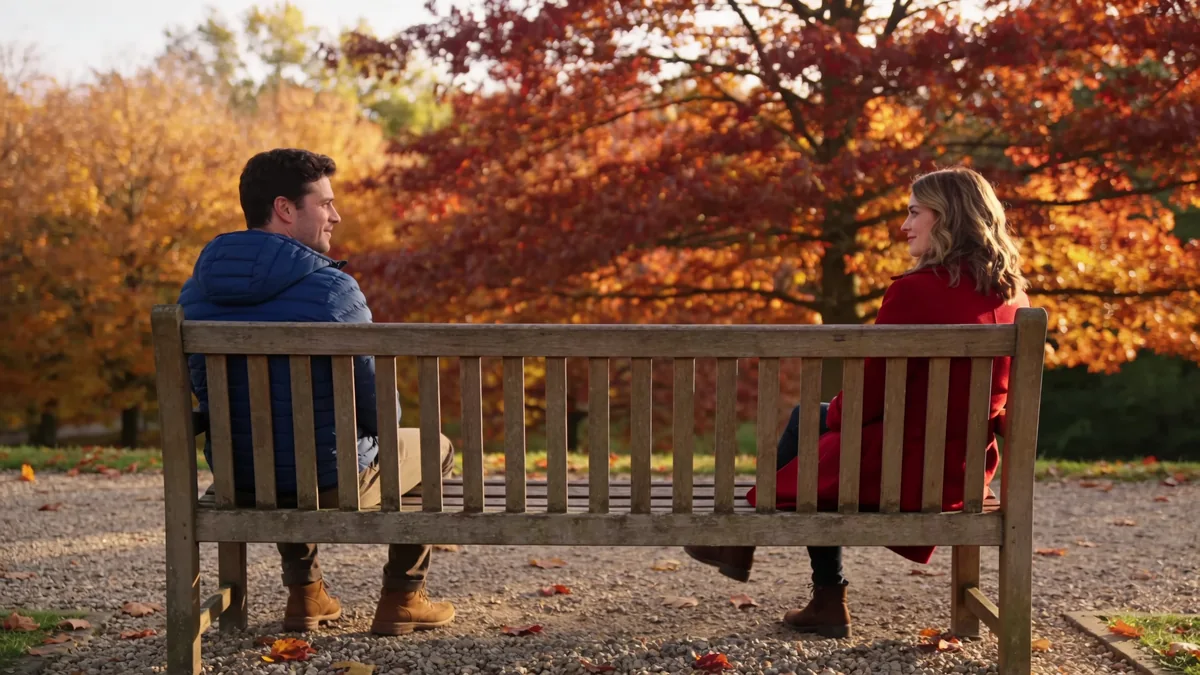
La foto original: dos personas sentadas en un banco, con árboles de otoño de fondo.
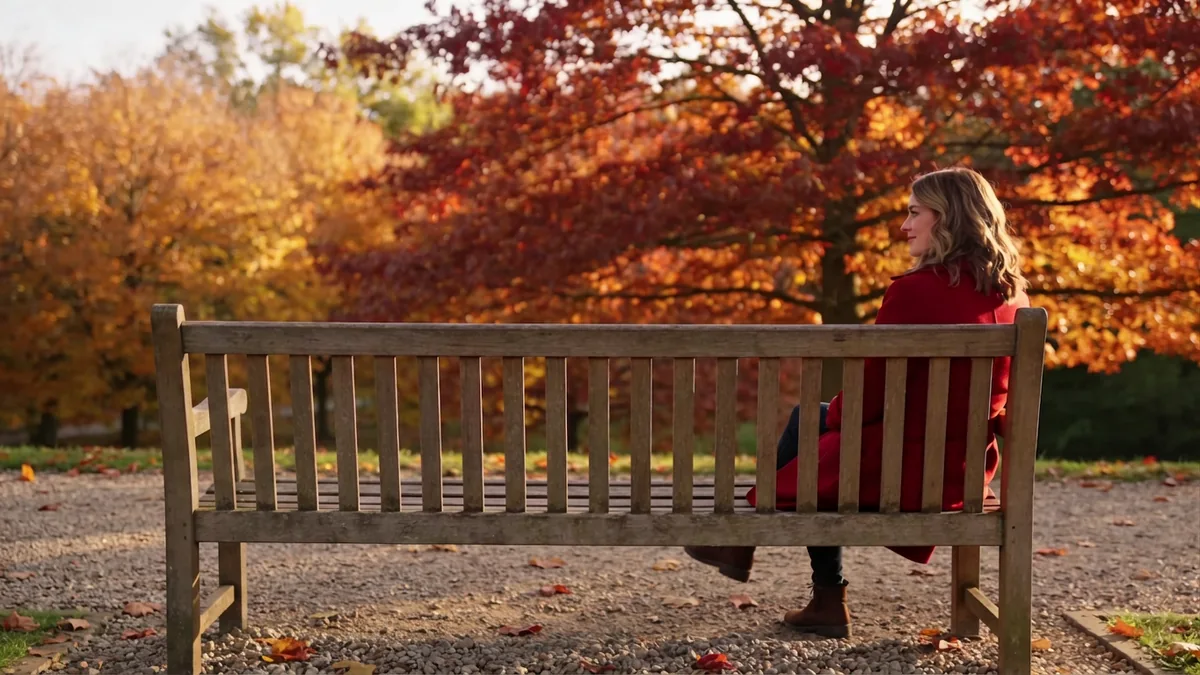
La misma foto, un solo prompt: el hombre de la izquierda ha desaparecido y el banco, el camino y los árboles que había detrás de él se han rellenado de forma natural.
Sube una imagen, describe el cambio que quieres hacer y ajusta la edición hasta que encaje con tu caso de uso.
Selecciona en tu dispositivo la imagen que quieres editar. El editor de IA trabaja directamente sobre la foto que subes, así que el resultado es específico de tu imagen y no una imagen nueva generada desde cero.
Limpia fotos rápidamente, cambia fondos que distraen o recolorea elementos para encajar con la estética de la marca, sin necesitar a un diseñador ni aprender software de edición complejo.
Elimina fondos recargados, coloca productos sobre superficies limpias o con estilo y recolorea variantes de producto para crear fichas coherentes y de aspecto profesional a escala.
Arregla a ese intruso en la foto, quita un cable de teléfono, refresca un retrato o explora reestilizados creativos de tus fotos personales, todo solo describiendo lo que quieres en lenguaje corriente.
Dile a la IA exactamente en qué parte de la imagen debe ocurrir el cambio: «la persona de pie en el extremo derecho», «la lámpara de la esquina superior izquierda» o «el cielo sobre la línea del tejado». El contexto espacial mejora muchísimo la precisión.
En lugar de decir solo «quita el coche», di «quita el coche y rellena el espacio con la calle adoquinada que continúa de forma natural». Dar a la IA una instrucción de sustitución da resultados más integrados.
Para recolorear o reestilizar, usa descriptores concretos: «azul marino intenso», «luz cálida de hora dorada» o «estilo cine negro áspero en blanco y negro». Términos vagos como «hazlo más bonito» dan al modelo demasiado poco con lo que trabajar.
Si solo quieres cambiar un elemento, dilo de forma explícita: «cambia el fondo por un bosque pero mantén exactamente igual el sujeto, la iluminación y la composición». Esto ayuda al modelo a evitar cambios no deseados en otras zonas.
Si necesitas varios cambios, por ejemplo eliminar un objeto Y reestilizar la foto, prueba a hacerlos en pasadas separadas. Apilar demasiadas instrucciones a la vez puede hacer que el modelo priorice unas ediciones sobre otras.
Si el primer resultado se acerca pero no es del todo correcto, describe solo lo que hay que arreglar en tu siguiente prompt: «el relleno del lado izquierdo se ve borroso, hazlo más nítido y que coincida con la textura de la pared de alrededor». Iterar suele ser más rápido que reescribir desde cero.
Consulta la calidad del resultado, las comprobaciones posteriores y lo que puedes esperar al descargar en la edición de imágenes con AI.
La mayoría de las ediciones sencillas —cambios de fondo, eliminación de un solo objeto sobre fondos simples y recoloreado de elementos claramente definidos— suelen completarse en pocos segundos y producir resultados utilizables al primer o segundo intento. Las ediciones más complejas, como eliminar sujetos superpuestos o ampliar bordes muy detallados, pueden requerir varias iteraciones y aun así presentar bordes o texturas de relleno imperfectos. La IA funciona de forma probabilística, por lo que el mismo prompt sobre la misma imagen puede dar resultados ligeramente distintos en cada ejecución.
Ejemplo: Una foto de producto de una taza blanca sobre una encimera de cocina desordenada: prompt «Elimina el fondo de la cocina y sustitúyelo por un fondo de estudio gris claro suave y uniforme, manteniendo la taza y su sombra». El modelo elimina la encimera y los electrodomésticos, reconstruye un fondo degradado neutro y conserva la sombra natural de la taza, generando una imagen lista para e-commerce sin necesidad de enmascarado manual.
Sí — el editor de imágenes con IA funciona modificando una imagen existente que tú proporcionas. Sube tu foto, describe el cambio que quieres y el modelo aplica tu edición a esa imagen concreta.
Regístrate gratis y pon a trabajar agentes de IA en tus tareas, desde encargos rápidos hasta flujos de trabajo completos de principio a fin, directamente en tu navegador, sin necesidad de configuración.
Empieza gratis