Voltar

JPG a Word

Convierte una imagen JPG en un documento de Word editable. Happycapy usa OCR para extraer el texto de tu imagen y reconstruirlo como un DOCX con formato que puedes editar — ideal para páginas escaneadas, capturas de pantalla y fotos de documentos. Convierte una imagen o varias. Gratis para empezar.

Cómo funciona el OCR de JPG a Word

Sube un escaneo, captura de pantalla o foto de documento y convierte el texto legible en un DOCX editable.

1

Describe qué extraer

Elige un ejemplo o di qué necesitas: todo el texto, solo una tabla o el diseño completo.

2

Adjunta tu imagen

Continúa hacia Happycapy y coloca tu JPG (los PNG y las capturas de pantalla también funcionan).

3

Deja que Happycapy ejecute el OCR

Lee el texto de la imagen y lo reconstruye como contenido real y editable en un documento de Word.

4

Descarga tu DOCX

Abre el archivo de Word, corrige si hace falta y edítalo como cualquier documento.

Quién necesita OCR de imagen a Word

Diseñado para personas que convierten papel, capturas de pantalla y páginas escaneadas nuevamente en texto editable.

Estudiantes e investigadores

Convierte fotos de páginas de libros o apuntes impresos en texto editable que puedes citar y reelaborar.

Personal de oficina y administrativo

Convierte formularios escaneados y capturas de pantalla a Word para actualizarlos sin volver a escribirlos.

Cualquiera que digitalice papel

Extrae texto de recibos, cartas y documentos a un archivo que puedes buscar y editar.

Consejos de OCR para una conversión precisa de JPG a Word

La calidad de la imagen, las instrucciones de diseño y las prioridades de revisión determinan qué tan editable será el DOCX.

01

Usa la imagen más nítida

Los escaneos y las capturas claros y bien iluminados dan los resultados de OCR más precisos.

02

Indica qué conservar

"mantén los encabezados y la tabla" le dice a Happycapy qué estructura importa.

03

Señala el idioma

Menciona el idioma si no es inglés para que el OCR lea los caracteres correctamente.

04

Pide diseño o texto plano

Elige una copia fiel del diseño o un volcado limpio de texto plano, según tu uso.

05

Corrige los escaneos difíciles

Las fotos borrosas o la escritura a mano pueden requerir una revisión rápida tras la conversión.

06

Procesa muchas imágenes en lote

Coloca varias imágenes para un solo documento de Word combinado o un archivo por cada una.

Qué esperar del OCR de JPG a Word

Revisa la calidad del resultado, las comprobaciones posteriores y las expectativas de descarga para el OCR de JPG a Word.

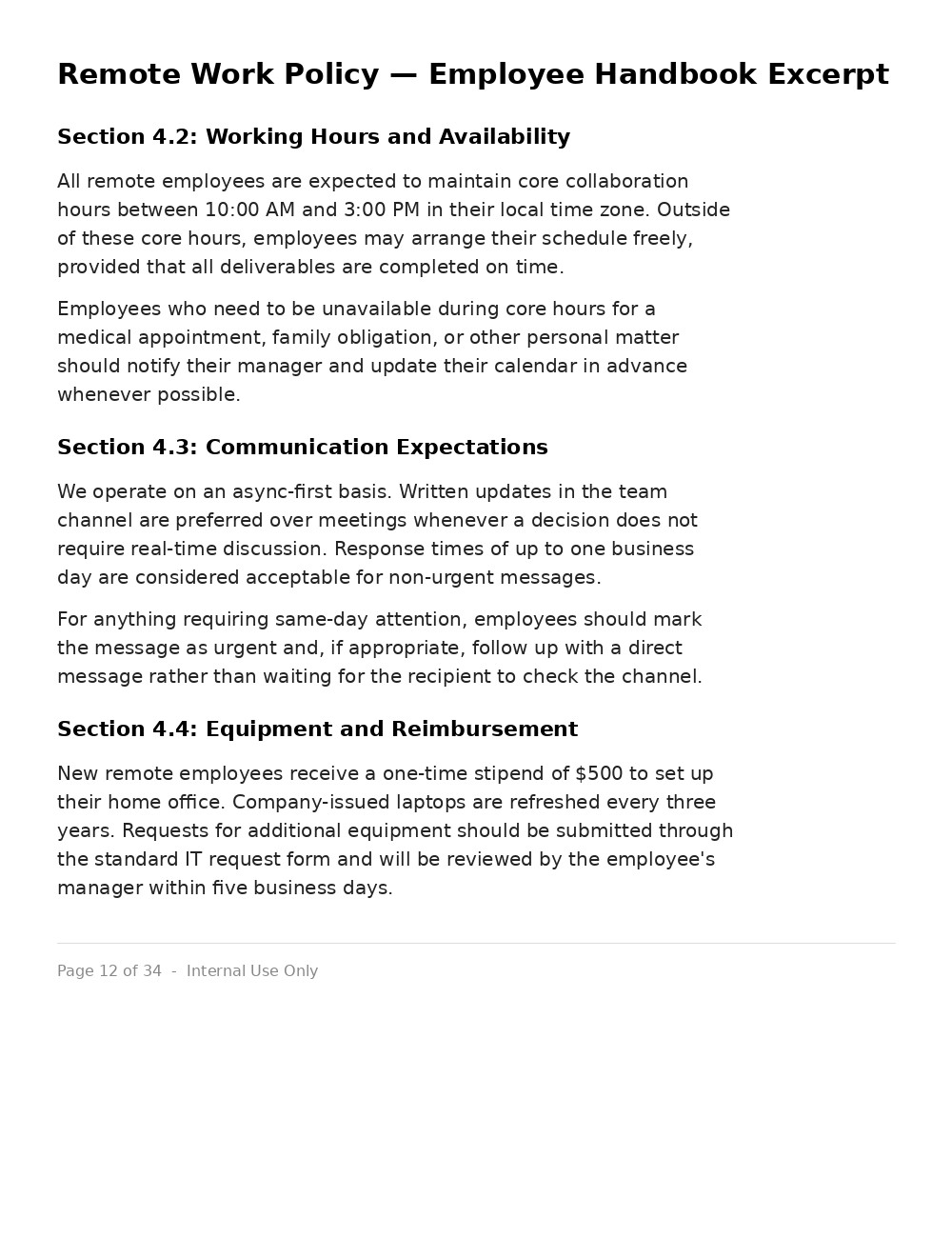
El texto escrito a máquina en JPG nítidos y de alta resolución (150+ DPI) suele reconocerse con una precisión de caracteres del 90–98%, generando un DOCX editable en segundos. El texto manuscrito, las fuentes decorativas o las fotos de baja calidad suelen ver caer la precisión al 50–80% y requerirán corrección manual.

Exemplo: Una carta comercial escaneada de 1 página (JPG de 2.1 MB, 300 DPI, fuente estándar Times New Roman) se convierte en un DOCX de ~25 KB con aproximadamente un 95% de caracteres correctos — espera unos 5 a 15 errores tipográficos por página que habrá que corregir antes de que el documento esté listo para usar.

Límites de OCR que debes conocer

Revisa esta sección cuando los detalles de origen incluyan: La calidad de la imagen, las instrucciones de diseño y las prioridades de revisión determinan qué tan editable será el DOCX.

  • Los diseños complejos con texto en varias columnas, tablas o una mezcla de imágenes y texto suelen aplanarse o reordenarse — el DOCX puede no coincidir visualmente con la estructura original de la página.
  • La escritura a mano y las fuentes estilizadas o cursivas no se transcriben de forma confiable; la precisión puede caer por debajo del 60% y el resultado puede ser inutilizable sin una edición intensiva.
  • Las imágenes incrustadas en el documento original (logos, fotos, diagramas) generalmente no se reproducen en el DOCX resultante — solo se extrae el contenido de texto.

Perguntas frequentes

¿Cómo convierto un JPG a un documento de Word editable?

Sube tu JPG directamente en la herramienta de arriba y el motor de OCR lee el texto, luego entrega un archivo DOCX correctamente formateado que puedes abrir y editar en Microsoft Word o Google Docs — sin necesidad de software de escritorio.

¿El resultado es texto realmente editable o solo una imagen incrustada en Word?

El resultado es texto real, seleccionable y editable — no una imagen colocada dentro de un archivo de Word. La capa de OCR lee cada carácter de tu JPG y lo escribe como contenido nativo de DOCX, así que puedes resaltar, volver a escribir o reformatear cualquier palabra inmediatamente después de la descarga.

¿Qué tan bien conserva el diseño original?

El orden de lectura, los saltos de párrafo, los encabezados y las tablas simples de una sola columna suelen reconstruirse fielmente en el DOCX. Los diseños densos tipo revista con varias columnas o los formularios muy elaborados pueden necesitar algunos minutos de ajuste manual después de la conversión.

¿Qué calidad de imagen necesito para obtener resultados precisos?

Los escaneos claros y de alto contraste y las capturas de pantalla nítidas producen las transcripciones más precisas — la mayoría de los documentos impresos fotografiados con buena iluminación se convierten con muy pocos errores. Las fotos borrosas o de baja resolución (por debajo de aproximadamente 150 DPI) y la escritura a mano informal tienden a generar más errores, así que vale la pena revisar rápidamente esos casos.

¿Qué formatos de imagen acepta la herramienta además de JPG?

También se admiten PNG, WEBP y la mayoría de los formatos comunes de captura de pantalla — solo adjunta el archivo y solicita un documento de Word. El mismo proceso de OCR se encarga de todos ellos.

¿Puedo convertir un documento escaneado de varias páginas subiendo varias imágenes?

Sí. Adjunta varias imágenes JPG en una misma sesión e indica si quieres un DOCX separado por cada imagen o un solo archivo de Word combinado donde cada imagen se trate como una página nueva — la herramienta sigue la estructura que solicites.

¿Convertir un JPG con idiomas mixtos o caracteres especiales causa problemas?

El motor de OCR maneja bien una amplia variedad de idiomas con alfabeto latino; los caracteres acentuados y la puntuación común suelen capturarse correctamente. Los alfabetos menos comunes o los documentos técnicos con muchos símbolos pueden requerir una revisión más cuidadosa, y mencionar el idioma en tu solicitud puede mejorar la precisión.

Pronto para criar?

Regista-te gratuitamente e põe agentes de IA a trabalhar nas tuas tarefas, desde trabalhos rápidos a fluxos de trabalho completos, diretamente no teu navegador, sem necessidade de configuração.

Começar gratuitamente