Online-Verkäufer und Produktfotografen
Tausche unruhige Hintergründe schnell gegen sauberes Weiß oder Lifestyle-Settings, färbe Produktvarianten um und entferne störende Requisiten — ohne Photoshop zu öffnen oder einen Retuscheur zu engagieren.
Fotos in einfachem Deutsch bearbeiten — keine Design-Kenntnisse nötig. Erfordert einen kostenpflichtigen Plan – keine kostenlose Version.
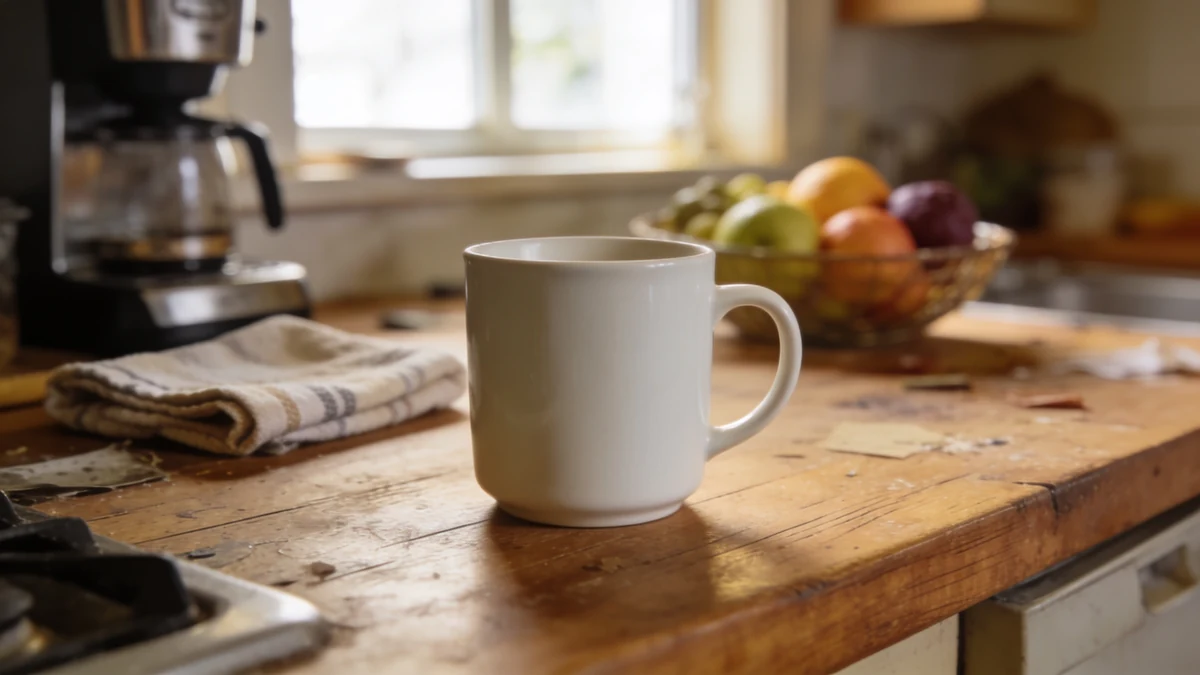
Ein Kaffeebecher, fotografiert auf einer belebten Küchenarbeitsplatte, mit Kaffeemaschine, Obstschale und Handtuch im Bild.
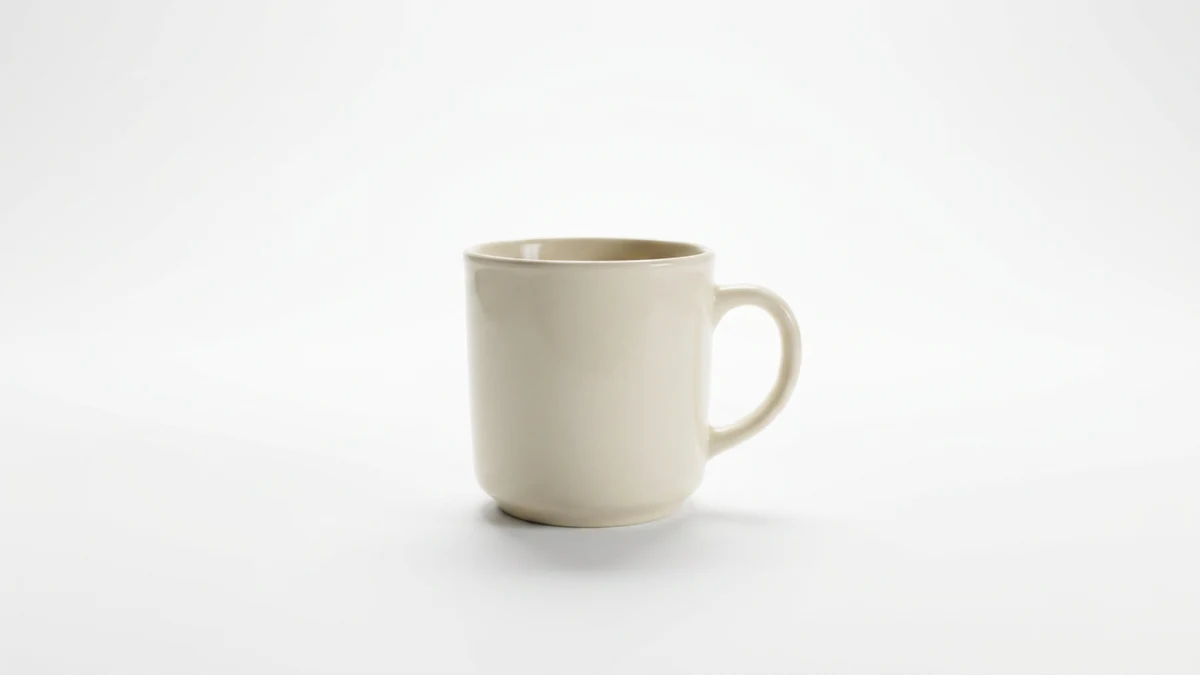
Derselbe Becher, gleiches Licht und gleicher Schatten — der Hintergrund wurde gegen einen cleanen weißen Studiohintergrund ausgetauscht.
Lade ein vorhandenes Foto hoch, beschreibe die genaue Bearbeitung und verfeinere das Ergebnis mit weiteren Prompts.
Lege ein beliebiges JPEG oder PNG ab — ein Porträt, eine Produktaufnahme, eine Landschaft oder einen Alltagsschnappschuss. Je klarer und besser ausgeleuchtet das Original, desto präziser fällt die Bearbeitung meist aus.
Tausche unruhige Hintergründe schnell gegen sauberes Weiß oder Lifestyle-Settings, färbe Produktvarianten um und entferne störende Requisiten — ohne Photoshop zu öffnen oder einen Retuscheur zu engagieren.
Frische alte Fotos mit neuen Farbverläufen auf, erweitere Bilder für verschiedene Seitenverhältnisse oder füge Szenenelemente hinzu und entferne sie passend zu einer Kampagne — alles, indem du die Änderung in einem Satz beschreibst.
Korrigiere ein Foto, in das jemand in den Hintergrund geraten ist, hell eine dunkle Aufnahme auf oder gib einem Familienporträt einen saubereren Hintergrund — keine Bearbeitungserfahrung oder Software-Abo nötig.
Sage 'das rote Auto auf der linken Seite' statt 'das Auto'. Genauigkeit hilft dem Modell, das richtige Element zu treffen, besonders wenn eine Szene mehrere ähnliche Objekte hat.
Statt 'entferne den Hintergrund' versuche 'entferne den Hintergrund und ersetze ihn durch einen nebligen Herbstwald'. Dem Modell zu sagen, womit die Fläche gefüllt werden soll, liefert meist ein durchdachteres Ergebnis.
Wenn du umstylst oder einen Hintergrund ersetzt, erwähne die Lichtqualität — 'weiches, bedecktes Tageslicht' oder 'warmes Seitenlicht zur goldenen Stunde' —, damit sich das neue Element ins Motiv einfügt, statt zu kollidieren.
Das Hinzufügen von 'halte es fotorealistisch' oder 'passe es an den bestehenden Fotostil an' lenkt das Modell weg von einem illustrierten oder überbearbeiteten Look, der sich sonst in stark bearbeitete Bilder einschleichen kann.
Wenn du einen Hintergrundwechsel UND Hautretusche UND einen Farbverlauf möchtest, versuche zuerst den Hintergrund, dann die Retusche in einem zweiten Durchgang. Zu viele Änderungen in einem Prompt können die Qualität jeder einzelnen verwässern.
Wenn das erste Ergebnis zu 90 % passt, aber einen seltsamen Schatten oder eine leicht abweichende Farbe hat, beschreibe in einer zweiten Anweisung nur dieses Problem. Gezielte Korrekturen sind schneller, als die ganze Bearbeitung von vorn zu beginnen.
Prüfe Ausgabequalität, Nachkontrollen und Download-Erwartungen bei der AI-Fotobearbeitung.
Die meisten einfachen Bearbeitungen — das Entfernen eines schlichten Hintergrunds, der Austausch eines Himmels, das Umfärben eines einzelnen Kleidungsstücks oder das Erweitern einer Leinwand — sind in der Regel in unter 30 Sekunden abgeschlossen und liefern beim ersten oder zweiten Versuch plausible, brauchbare Ergebnisse. Komplexere Aufgaben, wie das Entfernen einer Person aus einer detaillierten Szene und das überzeugende Auffüllen der Lücke, oder das Anpassen an sehr spezifische Lichtverhältnisse, können zwei bis drei Durchgänge erfordern und erreichen möglicherweise trotzdem kein vollständig nahtloses Ergebnis. Das Modell bewältigt globale Änderungen (Farbkorrektur, Hintergrundaustausch) im Allgemeinen zuverlässiger als feine lokale Bearbeitungen (präzises Entfernen einzelner Haarsträhnen, exakte Änderungen von Gesichtszügen). Die Ausgabequalität hängt zudem stark vom Eingabebild ab: Ein scharfes, gut belichtetes Original liefert dem Modell mehr Textur- und Lichtinformationen.
例:Ein Verkäufer lädt ein Produktfoto einer braunen Ledergeldbörse auf, die auf einer Küchenarbeitsplatte fotografiert wurde. Prompt: „Entferne den Küchenarbeitsplatten-Hintergrund und ersetze ihn durch eine flache, hellgraue Studiofläche mit weichem, diffusem Licht, halte die Geldbörse scharf.“ Das Modell liefert ein sauberes, studioartiges Bild mit der isolierten Geldbörse auf Grau — geeignet für ein E-Commerce-Listing — in einem Durchgang. Der Verkäufer schreibt eine Folgeanfrage: „Füge direkt unter der Geldbörse einen sehr dezenten Schatten hinzu.“ Der zweite Durchgang fügt einen sanften Schlagschatten hinzu und vollendet die Aufnahme ohne manuelles Maskieren.
Nein — dies ist ein Foto-Editor im ChatGPT-Stil, der dieselbe Klasse von GPT-image-2.5-sunburst-Modellen nutzt, die mit dieser Erfahrung verbunden sind. Es handelt sich jedoch um ein unabhängiges Tool und nicht um ein Produkt von OpenAI oder ChatGPT selbst.