Zurück

KI-Bildeditor

Beschreibe die gewünschte Änderung in einfachen Worten und sieh zu, wie KI dein Foto sofort verwandelt. Entferne Objekte, tausche Hintergründe aus, färbe um, retuschiere oder erweitere jedes Bild mit leistungsstarken Modellen wie GPT-image-2 und Nano Banana 2. Kostenlos starten.

So funktioniert die AI-Bildbearbeitung

Ein Bild hochladen, die gewünschte Änderung beschreiben und die Bearbeitung verfeinern, bis sie zu Ihrem Anwendungsfall passt.

1

Lade dein Foto hoch

Wähle das Bild, das du bearbeiten möchtest, von deinem Gerät aus. Der KI-Editor arbeitet direkt an deinem hochgeladenen Foto, sodass das Ergebnis spezifisch für dein Bild ist und kein neu generiertes Bild.

2

Beschreibe deine Bearbeitung in Klartext

Tippe genau, was geändert werden soll — ein Objekt entfernen, den Hintergrund austauschen, eine Jacke umfärben, die Haut retuschieren oder den Bildausschnitt erweitern. Kein technischer Fachjargon oder Auswahlwerkzeug erforderlich.

3

Die KI wendet die Bearbeitung an

Das Bildmodell analysiert dein Foto und deine Anweisung und generiert dann eine bearbeitete Version, die deine gewünschte Änderung einbezieht, während der Rest des Bildes so weit wie möglich erhalten bleibt.

4

Prüfen, verfeinern und herunterladen

Prüfe das Ergebnis und passe bei Bedarf deinen Prompt an und führe die Bearbeitung erneut aus. Sobald du zufrieden bist, lade dein bearbeitetes Bild herunter, bereit zum Teilen, Veröffentlichen oder Verwenden in deinem Projekt.

Wer AI-Bildbearbeitung nutzt

Praktisch für Produktbereinigung, Social-Media-Bilder, Hintergrundwechsel und schnelle visuelle Korrekturen.

Content-Creator und Social-Media-Manager

Bereinige Fotos schnell, tausche störende Hintergründe aus oder färbe Elemente passend zur Markenästhetik um — ohne einen Designer oder das Erlernen komplexer Bearbeitungssoftware.

E-Commerce-Verkäufer und Produktfotografen

Entferne unruhige Hintergründe, platziere Produkte auf sauberen oder gestylten Oberflächen und färbe Produktvarianten um, um konsistente, professionell wirkende Listings in großem Maßstab zu erstellen.

Gelegenheitsnutzer und Alltagsfotografen

Korrigiere diesen Bildstörer, entferne eine Telefonleitung, frische ein Porträt auf oder erkunde kreative Umstylings persönlicher Fotos — alles nur, indem du in normaler Sprache beschreibst, was du möchtest.

Tipps für bessere AI-Bildbearbeitungen

Position, Ersatzdetails, unveränderte Bereiche und schrittweise Bearbeitungen halten Ergebnisse kontrollierbar.

01

Gib den Ort der Bearbeitung an

Sage der KI genau, wo im Bild die Änderung stattfinden soll — 'die Person, die ganz rechts steht,' 'die Lampe in der oberen linken Ecke' oder 'der Himmel über der Dachlinie.' Räumlicher Kontext verbessert die Genauigkeit erheblich.

02

Beschreibe, was das entfernte Element ersetzen soll

Statt nur 'entferne das Auto' sage 'entferne das Auto und fülle die Lücke mit der natürlich weiterlaufenden Kopfsteinpflasterstraße.' Der KI eine Ersatzanweisung zu geben führt zu nahtloseren Ergebnissen.

03

Sei genau bei Farben und Stilen

Verweise beim Umfärben oder Umstylen auf konkrete Beschreibungen: 'tiefes Marineblau,' 'warmes Licht zur goldenen Stunde' oder 'körniger Schwarz-Weiß-Film-noir-Stil.' Vage Begriffe wie 'mach es schöner' geben dem Modell zu wenig zum Arbeiten.

04

Erwähne, was gleich bleiben soll

Wenn du nur ein Element ändern möchtest, sage es ausdrücklich — 'ändere den Hintergrund zu einem Wald, aber behalte Motiv, Licht und Komposition exakt gleich.' Das hilft dem Modell, ungewollte Änderungen anderswo zu vermeiden.

05

Teile komplexe Bearbeitungen in einzelne Schritte

Wenn du mehrere Änderungen brauchst — etwa ein Objekt entfernen UND das Foto umstylen — versuche, sie in separaten Durchgängen zu machen. Zu viele Anweisungen auf einmal können dazu führen, dass das Modell einige Bearbeitungen über andere stellt.

06

Korrigiere per Neu-Prompt, statt neu zu beginnen

Wenn das erste Ergebnis nah dran, aber nicht ganz richtig ist, beschreibe im nächsten Prompt nur, was korrigiert werden muss — 'die Füllung auf der linken Seite wirkt unscharf, mach sie schärfer und passe sie an die Textur der umgebenden Wand an.' Iterieren ist meist schneller als das komplette Neuschreiben.

Was Sie von AI-Bildbearbeitung erwarten können

Prüfen Sie Ausgabequalität, Anschlussprüfungen und Download-Erwartungen für AI-Bildbearbeitung.

Die meisten unkomplizierten Bearbeitungen — Hintergrundwechsel, das Entfernen einzelner Objekte vor einfachen Hintergründen und das Umfärben klar abgegrenzter Elemente — sind in der Regel in wenigen Sekunden abgeschlossen und liefern beim ersten oder zweiten Versuch brauchbare Ergebnisse. Komplexere Bearbeitungen wie das Entfernen überlappender Motive oder Outpainting stark detaillierter Ränder erfordern oft mehrere Durchgänge und können dennoch unsaubere Kanten oder Füllstrukturen aufweisen. Die KI arbeitet probabilistisch, daher kann derselbe Prompt beim selben Bild bei jedem Durchlauf leicht unterschiedliche Ergebnisse liefern.

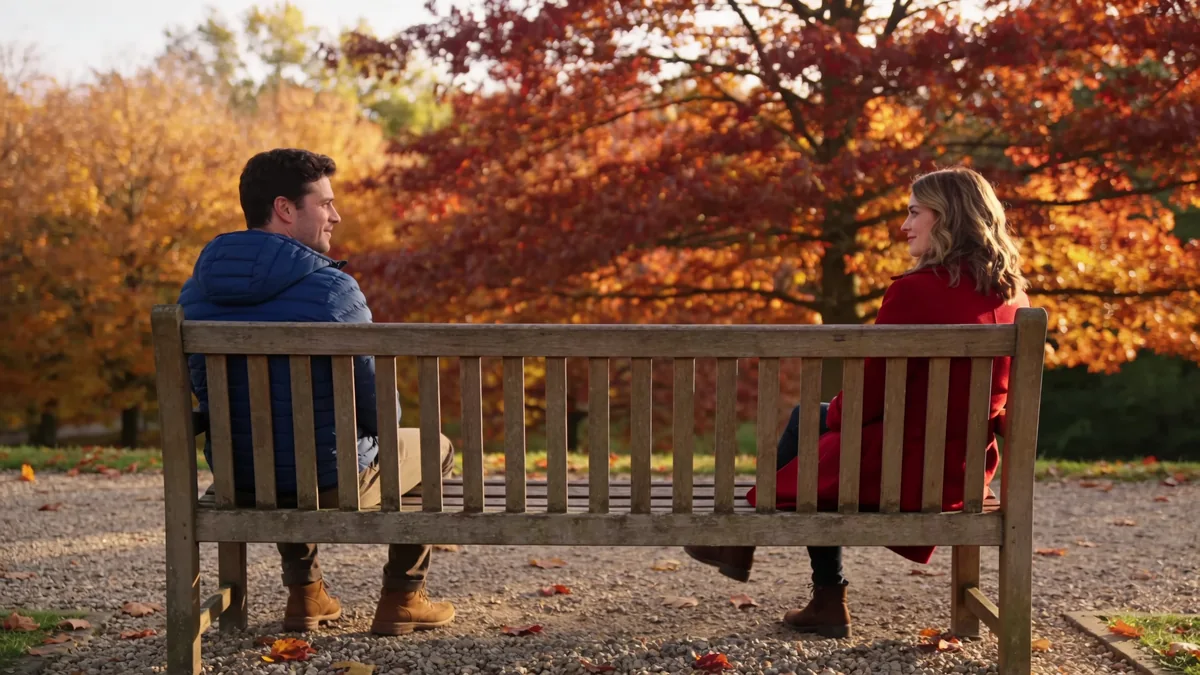
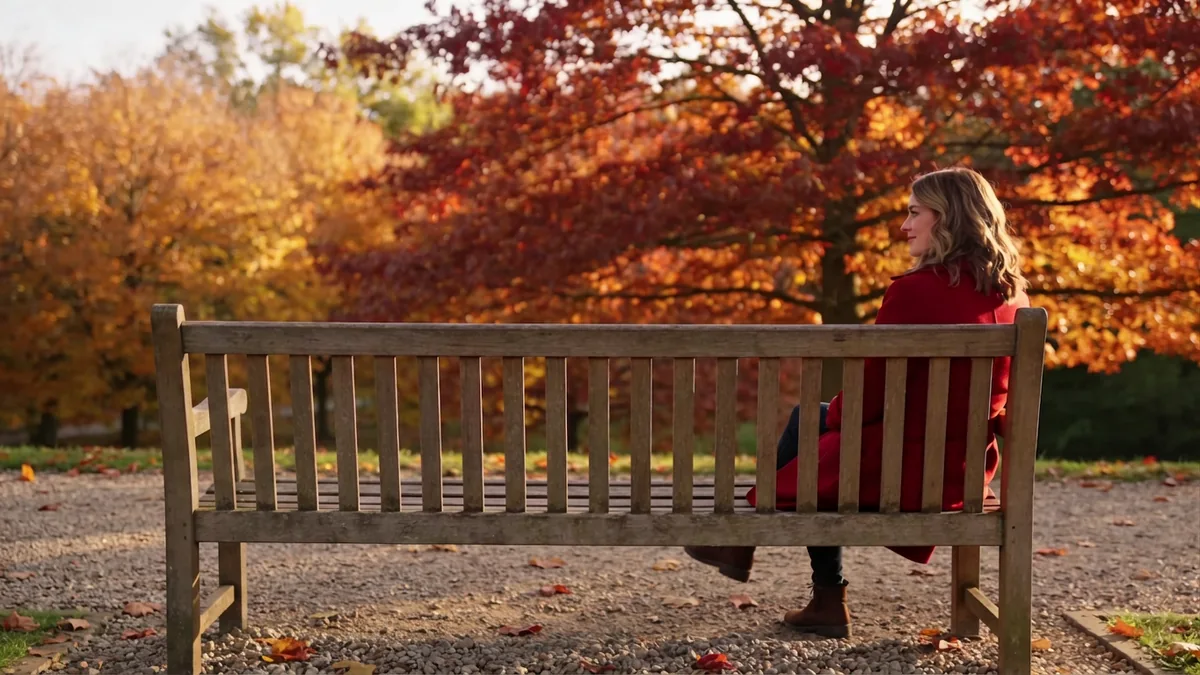
Beispiel: Ein Produktfoto einer weißen Tasse auf einer unaufgeräumten Küchenarbeitsplatte: Prompt 'Entferne den Küchenhintergrund und ersetze ihn durch einen sauberen, sanften hellgrauen Studiohintergrund, wobei die Tasse und ihr Schatten erhalten bleiben.' Das Modell entfernt die Arbeitsplatte und die Geräte, rekonstruiert einen neutralen Farbverlaufshintergrund und bewahrt den natürlichen Schatten der Tasse — so entsteht ein sauberes, für E-Commerce bereites Bild ganz ohne manuelles Maskieren.

Wichtige Grenzen der Bildbearbeitung

Lesen Sie diesen Abschnitt, wenn die Quelldetails Folgendes betreffen: Position, Ersatzdetails, unveränderte Bereiche und schrittweise Bearbeitungen halten Ergebnisse kontrollierbar.

  • Die Erhaltung feiner Details ist nicht durchgängig konsistent — sehr kleiner Text, aufwendige Muster oder komplexe Haarkanten in der Nähe des Bearbeitungsbereichs können unscharf oder verzerrt wirken, insbesondere bei Füllungen nach Objektentfernung.
  • Das Tool unterstützt keine ebenenbasierte oder maskengeführte Bearbeitung. Wer pixelgenaue Kontrolle darüber benötigt, welche Pixel genau verändert werden, erzielt mit einem manuellen Editor präzisere Ergebnisse.
  • Outpainting (die Erweiterung der Bildränder) funktioniert am besten bei natürlichen Szenen wie Landschaften oder einfachen Innenräumen — das Erweitern von Porträts oder Bildern mit starken Fluchtlinien führt häufig zu anatomisch oder architektonisch fehlerhaften Erweiterungen.

Häufig gestellte Fragen

Muss ich ein Foto hochladen, um dieses Tool zu nutzen?

Ja — der KI-Bildeditor funktioniert, indem er ein vorhandenes Bild bearbeitet, das du bereitstellst. Lade dein Foto hoch, beschreibe die gewünschte Änderung, und das Modell wendet deine Bearbeitung auf dieses bestimmte Bild an.

Wie präzise können meine Bearbeitungsanweisungen sein?

Ziemlich präzise. Die Modelle kommen in der Regel gut mit klaren räumlichen Beschreibungen zurecht — zum Beispiel liefert 'entferne das rote Auto in der unteren linken Ecke' meist bessere Ergebnisse als eine vage Anfrage wie 'räume das Foto auf'. Je genauer du beschreibst, was und wo, desto präziser fällt tendenziell das Ergebnis aus.

Kann die KI Personen oder Objekte entfernen, ohne seltsame Artefakte zu hinterlassen?

In den meisten Fällen füllt das Modell den entfernten Bereich überzeugend aus, indem es ableitet, wie der Hintergrund aussehen würde — die Ergebnisse variieren jedoch je nach Komplexität der Szene. Einfache Hintergründe wie Gras, Himmel oder schlichte Wände funktionieren tendenziell am besten. Belebte oder sehr detaillierte Hintergründe können leichte Unregelmäßigkeiten zeigen.

Für welche Bildbearbeitungsaufgaben eignet sich dieses Tool am besten?

Es glänzt bei Hintergrundentfernung und -ersetzung, Objektentfernung, dem Umfärben von Kleidung oder Objekten, der stilistischen Neugestaltung von Fotos, grundlegender Retusche sowie Outpainting zur Erweiterung der Bildränder. Es ist kein Ersatz für pixelgenaue manuelle Bearbeitung in professioneller Design-Software.

Welche KI-Modelle treiben diesen Editor an?

Dieses Tool nutzt Bildgenerierungs- und Bearbeitungsmodelle wie GPT-image-2 und Nano Banana 2. Es ist ein eigenständiges KI-Tool — es ist nicht ChatGPT und nicht direkt mit OpenAI verbunden, auch wenn es auf ähnlicher zugrunde liegender Modelltechnologie basiert.

Passt das bearbeitete Bild zum Stil und Licht des Originalfotos?

Die Modelle versuchen, Licht, Farbton und Stil anzupassen, und leisten dabei bei einfachen Bearbeitungen meist gute Arbeit. Komplexe Lichtverhältnisse oder stark stilisierte Originale können zu Bearbeitungen führen, die leicht inkonsistent wirken — erneutes Überprüfen und Anpassen des Prompts hilft hier oft.

Welche Dateiformate und Bildgrößen werden unterstützt?

Die meisten gängigen Formate wie JPG und PNG werden akzeptiert. Sehr hochauflösende Dateien werden vor der Verarbeitung möglicherweise verkleinert. Für beste Ergebnisse lade ein klares, gut beleuchtetes Bild mit moderater Auflösung hoch — extrem kleine oder stark komprimierte Bilder können die Bearbeitungsqualität einschränken.

Bereit, loszulegen?

Registriere dich kostenlos und lass KI-Agenten für dich arbeiten – von schnellen Aufgaben bis zu kompletten End-to-End-Workflows, direkt in deinem Browser, ganz ohne Einrichtung.

Kostenlos loslegen