把设计转成代码的开发者
跳过手动把 Figma 导出图或客户截图转成标记的繁琐环节。得到一个扎实的 HTML/CSS 起点,把时间花在逻辑上,而不是搭布局骨架。
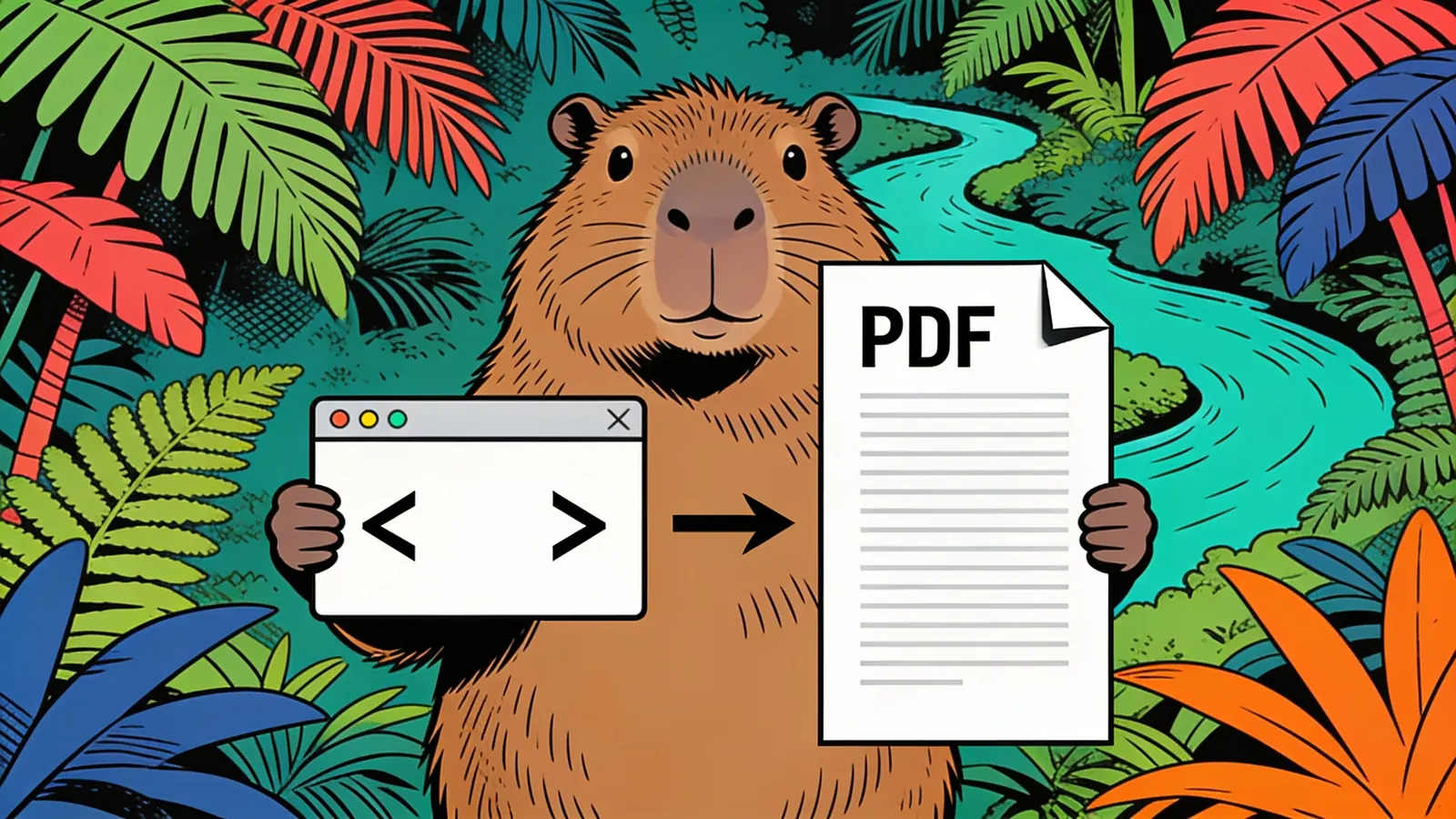
将任意 UI 截图瞬间转换为简洁、响应式的 HTML。
上传截图或模型图,并说明你希望生成的代码结构。
上传一张截图、设计导出图或原型图——任何展示了你想转成代码的 UI 布局的图片都行。分辨率越高、设计越清晰,效果越好。
跳过手动把 Figma 导出图或客户截图转成标记的繁琐环节。得到一个扎实的 HTML/CSS 起点,把时间花在逻辑上,而不是搭布局骨架。
把你的静态原型变成可在浏览器中查看的实时 HTML,自己不用写一行代码。非常适合快速验证布局,或把可用的原型分享给客户。
如果你有一个心仪的设计,但页面搭建器却复刻不出来,image to HTML 能给你整洁的代码,你可以交给开发者,或直接嵌入自定义 HTML 区块。
说"用 Tailwind CSS"、"用 CSS Grid"或"用原生 CSS 配 BEM 命名",能显著引导输出。不给指引的话,智能体会自行选择,未必契合你的项目。
如果你需要移动端断点,就明确说出来:"做成响应式,断点设在 768px 和 1200px。"否则输出可能是一个只在某一屏幕尺寸下才好看的固定宽度布局。
如果图片里有弹窗、下拉菜单或标签页组件,请说明你要的是静态 HTML 占位,还是能运行的 JavaScript。智能体不会替你猜测交互意图。
对于密集的仪表盘或长页面,试试"只聚焦导航和主视觉区块",而不是一次性要求整个页面。范围越窄,通常产出的代码越整洁、越准确。
如果颜色需要精准匹配,就说"提取并使用图片中可见的确切十六进制颜色"。字体方面,若你知道名称就点名,或让智能体用相近的 Google Fonts 替代。
在提示词中加上"加入标注每个区块的 HTML 注释",能让输出更易于浏览和交接给同事,对多区块的页面布局尤其有用。
了解图片转 HTML 的输出质量、后续检查和下载预期。
对于简洁、现代的 UI 截图——比如 SaaS 落地页或简单表单——智能体通常会生成结构合理的 HTML,配色、字号和布局比例都相当准确。Flexbox 或 Grid 结构通常是正确的。间距往往接近但很少能不经人工调整就完全精确。复杂的阴影、自定义插图或特殊字体通常只是近似还原,而非精确复制。总体而言,结果更适合作为 70%–80% 完成度的起点,而不是可直接上线、像素级完美的生产代码。
Contoh: 输入:一张两栏定价页截图,包含三张套餐卡片,其中 'Pro' 卡片被高亮显示,并配有 CTA 按钮。提示词:'使用 Tailwind CSS 转换为响应式 HTML。为中间的卡片添加边框和阴影以突出显示。'输出:一个完整的 HTML 文件,使用 Tailwind 的网格工具类实现响应式三栏布局,为 Pro 卡片应用了环形边框和阴影样式,按钮文字与原图正确对应。需要少量调整:品牌紫色被近似还原,字体从自定义字体替换为了 Inter。
在布局、配色和排版方面,结果通常相当接近,但不保证像素级还原。简洁清晰的设计比高度风格化或复杂的 UI 转换效果更好。建议做一些 CSS 微调,尤其是精确间距和自定义字体方面。
Daftar gratis dan biarkan agen AI bekerja untuk tugas Anda, dari pekerjaan cepat hingga alur kerja end-to-end yang lengkap, langsung di browser Anda, tanpa pengaturan.
Mulai gratis