Quay lại

PNG sang PDF

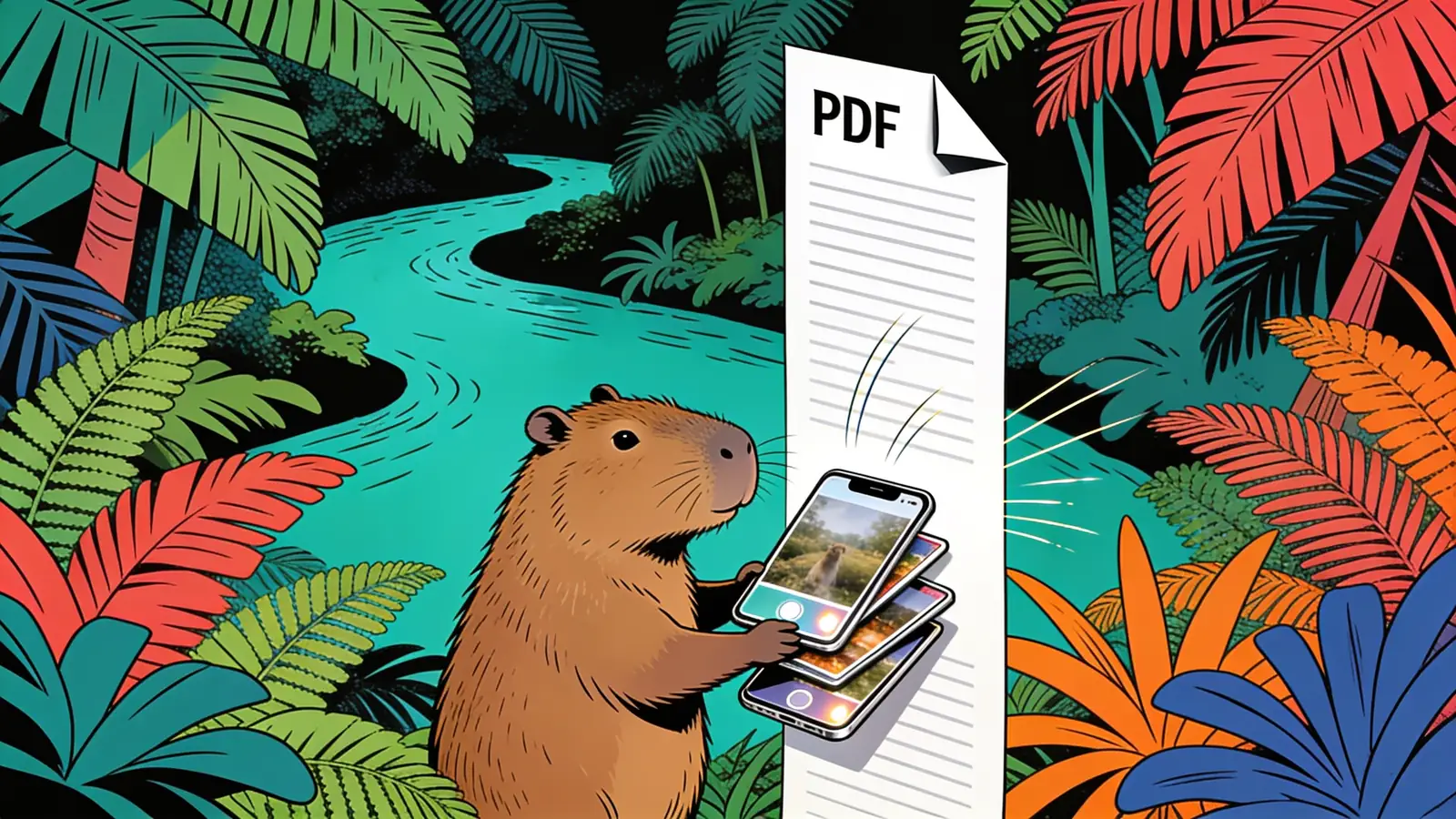
Biến một hoặc nhiều ảnh PNG thành một file PDF gọn gàng. Thả các file của bạn vào, thiết lập thứ tự và kích thước trang, Happycapy sẽ kết hợp chúng ở chất lượng đầy đủ — không có hiện tượng nén ảnh (compression artifacts). Cần chuyển đổi cả một thư mục hoặc gộp với các tài liệu khác? Công cụ cũng làm được điều đó. Miễn phí để bắt đầu.

Cách chuyển đổi hình ảnh PNG sang PDF

Chọn thứ tự hình ảnh, kích thước trang, hướng trang, và liệu đầu ra nên là một PDF hay nhiều PDF.

1

Mô tả kết quả đầu ra

Chọn một ví dụ hoặc cho biết bạn muốn kết hợp các tệp PNG như thế nào — thứ tự, kích thước trang, một tệp hoặc một ảnh mỗi trang.

2

Đính kèm tệp PNG của bạn

Tiếp tục vào Happycapy và thả vào một hoặc nhiều ảnh. Sắp xếp lại theo nhu cầu của bạn.

3

Để Happycapy tạo PDF

Nó đặt từng tệp PNG ở độ phân giải đầy đủ trên kích thước trang bạn chọn và hợp nhất chúng thành một tài liệu.

4

Tải xuống PDF của bạn

Xem lại kết quả và tải xuống một PDF sạch, sẵn sàng để chia sẻ hoặc in.

Ai sử dụng chuyển đổi PNG sang PDF

Hữu ích khi ảnh chụp màn hình, bản quét, hoặc hình ảnh xuất ra cần trở thành một tài liệu có thể chia sẻ.

Học sinh và nhân viên văn phòng

Kết hợp ảnh chụp màn hình, bản quét hoặc ảnh ghi chú thành một PDF để nộp hoặc gửi email.

Nhà thiết kế và người sáng tạo

Giao các bản mockup và bản xuất PNG dưới dạng một PDF đẹp mắt duy nhất cho khách hàng.

Bất kỳ ai lưu trữ tệp

Biến biên lai, chứng chỉ hoặc ảnh đã lưu thành một PDF gọn gàng mà bạn có thể lưu trữ và tìm lại sau.

Mẹo để có đầu ra PNG sang PDF tốt hơn

Thứ tự trang, lề, chất lượng hình ảnh, và kích thước giấy quyết định liệu PDF có cảm giác hoàn chỉnh hay không.

01

Nêu rõ thứ tự

Nói "theo thứ tự tôi đã tải lên" hoặc "theo thứ tự chữ cái" để các trang xuất hiện đúng như bạn mong đợi.

02

Chọn kích thước trang

A4, Letter, hoặc "vừa với ảnh" — hãy nêu rõ để bố cục phù hợp với mục đích sử dụng của bạn.

03

Một PDF hoặc mỗi ảnh một PDF

Quyết định trước: hợp nhất tất cả thành một PDF duy nhất, hoặc xuất một PDF cho mỗi ảnh.

04

Giữ độ phân giải đầy đủ

Yêu cầu giữ kích thước gốc để in, hoặc vừa với trang nếu bạn muốn các trang đồng nhất.

05

Đặt hướng trang và lề

Dọc so với ngang và lề nhỏ so với không lề sẽ thay đổi cách mỗi ảnh nằm trên trang.

06

Xử lý theo lô cả một thư mục

Đưa cả một thư mục và chuyển đổi mọi tệp PNG chỉ trong một lệnh.

Những gì mong đợi từ PNG sang PDF

Xem lại chất lượng đầu ra, các bước kiểm tra tiếp theo, và kỳ vọng tải xuống cho PNG sang PDF.

Mỗi PNG được đặt vào một trang PDF riêng ở chất lượng ảnh đầy đủ, không nén mất dữ liệu, vì vậy kích thước file thường tăng 10–30% so với các PNG gốc do PDF bao bọc dữ liệu ảnh thô cùng với phần overhead của tài liệu. Chuyển đổi 10 ảnh chụp màn hình PNG chuẩn thường mất dưới 5 giây. Đầu vào tốt nhất: các file PNG đã được sắp xếp cùng hướng dẫn rõ ràng về kích thước trang, hướng trang, lề, và liệu tất cả ảnh nên thành một PDF hay các PDF riêng biệt.

Ví dụ: Đầu vào: tám ảnh chụp màn hình PNG từ luồng sử dụng của một ứng dụng di động, được đặt tên theo đúng thứ tự cần xuất hiện. Đầu ra: một file PDF khổ Letter với mỗi ảnh chụp màn hình được căn giữa trên trang riêng, giữ nguyên chất lượng ảnh đầy đủ, và các trang được sắp xếp từ đăng nhập đến thanh toán. Phù hợp cho báo cáo QA, đánh giá thiết kế và bộ hồ sơ nộp.

Lưu ý về chuyển đổi PNG

Xem lại phần này khi chi tiết nguồn liên quan đến: Thứ tự trang, lề, chất lượng hình ảnh, và kích thước giấy quyết định liệu PDF có cảm giác hoàn chỉnh hay không.

  • Kích thước file đầu ra sẽ lớn hơn PNG gốc, không nhỏ hơn — công cụ này chuyển đổi và gộp, không nén hoặc tối ưu hóa ảnh.
  • PNG rất lớn (ví dụ mỗi ảnh 50+ MB hoặc lô 100+ file) có thể vượt giới hạn tải lên hoặc xử lý tùy theo gói của bạn.
  • Công cụ nhúng ảnh dưới dạng dữ liệu raster, nên văn bản trong ảnh PNG của bạn sẽ không thể chọn hoặc tìm kiếm trong file PDF kết quả — để nhận dạng văn bản (OCR) bạn cần một bước riêng.

Câu hỏi thường gặp

Làm thế nào để chuyển đổi PNG sang PDF miễn phí?

Tải lên các file PNG của bạn, mô tả cách bạn muốn sắp xếp chúng (thứ tự, kích thước trang, lề), và công cụ sẽ trả về một file PDF hoàn chỉnh — không cần đăng ký để bắt đầu. Công cụ chuyển đổi xử lý file hoàn toàn trong phiên trình duyệt của bạn, nên không có gì được lưu trên server sau khi bạn tải xuống.

Tôi có thể kết hợp nhiều ảnh PNG thành một file PDF không?

Có — không có giới hạn cứng về số lượng PNG bạn có thể gộp. Mỗi ảnh sẽ nằm trên trang riêng theo thứ tự bạn chỉ định, giúp việc đóng gói hàng chục ảnh chụp màn hình, trang quét hoặc file thiết kế xuất ra thành một tài liệu dễ chia sẻ trở nên đơn giản.

Chuyển đổi PNG sang PDF có làm giảm chất lượng ảnh không?

Không, trong trường hợp sử dụng thông thường. Mỗi PNG được nhúng ở độ phân giải pixel gốc thay vì bị nén lại, vì vậy file PDF đầu ra sẽ sắc nét như file gốc. Khác với các quy trình dựa trên JPEG, việc chuyển đổi PNG sang PDF tránh được hiện tượng mất dữ liệu vì PNG đã là định dạng không mất dữ liệu (lossless).

Tôi có thể thiết lập kích thước và hướng trang cụ thể cho PDF không?

Có. Bạn có thể chọn các kích thước tiêu chuẩn (A4, US Letter, A3) hoặc 'vừa khít ảnh' (fit-to-image), giúp mỗi trang có kích thước khớp chính xác với kích thước của ảnh PNG đó — hữu ích cho các bộ ảnh có độ phân giải khác nhau. Cả hướng đứng và hướng ngang đều được hỗ trợ, và bạn cũng có thể đặt độ rộng lề tùy chỉnh.

Tôi có thể chuyển đổi theo lô toàn bộ bộ sưu tập PNG cùng lúc không?

Có. Thả một loạt file vào và chỉ định bạn muốn gộp chúng thành một PDF hay xuất thành các file PDF riêng lẻ — mỗi ảnh một file. Công cụ xử lý tất cả trong một lần, vì vậy chuyển đổi 50 trang quét mất công gần như tương đương với chuyển đổi một trang.

Điều gì xảy ra với các vùng trong suốt của PNG khi chuyển thành PDF?

Các trang PDF yêu cầu nền đặc, nên các vùng trong suốt sẽ mặc định chuyển thành màu trắng khi được nhúng. Nếu bạn cần một nền khác — xám, đen, màu thương hiệu — hãy nêu rõ điều đó trong yêu cầu và nền sẽ được tô tương ứng trước khi ảnh được đặt vào.

Thứ tự trang có quan trọng không, và tôi có thể thay đổi trước khi tạo PDF không?

Thứ tự trang hoàn toàn do bạn kiểm soát. Chỉ định thứ tự theo tên file, số thứ tự hoặc mô tả trước khi tạo, và file PDF sẽ phản ánh đúng sự sắp xếp đó. Nếu bạn nhận ra thứ tự sai sau lần thử đầu tiên, chỉ cần chạy lại với thứ tự đã sửa — các file gốc sẽ không bị thay đổi.

Sẵn sàng sáng tạo chưa?

Đăng ký miễn phí và để các AI agent xử lý công việc của bạn, từ tác vụ nhanh đến quy trình đầu cuối hoàn chỉnh, ngay trong trình duyệt, không cần cài đặt.

Bắt đầu miễn phí