Quay lại

AI Image Editor

Mô tả chỉnh sửa bạn muốn bằng ngôn ngữ tự nhiên và xem AI biến đổi bức ảnh của bạn ngay lập tức. Xóa vật thể, thay đổi hậu cảnh, đổi màu, chỉnh sửa hoặc mở rộng bất kỳ hình ảnh nào bằng các mô hình mạnh mẽ như GPT-image-2 và Nano Banana 2. Bắt đầu miễn phí.

Cách chỉnh sửa ảnh AI hoạt động

Tải lên một hình ảnh, mô tả thay đổi mong muốn và tinh chỉnh chỉnh sửa cho đến khi phù hợp với mục đích sử dụng của bạn.

1

Tải Ảnh Của Bạn Lên

Chọn hình ảnh bạn muốn chỉnh sửa từ thiết bị của mình. Trình chỉnh sửa AI hoạt động trực tiếp trên ảnh bạn đã tải lên, vì vậy kết quả sẽ đặc thù cho hình ảnh của bạn thay vì tạo ra một bức ảnh hoàn toàn mới.

2

Mô Tả Chỉnh Sửa Bằng Ngôn Ngữ Đơn Giản

Nhập chính xác những gì bạn muốn thay đổi — xóa một vật thể, đổi phông nền, đổi màu áo khoác, làm mịn da, hoặc mở rộng khung hình. Không cần thuật ngữ kỹ thuật hay công cụ chọn vùng.

3

AI Áp Dụng Chỉnh Sửa

Mô hình xử lý ảnh phân tích bức ảnh và hướng dẫn của bạn, sau đó tạo ra phiên bản đã chỉnh sửa với thay đổi bạn yêu cầu, đồng thời giữ nguyên phần còn lại của ảnh càng nhiều càng tốt.

4

Xem Lại, Tinh Chỉnh và Tải Xuống

Kiểm tra kết quả và, nếu cần, điều chỉnh lời nhắc của bạn rồi chạy lại chỉnh sửa. Khi đã hài lòng, tải xuống hình ảnh đã chỉnh sửa để chia sẻ, xuất bản, hoặc sử dụng trong dự án của bạn.

Ai sử dụng chỉnh sửa ảnh AI

Hữu ích cho việc làm sạch hình ảnh sản phẩm, hình ảnh mạng xã hội, thay đổi hậu cảnh và các chỉnh sửa hình ảnh nhanh.

Người Sáng Tạo Nội Dung và Quản Lý Mạng Xã Hội

Nhanh chóng làm sạch ảnh, đổi phông nền gây rối, hoặc đổi màu các yếu tố để phù hợp với thẩm mỹ thương hiệu — mà không cần nhà thiết kế hay học phần mềm chỉnh sửa phức tạp.

Người Bán Hàng Trực Tuyến và Nhiếp Ảnh Gia Sản Phẩm

Xóa các phông nền lộn xộn, đặt sản phẩm lên các bề mặt sạch hoặc được tạo phong cách, và đổi màu các biến thể sản phẩm để tạo ra các danh sách sản phẩm nhất quán, chuyên nghiệp trên quy mô lớn.

Người Dùng Thông Thường và Người Chụp Ảnh Đời Thường

Sửa lỗi người lạ lọt vào ảnh, xóa dây điện thoại, làm mới ảnh chân dung, hoặc khám phá việc tạo phong cách sáng tạo cho ảnh cá nhân — tất cả chỉ bằng cách mô tả điều bạn muốn bằng ngôn ngữ thông thường.

Mẹo để chỉnh sửa ảnh AI tốt hơn

Vị trí, chi tiết thay thế, khu vực không thay đổi và các chỉnh sửa theo từng bước giúp kiểm soát kết quả.

01

Chỉ Rõ Vị Trí Cần Chỉnh Sửa

Cho AI biết chính xác vị trí trong ảnh cần thay đổi — 'người đứng ở phía ngoài cùng bên phải,' 'chiếc đèn ở góc trên bên trái,' hoặc 'bầu trời phía trên đường viền mái nhà.' Bối cảnh không gian giúp cải thiện đáng kể độ chính xác.

02

Mô Tả Điều Gì Sẽ Thay Thế Vật Thể Bị Xóa

Thay vì chỉ nói 'xóa chiếc xe,' hãy nói 'xóa chiếc xe và lấp đầy khoảng trống bằng con đường lát đá cuội kéo dài tự nhiên.' Đưa cho AI hướng dẫn thay thế sẽ mang lại kết quả liền mạch hơn.

03

Cụ Thể Về Màu Sắc và Phong Cách

Đối với việc đổi màu hoặc tạo phong cách, hãy tham chiếu các mô tả cụ thể: 'xanh navy đậm,' 'ánh sáng vàng ấm giờ hoàng hôn,' hoặc 'phong cách phim đen trắng noir thô ráp.' Các thuật ngữ mơ hồ như 'làm cho đẹp hơn' cung cấp quá ít thông tin cho mô hình.

04

Đề Cập Điều Gì Cần Giữ Nguyên

Nếu bạn chỉ muốn thay đổi một yếu tố, hãy nói rõ điều đó — 'đổi phông nền thành khu rừng nhưng giữ nguyên chủ thể, ánh sáng, và bố cục.' Điều này giúp mô hình tránh những thay đổi không mong muốn ở nơi khác.

05

Chia Nhỏ Các Chỉnh Sửa Phức Tạp Thành Các Bước Riêng Biệt

Nếu bạn cần nhiều thay đổi — chẳng hạn, xóa một vật thể VÀ tạo phong cách mới cho ảnh — hãy thử thực hiện chúng trong các lần riêng biệt. Việc chồng quá nhiều hướng dẫn cùng lúc có thể khiến mô hình ưu tiên một số chỉnh sửa hơn những chỉnh sửa khác.

06

Nhắc Lại Với Các Điều Chỉnh Thay Vì Bắt Đầu Lại Từ Đầu

Nếu kết quả đầu tiên gần đúng nhưng chưa hoàn toàn chính xác, hãy chỉ mô tả những gì cần sửa trong lời nhắc tiếp theo — 'phần lấp đầy ở bên trái trông bị mờ, hãy làm nó sắc nét hơn và khớp với kết cấu của bức tường xung quanh.' Việc lặp lại thường nhanh hơn viết lại từ đầu.

Những gì cần mong đợi từ chỉnh sửa ảnh AI

Xem xét chất lượng đầu ra, các kiểm tra tiếp theo và kỳ vọng khi tải xuống đối với chỉnh sửa ảnh AI.

Hầu hết các chỉnh sửa đơn giản — thay đổi hậu cảnh, xóa một vật thể trên hậu cảnh đơn giản, và đổi màu các phần tử rõ ràng — thường hoàn thành trong vài giây và cho kết quả sử dụng được ngay lần thử đầu tiên hoặc thứ hai. Các chỉnh sửa phức tạp hơn như xóa các chủ thể chồng lên nhau hoặc mở rộng viền ảnh chi tiết cao có thể cần vài lần lặp lại và vẫn có thể tạo ra các cạnh hoặc kết cấu lấp đầy chưa hoàn hảo. AI hoạt động theo xác suất, do đó cùng một lời nhắc trên cùng một hình ảnh có thể tạo ra kết quả đầu ra hơi khác nhau ở mỗi lần chạy. Đầu vào tốt nhất: một hình ảnh sắc nét và hướng dẫn chỉnh sửa nêu rõ khu vực mục tiêu, sự thay thế, những gì cần giữ nguyên, và mức độ chân thực mong muốn.

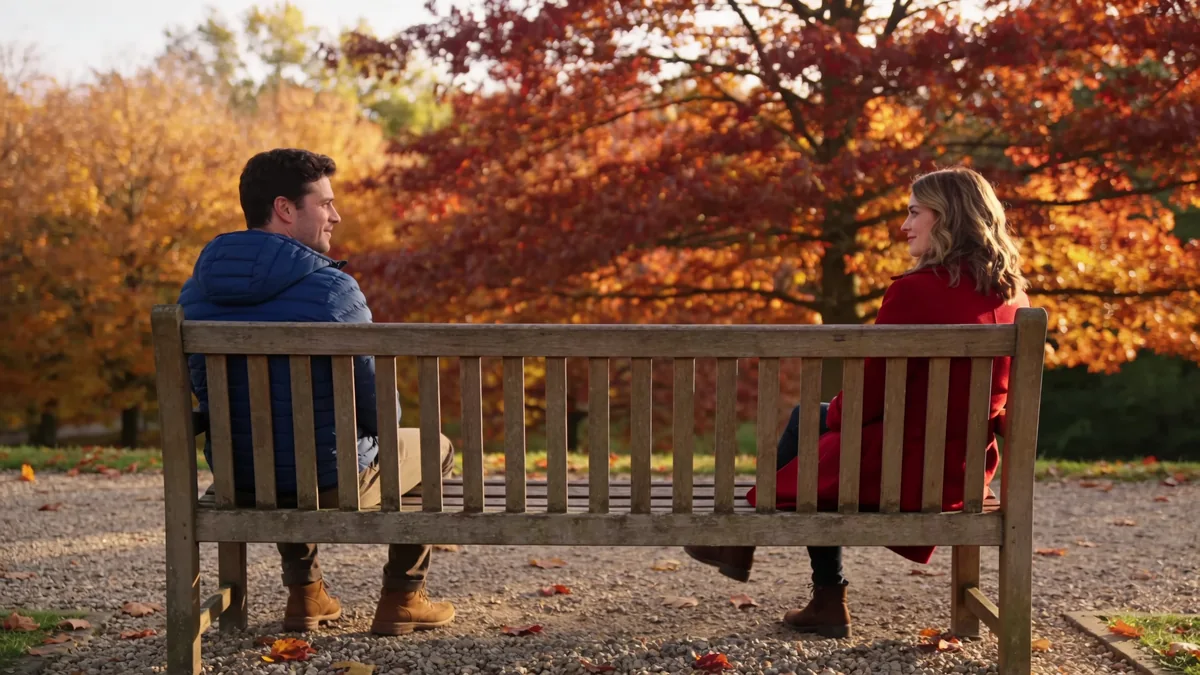
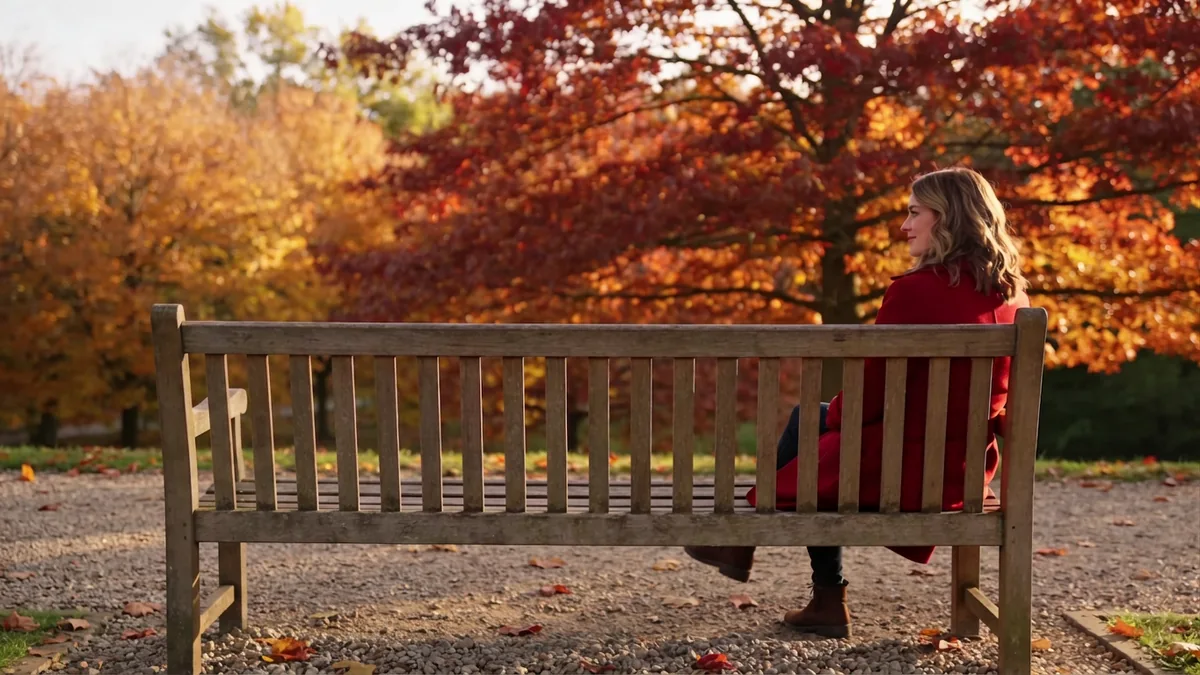
Ví dụ: Đầu vào: một bức ảnh sản phẩm với hậu cảnh bàn làm việc lộn xộn. Đầu ra: cùng sản phẩm đó trên một mặt phẳng trung tính sạch sẽ với bóng chân thực và không thay đổi hình dạng sản phẩm. Phù hợp cho việc làm sạch ảnh thương mại điện tử, tài sản mạng xã hội, và các chỉnh sửa hình ảnh nhanh mà không cần tạo mặt nạ thủ công.

Những giới hạn cần biết khi chỉnh sửa ảnh

Xem lại phần này khi chi tiết nguồn liên quan đến: Vị trí, chi tiết thay thế, khu vực không thay đổi và các chỉnh sửa theo từng bước giúp kiểm soát kết quả.

  • Việc giữ nguyên chi tiết nhỏ không nhất quán — chữ rất nhỏ, hoa văn phức tạp, hoặc các đường tóc phức tạp gần khu vực chỉnh sửa có thể bị mờ hoặc biến dạng, đặc biệt trong các phần lấp đầy khi xóa vật thể.
  • Công cụ không hỗ trợ chỉnh sửa dựa trên lớp (layer) hoặc mặt nạ (mask), vì vậy nếu bạn cần kiểm soát chính xác đến từng pixel về việc chính xác pixel nào được thay đổi, một công cụ chỉnh sửa thủ công sẽ cho kết quả chính xác hơn.
  • Mở rộng ảnh (outpainting) hoạt động tốt nhất với các cảnh tự nhiên như cảnh quan hoặc nội thất đơn giản — việc mở rộng ảnh chân dung hoặc hình ảnh có đường phối cảnh mạnh thường tạo ra các phần mở rộng sai về giải phẫu hoặc kiến trúc.

Câu hỏi thường gặp

Tôi có cần tải lên một bức ảnh để sử dụng công cụ này không?

Có — công cụ chỉnh sửa ảnh AI hoạt động bằng cách sửa đổi một hình ảnh có sẵn mà bạn cung cấp. Tải lên ảnh của bạn, mô tả thay đổi bạn muốn, và mô hình sẽ áp dụng chỉnh sửa của bạn vào chính hình ảnh đó.

Hướng dẫn chỉnh sửa của tôi có thể chi tiết đến mức nào?

Khá chi tiết. Các mô hình thường xử lý tốt các mô tả không gian rõ ràng — ví dụ, 'xóa chiếc ô tô màu đỏ ở góc dưới bên trái' thường cho kết quả tốt hơn so với yêu cầu mơ hồ như 'làm sạch bức ảnh.' Bạn càng cụ thể về cái gì và ở đâu, kết quả đầu ra thường càng chính xác.

AI có thể xóa người hoặc vật thể mà không để lại các vết lỗi kỳ lạ không?

Trong hầu hết trường hợp, mô hình lấp đầy khu vực đã xóa một cách thuyết phục bằng cách suy luận hậu cảnh sẽ trông như thế nào — nhưng kết quả khác nhau tùy theo độ phức tạp của cảnh. Hậu cảnh đơn giản như cỏ, trời, hoặc tường trơn thường cho kết quả tốt nhất. Hậu cảnh phức tạp hoặc chi tiết cao có thể xuất hiện một vài lỗi nhỏ.

Công cụ này phù hợp nhất với những tác vụ chỉnh sửa ảnh nào?

Công cụ này vượt trội trong việc xóa và thay thế hậu cảnh, xóa vật thể, đổi màu quần áo hoặc vật thể, đổi phong cách thẩm mỹ của ảnh, chỉnh sửa cơ bản, và mở rộng ảnh (outpainting) để nới rộng viền ảnh. Đây không phải là công cụ thay thế cho việc chỉnh sửa thủ công ở cấp độ pixel trong phần mềm thiết kế chuyên nghiệp.

Những mô hình AI nào cung cấp năng lượng cho công cụ chỉnh sửa này?

Công cụ này sử dụng các mô hình tạo và chỉnh sửa hình ảnh bao gồm GPT-image-2 và Nano Banana 2. Đây là một công cụ AI độc lập — không phải ChatGPT và không liên kết trực tiếp với OpenAI, mặc dù nó sử dụng công nghệ mô hình nền tảng tương tự.

Hình ảnh đã chỉnh sửa có khớp với phong cách và ánh sáng của ảnh gốc không?

Các mô hình cố gắng khớp ánh sáng, tông màu và phong cách, và thường làm điều này khá tốt đối với các chỉnh sửa đơn giản. Điều kiện ánh sáng phức tạp hoặc ảnh gốc có phong cách quá đặc trưng có thể dẫn đến chỉnh sửa hơi thiếu nhất quán — việc xem lại và điều chỉnh lại lời nhắc thường giúp cải thiện điều này.

Công cụ hỗ trợ những định dạng file và kích thước ảnh nào?

Hầu hết các định dạng phổ biến như JPG và PNG đều được hỗ trợ. Các file có độ phân giải rất cao có thể được thay đổi kích thước trước khi xử lý. Để có kết quả tốt nhất, hãy tải lên một hình ảnh rõ nét, đủ sáng với độ phân giải vừa phải — ảnh quá nhỏ hoặc bị nén quá nhiều có thể làm giảm chất lượng chỉnh sửa.

Sẵn sàng sáng tạo chưa?

Đăng ký miễn phí và để các AI agent xử lý công việc của bạn, từ tác vụ nhanh đến quy trình đầu cuối hoàn chỉnh, ngay trong trình duyệt, không cần cài đặt.

Bắt đầu miễn phí