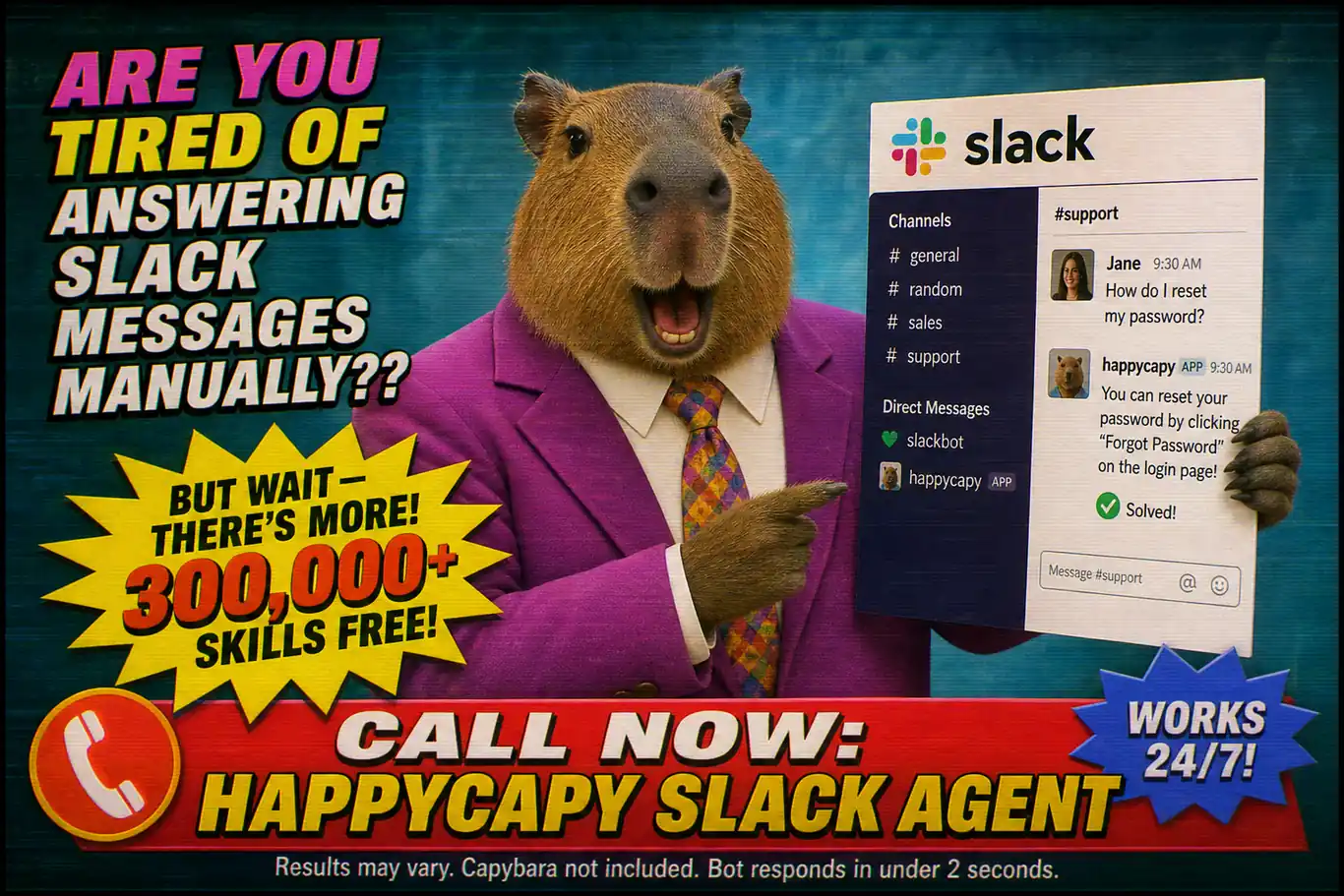
Cách kết nối HappyCapy với Slack: Sức mạnh AI Agent trong mọi kênh
Socket Mode, quyền truy cập đầy đủ công cụ, bộ nhớ theo từng thread — HappyCapy trở thành AI agent của cả team ngay trong Slack.
Slack có 32 triệu người dùng hoạt động hàng ngày. Hầu hết các bot Slack chỉ trả lời câu hỏi. Tích hợp Slack của HappyCapy làm điều hoàn toàn khác biệt: nó thực thi công việc. Khi bạn @mention nó, nó có thể viết và chạy code, tạo hình ảnh, tìm kiếm trên web, tạo file và trả về kết quả hoàn chỉnh — tất cả ngay trong một thread Slack. Không cần chuyển tab. Không cần copy-paste kết quả. Chỉ cần gửi một tin nhắn và nhận về một kết quả.
Sự Khác Biệt Về Kiến Trúc
Hầu hết các tích hợp Slack yêu cầu bạn phải công khai một webhook URL, cấu hình chứng chỉ SSL, và chạy một server mà Slack có thể tiếp cận từ internet. Đó là ba vấn đề về hạ tầng trước khi bạn viết được một dòng logic nghiệp vụ nào.
HappyCapy sử dụng Socket Mode. Thay vì Slack chủ động kết nối vào server của bạn, bot sẽ mở một kết nối WebSocket đi ra (outbound) đến hạ tầng của Slack. Không có public URL nào cần cấu hình. Không cần quản lý chứng chỉ SSL. Không cần mở quy tắc firewall nào. Bạn chạy skill, nó kết nối, và nó duy trì kết nối liên tục.
Sự khác biệt thứ hai là nơi bot hoạt động. HappyCapy chạy trong một sandbox Linux Fly.io luôn hoạt động (persistent) — quyền root, Python 3.11, Node.js v24, luôn bật. Khi bot của bạn nhận được tin nhắn, nó không phải khởi chạy một hàm serverless bị timeout sau 10 giây. Nó có sẵn một môi trường đầy đủ: hệ thống file lưu trữ liên tục, truy cập mạng, các tiến trình chạy dài hạn.
Sự khác biệt thứ ba là cách nó phản hồi. Mọi phản hồi từ HappyCapy đều được gửi lại đúng thread Slack nơi tin nhắn xuất phát. Các channel luôn sạch sẽ. Các team không bị ngập trong tiếng ồn từ bot. Lịch sử hội thoại theo từng thread được lưu trữ và gửi kèm mỗi tin nhắn mới, nhờ vậy bot duy trì được bối cảnh xuyên suốt cả một session trong thread — nó biết những gì đã được thảo luận cách đây 20 tin nhắn.
| Capability | Typical Slack bot | HappyCapy Slack bot |
|---|---|---|
| Requires public URL | Yes | No (Socket Mode) |
| Execution environment | Serverless / limited | Always-on Linux sandbox |
| Thread context | Usually none | Per-thread history |
| Can run code | No | Yes, full Bash |
| Available tools | Fixed integrations | 300,000+ Skills |
| AI model access | One model | All major models |
Những Gì Bạn Có Thể Làm
Nói rằng một bot Slack "có toàn quyền truy cập công cụ" thì rất dễ. Đây là những gì điều đó thực sự có nghĩa trong thực tế.
Viết và chạy code, trả về kết quả. Yêu cầu bot xử lý một file CSV bạn thả vào channel, chạy một script phân tích Python, và đăng lại kết quả dưới dạng bảng được định dạng đẹp. Nó viết code, chạy trong sandbox, và trả lời với kết quả đầu ra.
Tạo hình ảnh ngay trong thread. Yêu cầu tạo mockup sản phẩm bằng AI trực tiếp từ một tin nhắn Slack. Bot gọi công cụ tạo hình ảnh, upload file, và đăng nó trong thread — không cần rời khỏi Slack để dùng một công cụ riêng.
Tìm kiếm trên web và tổng hợp. Yêu cầu nó lấy giá mới nhất từ trang của một đối thủ cạnh tranh và tổng hợp sự khác biệt so với giá bạn đang tính. Nó truy xuất trang, đọc nội dung, và trả lời với một bảng so sánh có cấu trúc.
Kích hoạt bất kỳ Skill nào trong hơn 300.000 Skills. HappyCapy đi kèm với hơn 300.000+ Skills — những khả năng chuyên biệt bao gồm review code, tạo nội dung, phân tích dữ liệu, SEO, nghiên cứu thị trường, và hàng trăm workflow khác. Mỗi một Skill đều có thể được gọi từ một tin nhắn Slack.
Sử dụng DM cho các session agent riêng tư. Bot hoạt động trong tin nhắn trực tiếp (DM) theo cách tương tự như trong channel. Một DM riêng tư với bot trở thành một không gian làm việc AI cá nhân ngay trong Slack — có lịch sử hội thoại, toàn quyền truy cập công cụ, không có ai khác theo dõi.
Gọi từ bất kỳ channel nào. Không cần cấu hình riêng cho từng channel. Thêm bot vào #engineering, #marketing, và #data đồng thời. Mỗi team đều nhận được đầy đủ các khả năng như nhau.
Ưu Điểm
- Không cần public URL hay hạ tầng riêng — Socket Mode xử lý toàn bộ kết nối
- Toàn quyền truy cập Bash và hệ thống file trong sandbox của HappyCapy
- Bộ nhớ theo từng thread giúp các hội thoại nhiều lượt luôn nhất quán
- Truy cập tất cả các model AI hàng đầu, không chỉ một model duy nhất
- Hơn 300.000+ Skills có thể gọi từ bất kỳ @mention nào
- Hoạt động trong channel, group DM, và DM 1:1
- Phản hồi được gửi về thread, giữ channel dễ đọc
- Không giới hạn độ dài tin nhắn phản hồi — kết quả trả về đầy đủ, hoàn chỉnh
Các Trường Hợp Sử Dụng Thực Tế
Team kỹ thuật — review code và debug CI trong #dev. Một team kỹ thuật dán log CI bị lỗi vào thread và @mention HappyCapy. Nó đọc stack trace, xác định test bị fail, đề xuất cách sửa, và viết ra đoạn code đã được chỉnh sửa. Team có được câu trả lời có thể review ngay trong cùng thread nơi họ đưa ra vấn đề, không cần mở tab khác hay chuyển đổi ngữ cảnh.
Team marketing — tạo nội dung từ Slack. Một marketing manager thả một danh sách tính năng sản phẩm vào thread và yêu cầu HappyCapy viết năm bản draft bài đăng LinkedIn. Nó trả về chúng trong cùng thread, được gắn nhãn theo góc nhìn (giáo dục, gây tranh luận, kể chuyện). Manager chọn một bản, yêu cầu chỉnh sửa lại, và có ngay một bài đăng hoàn chỉnh sẵn sàng để lên lịch — tất cả từ trong thread Slack.
Founder một mình — trợ lý cá nhân trong DM. Một founder sử dụng DM của HappyCapy như hệ điều hành của mình. Buổi họp báo sáng: yêu cầu một bản tóm tắt tin tức qua đêm về đối thủ cạnh tranh. Chuẩn bị trước cuộc gọi: yêu cầu nó lấy lịch sử gọi vốn gần đây của công ty. Sau cuộc họp: thả ghi chú vào và yêu cầu một danh sách hành động có cấu trúc. Lịch sử theo từng thread có nghĩa là bối cảnh từ hội thoại tuần trước vẫn khả dụng khi được nhắc lại trong thread tuần này.
Team dữ liệu — script phân tích nhanh trong #data. Một chuyên viên phân tích dữ liệu mô tả một phép biến đổi họ cần trên một dataset và @mention bot. HappyCapy viết script pandas, xác nhận logic trong câu trả lời, và chuyên viên phân tích sao chép trực tiếp. Đối với các team muốn bot chạy script trên một file họ upload, nó cũng xử lý được — toàn bộ end-to-end ngay trong thread.
Cách Thiết Lập
Việc thiết lập mất khoảng năm phút. Skill đầy đủ có sẵn tại github.com/ndpvt-web/happycapy-slack.
Các bước tổng quan:
1. Tạo một Slack app. Truy cập api.slack.com/apps và tạo một app mới. Chọn "From scratch." Đặt tên và chọn workspace của bạn.
2. Bật Socket Mode. Trong "Settings → Socket Mode," bật nó lên. Slack sẽ tạo một App-Level Token với scope connections:write. Copy nó — bạn sẽ cần nó làm SLACK_APP_TOKEN.
3. Thêm bot scopes. Trong "OAuth & Permissions → Bot Token Scopes," thêm: app_mentions:read, chat:write, channels:history, groups:history, im:history, mpim:history, channels:read, groups:read, im:read, files:write.
4. Bật Event Subscriptions. Trong "Event Subscriptions," bật nó lên và đăng ký các bot event: app_mention, message.im.
5. Cài đặt app. Trong "OAuth & Permissions," cài đặt app vào workspace của bạn. Copy Bot User OAuth Token làm SLACK_BOT_TOKEN.
6. Chạy skill. Trong sandbox HappyCapy của bạn, thiết lập SLACK_BOT_TOKEN và SLACK_APP_TOKEN như các biến môi trường và chạy Slack skill. Bot kết nối qua Socket Mode và bắt đầu lắng nghe ngay lập tức.
Không cần deploy server. Không cần domain. Không cần SSL. Sandbox của HappyCapy xử lý mọi thứ — nếu bạn muốn chạy nó từ máy của riêng mình thay thế, việc thiết lập trên một Mac Mini như một server luôn hoạt động cũng hoạt động theo đúng cách tương tự (xem Mac Mini as an AI Server in 2026 để biết đầy đủ ngữ cảnh về các thiết lập cục bộ luôn hoạt động).
Các Câu Hỏi Thường Gặp
Tôi có cần một Slack plan trả phí không? Không. Socket Mode và các bot scope cần thiết đều có sẵn trên gói miễn phí của Slack. Bạn có thể thiết lập và chạy bot Slack của HappyCapy trong một workspace miễn phí mà không bị hạn chế gì.
Nó có hoạt động trong cả DM và channel không? Có. Bot phản hồi các @mention trong channel công khai, channel riêng tư, group DM, và tin nhắn trực tiếp 1:1. Hành vi giống nhau trong mọi ngữ cảnh — toàn quyền truy cập công cụ, lịch sử theo từng thread.
Bối cảnh hội thoại hoạt động như thế nào giữa nhiều người dùng trong một channel? Bối cảnh được tính theo từng thread. Nếu nhiều thành viên trong team đang trò chuyện với bot trong cùng một thread, toàn bộ lịch sử thread được gửi kèm mỗi tin nhắn, nên bot thấy được tất cả. Nếu hai thread riêng biệt đang chạy đồng thời trong một channel, mỗi thread có lịch sử riêng biệt. Người dùng không thể thấy hoặc ảnh hưởng đến thread riêng của người khác.
Tôi có thể hạn chế những channel hoặc người dùng nào được phép gọi bot không? Có. Skill hỗ trợ một allowlist gồm channel ID và user ID. Các tin nhắn từ channel hoặc người dùng không nằm trong danh sách sẽ bị âm thầm bỏ qua. Theo mặc định, bot phản hồi với mọi thứ nó có thể thấy được, vì vậy việc thêm hạn chế chỉ là một bước thay đổi cấu hình.
Bot có cần một public URL không? Không. Đây là lợi thế kiến trúc cốt lõi. Socket Mode có nghĩa là bot mở một WebSocket đi ra (outbound) tới Slack — Slack không bao giờ cần phải kết nối vào server của bạn. Không có public URL, không có chứng chỉ SSL, và không cần cấu hình firewall nào.
Điều gì xảy ra nếu tôi @mention nó trong một thread — nó có thấy các tin nhắn trước đó không? Có. Khi bạn @mention HappyCapy trong một thread, skill sẽ lấy toàn bộ lịch sử thread từ API của Slack và đưa vào bối cảnh gửi cho bot. Nó thấy mọi tin nhắn trong thread từ đầu, nên nó có đầy đủ bối cảnh cho yêu cầu của bạn.
Cả team của tôi có thể dùng chung một bot HappyCapy không? Có. Một bot token hoạt động trên mọi channel và DM trong workspace của bạn. Cả team của bạn có thể @mention cùng một bot đồng thời. Mỗi thread duy trì bối cảnh riêng của nó, vì vậy việc sử dụng đồng thời từ nhiều thành viên trong team không gây trộn lẫn bối cảnh.
Suy Nghĩ Cuối Cùng
Hầu hết các tích hợp Slack chỉ dừng lại ở việc truy xuất — chúng có thể tra cứu thông tin, nhưng không thể hành động. Slack skill của HappyCapy vượt qua ranh giới đó. Nó đưa toàn bộ môi trường thực thi — hệ thống file, Bash, tất cả các model AI hàng đầu, hơn 300.000+ Skills — trực tiếp vào lớp giao tiếp hiện có của team bạn. Kết quả là một AI agent sống ngay tại nơi team bạn đã và đang làm việc, không cần ai phải chuyển đổi ngữ cảnh sang một công cụ riêng biệt.