ทีมกฎหมายและฝ่ายกำกับดูแล
จัดเตรียมเอกสารสำหรับการเปิดเผยข้อมูลในกระบวนการทางกฎหมาย การตอบสนองต่อคำขอ FOIA และสัญญาสำหรับบุคคลภายนอก โดยไม่ต้องจ่ายค่าโปรแกรม PDF สำหรับเดสก์ท็อป
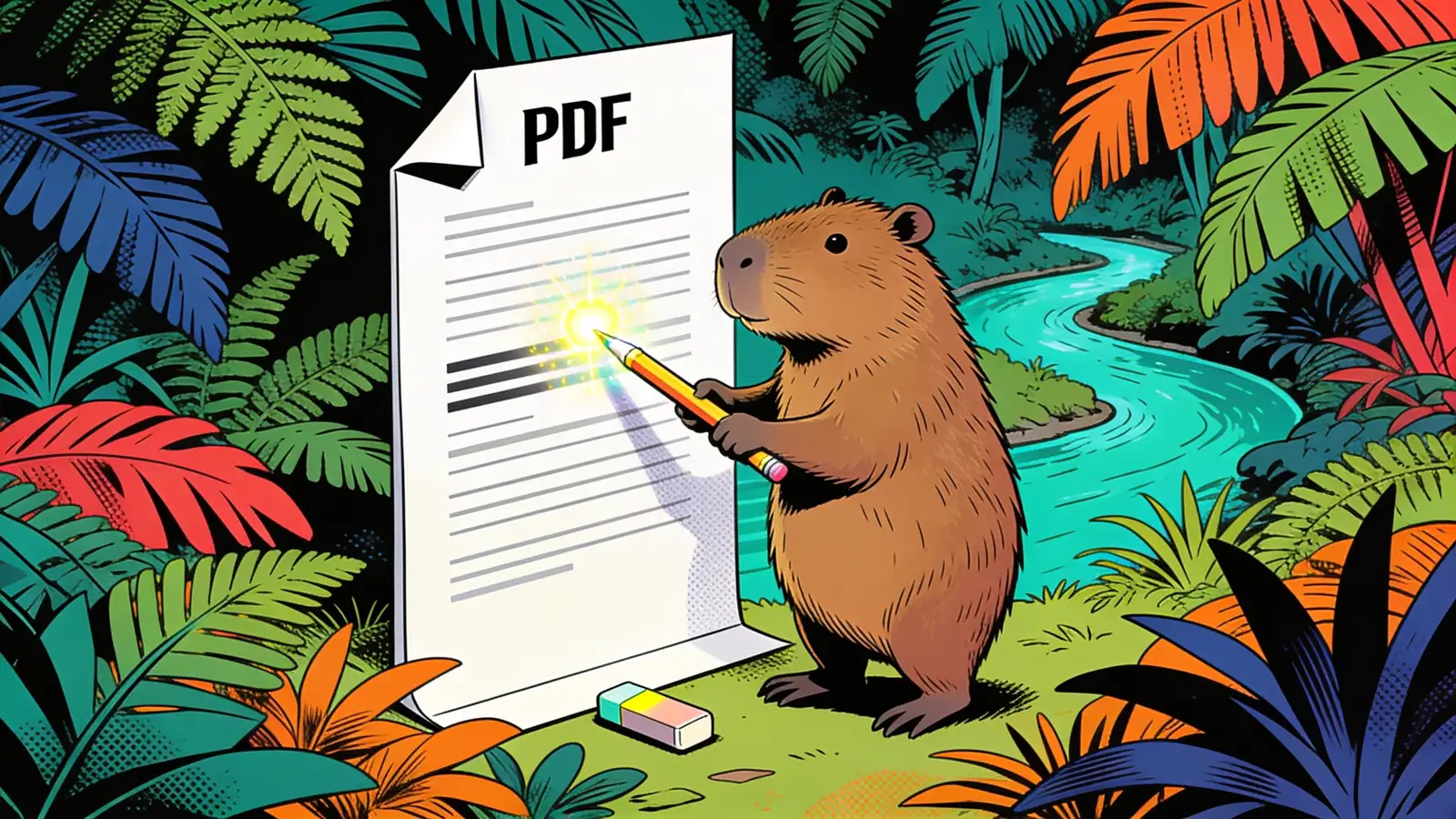
ค้นหาและปิดทับข้อมูลสำคัญใน PDF ไฟล์ไหนก็ได้ — แค่บอกว่าจะให้ซ่อนอะไร
อัปโหลด PDF อธิบายสิ่งที่ต้องการปกปิด แล้วดาวน์โหลดไฟล์ที่ข้อความถูกลบออกจริง — ไม่ใช่แค่ปิดทับไว้เฉยๆ
เพิ่มสัญญา แฟ้มคดี บันทึกทางการแพทย์ หรือรายงานที่คุณต้องการแชร์ — ไม่ว่าจะเป็นไฟล์ที่เป็นข้อความหรือไฟล์สแกน
จัดเตรียมเอกสารสำหรับการเปิดเผยข้อมูลในกระบวนการทางกฎหมาย การตอบสนองต่อคำขอ FOIA และสัญญาสำหรับบุคคลภายนอก โดยไม่ต้องจ่ายค่าโปรแกรม PDF สำหรับเดสก์ท็อป
แชร์ประวัติพนักงาน แฟ้มการสอบสวน หรือรายงานเงินเดือน โดยลบชื่อ หมายเลขประจำตัว และเงินเดือนออก
ลบข้อมูลระบุตัวผู้ป่วยออกจากบันทึกทางคลินิก จดหมายส่งต่อผู้ป่วย และเอกสารงานวิจัย โดยยังคงให้เนื้อหาอ่านได้
ควรพูดว่า 'อีเมล หมายเลขโทรศัพท์ และวันเกิดทั้งหมด' มากกว่า 'ข้อมูลส่วนตัว' — การระบุประเภทที่ชัดเจนจะจับคู่ได้แม่นยำกว่า
สำหรับรายการที่ต้องการปกปิดเฉพาะจุด ให้ระบุคำนั้นให้ตรงทุกตัวอักษร เช่น ปกปิดคำว่า "Project Falcon" และ "Acme Holdings" ทุกที่ที่ปรากฏ
หากต้องการให้บางส่วนยังมองเห็นได้ ให้ระบุ เช่น คงเลข 4 ตัวสุดท้ายของหมายเลขบัญชีไว้ หรือคงตำแหน่งงานไว้แต่ลบชื่อออก
การบอกว่า 'ตารางราคาในหน้า 4' หรือ 'ทุกอย่างในภาคผนวก B' จะชัดเจนกว่าการบอกว่า 'ส่วนที่เป็นข้อมูลอ่อนไหว'
ขอรายการที่ถูกลบออกในแต่ละหน้า เพื่อให้คุณตรวจสอบได้ว่าไม่มีข้อมูลใดตกหล่นก่อนแชร์ออกไป
ระบุว่ามีหน้าที่เป็นไฟล์สแกนหรือลายมือเขียน เพื่อให้เอเจนต์รัน OCR ก่อน จากนั้นตรวจสอบหน้าเหล่านั้นด้วยตาอีกครั้ง
สิ่งที่เอเจนต์ลบออก วิธีการทำงานของบันทึกรายการ และสิ่งที่ควรตรวจสอบซ้ำก่อนแชร์
สำหรับ PDF ที่เป็นข้อความ agent จะค้นหาสิ่งที่คุณต้องการ ลบข้อความที่อยู่ข้างใต้ และวาดกล่องสีดำในขั้นตอนเดียว จากนั้นให้รายการทีละหน้าว่าลบอะไรไปบ้างเพื่อให้คุณตรวจสอบได้ เป้าหมายที่เป็นรูปแบบชัดเจนอย่างอีเมล เบอร์โทรศัพท์ และเลขประจำตัว มักจับคู่ได้อย่างแม่นยำ ส่วนชื่อบุคคลและรายละเอียดแบบอิสระขึ้นอยู่กับความชัดเจนในการอธิบายของคุณ ควรตรวจสอบ log การ redact เสมอก่อนแชร์ไฟล์ ข้อมูลนำเข้าที่ดีที่สุด: ไฟล์ PDF พร้อมรายการประเภทข้อมูลหรือวลีที่ต้องการลบ และสิ่งที่ต้องคงให้เห็นอยู่
Beispiel: ข้อมูลนำเข้า: ไฟล์ HR จำนวน 12 หน้าที่ต้องซ่อนชื่อ อีเมล และเงินเดือนของพนักงานทุกคน ผลลัพธ์: ไฟล์ PDF ที่ถูก redact โดยลบรายการเหล่านั้นออกจากเลเยอร์ข้อความและปิดด้วยสีดำ พร้อมรายการแสดงว่าแต่ละหน้า redact อะไรไปบ้าง
agent จะลบข้อความที่อยู่ข้างใต้ออกจริง แล้วแทนที่ด้วยกล่องทึบ ทำให้ไม่สามารถคัดลอกหรือค้นหาเนื้อหานั้นได้อีกในภายหลัง นอกจากนี้ยังทำการ flatten หน้าที่ได้รับผลกระทบด้วย ควรตรวจสอบผลลัพธ์ทุกครั้งก่อนแชร์เอกสารที่มีข้อมูลสำคัญ
Registriere dich kostenlos und lass KI-Agenten für dich arbeiten – von schnellen Aufgaben bis zu kompletten End-to-End-Workflows, direkt in deinem Browser, ganz ohne Einrichtung.
Kostenlos loslegen