วิธีเชื่อมต่อ HappyCapy กับ Slack: พลัง AI Agent ในทุกแชนแนล
Socket Mode เข้าถึงเครื่องมือได้เต็มรูปแบบ จำบริบทแยกตามเธรด — HappyCapy กลายเป็น AI Agent ของทีมคุณใน Slack
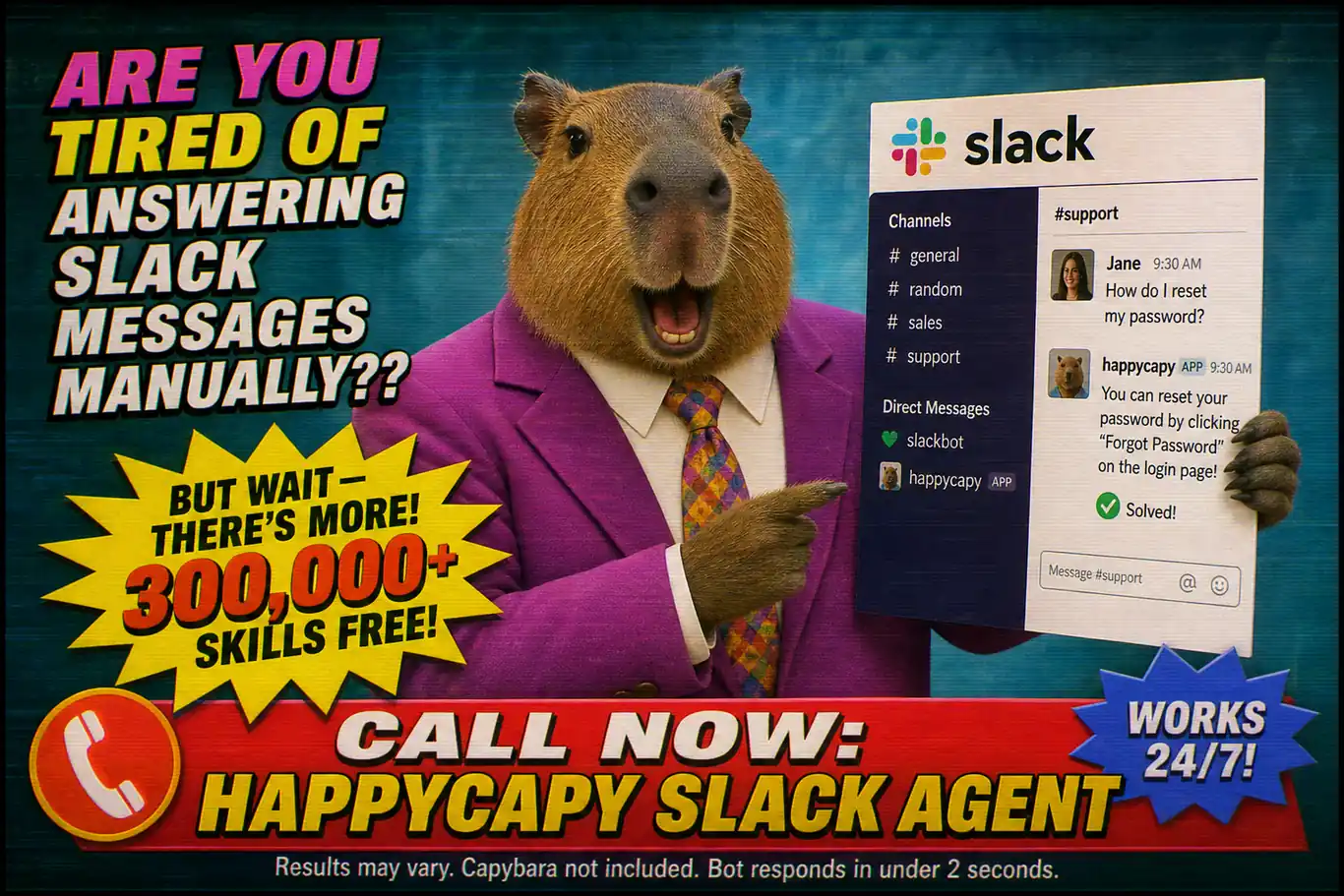
Slack มีผู้ใช้งานที่ใช้งานประจำวัน 32 ล้านคน Slack บอทส่วนใหญ่ทำหน้าที่ตอบคำถาม แต่การผสานรวม Slack ของ HappyCapy นั้นทำสิ่งที่แตกต่างโดยพื้นฐาน คือมันดำเนินงานให้เสร็จสิ้น เมื่อคุณ @mention มัน มันสามารถเขียนและรันโค้ด สร้างภาพ ค้นหาบนเว็บ สร้างไฟล์ และส่งมอบผลลัพธ์ที่เสร็จสมบูรณ์ — ทั้งหมดนี้อยู่ภายในเธรด Slack ไม่ต้องสลับแท็บ ไม่ต้องคัดลอกวางผลลัพธ์ แค่ส่งข้อความเข้าไปแล้วรับผลลัพธ์ออกมา
ความแตกต่างด้านสถาปัตยกรรม
การผสานรวม Slack ส่วนใหญ่ต้องให้คุณเปิดเผย public webhook URL ตั้งค่าใบรับรอง SSL และรันเซิร์ฟเวอร์ที่ Slack สามารถเข้าถึงได้จากอินเทอร์เน็ต นั่นคือปัญหาด้านโครงสร้างพื้นฐานสามอย่างก่อนที่คุณจะเขียนตรรกะทางธุรกิจแม้แต่บรรทัดเดียว
HappyCapy ใช้ Socket Mode แทนที่จะให้ Slack เข้าถึงเซิร์ฟเวอร์ของคุณ บอทจะเปิดการเชื่อมต่อ WebSocket แบบขาออกไปยังโครงสร้างพื้นฐานของ Slack ไม่มี URL สาธารณะที่ต้องตั้งค่า ไม่มีใบรับรอง SSL ที่ต้องจัดการ ไม่มีกฎไฟร์วอลล์ที่ต้องเปิด คุณรัน skill มันเชื่อมต่อ และมันจะยังคงเชื่อมต่ออยู่
ความแตกต่างที่สองคือที่ที่บอทอาศัยอยู่ HappyCapy รันอยู่ใน Fly.io Linux sandbox แบบต่อเนื่อง — สิทธิ์ root, Python 3.11, Node.js v24, เปิดใช้งานตลอดเวลา เมื่อบอทของคุณได้รับข้อความ มันไม่ได้กำลังเริ่มฟังก์ชัน serverless ที่หมดเวลาใน 10 วินาที มันมีสภาพแวดล้อมที่สมบูรณ์พร้อมใช้งาน: ระบบไฟล์แบบต่อเนื่อง การเข้าถึงเครือข่าย กระบวนการที่รันได้ยาวนาน
ความแตกต่างที่สามคือวิธีที่มันตอบกลับ ทุกการตอบสนองจาก HappyCapy จะกลับไปยังเธรด Slack เดียวกันกับที่ข้อความนั้นเริ่มต้นมา แชนแนลยังคงสะอาด ทีมงานไม่จมอยู่กับเสียงรบกวนจากบอท ประวัติการสนทนาต่อเธรดจะถูกจัดเก็บและส่งต่อไปพร้อมกับข้อความใหม่แต่ละครั้ง ดังนั้นบอทจึงรักษาบริบทไว้ได้ตลอดทั้งเซสชันในเธรด — มันรู้ว่ามีการพูดคุยอะไรไปเมื่อ 20 ข้อความก่อน
| ความสามารถ | บอท Slack ทั่วไป | บอท Slack ของ HappyCapy |
|---|---|---|
| ต้องการ URL สาธารณะ | ใช่ | ไม่ (Socket Mode) |
| สภาพแวดล้อมการรัน | Serverless / จำกัด | Linux sandbox ที่เปิดใช้งานตลอดเวลา |
| บริบทของเธรด | ปกติไม่มี | ประวัติต่อเธรด |
| สามารถรันโค้ดได้ | ไม่ได้ | ได้ Bash เต็มรูปแบบ |
| เครื่องมือที่ใช้งานได้ | การผสานรวมแบบตายตัว | Skills มากกว่า 300,000 รายการ |
| การเข้าถึงโมเดล AI | โมเดลเดียว | โมเดลหลักทั้งหมด |
สิ่งที่คุณสามารถทำได้
การบอกใครสักคนว่าบอท Slack "มีการเข้าถึงเครื่องมือแบบเต็มรูปแบบ" นั้นพูดง่าย แต่นี่คือสิ่งที่มันหมายถึงในทางปฏิบัติจริง
เขียนและรันโค้ด แล้วคืนผลลัพธ์ ขอให้บอทประมวลผลไฟล์ CSV ที่คุณวางลงในแชนแนล รันสคริปต์วิเคราะห์ Python และโพสต์ผลลัพธ์กลับมาในรูปแบบตารางที่จัดรูปแบบแล้ว มันเขียนโค้ด รันในแซนด์บ็อกซ์ และตอบกลับด้วยผลลัพธ์
สร้างภาพในเธรด ขอภาพจำลองผลิตภัณฑ์ที่สร้างโดย AI โดยตรงจากข้อความ Slack บอทจะเรียกใช้การสร้างภาพ อัปโหลดไฟล์ และโพสต์ในเธรด — ไม่ต้องออกจาก Slack เพื่อใช้เครื่องมืออื่น
ค้นหาบนเว็บและสรุปข้อมูล ขอให้มันดึงราคาล่าสุดจากหน้าเว็บของคู่แข่งและสรุปความแตกต่างจากสิ่งที่คุณเรียกเก็บเงิน มันจะเข้าถึงหน้าเว็บ อ่าน และตอบกลับด้วยการเปรียบเทียบที่จัดโครงสร้างแล้ว
เรียกใช้ Skill กว่า 300,000 รายการ HappyCapy มาพร้อมกับ Skills มากกว่า 300,000 รายการ — ความสามารถเฉพาะทางที่ครอบคลุมการรีวิวโค้ด การสร้างเนื้อหา การวิเคราะห์ข้อมูล SEO การวิจัยตลาด และเวิร์กโฟลว์อื่นๆ อีกหลายร้อยรายการ ทุกอย่างสามารถใช้งานได้จากข้อความ Slack
ใช้ DM สำหรับเซสชันเอเจนต์ส่วนตัว บอททำงานในข้อความส่วนตัวเหมือนกับที่ทำงานในแชนแนล DM ส่วนตัวกับบอทจะกลายเป็นพื้นที่ทำงาน AI ส่วนตัวภายใน Slack — มีประวัติการสนทนา การเข้าถึงเครื่องมือเต็มรูปแบบ ไม่มีผู้ชม
เรียกใช้จากแชนแนลใดก็ได้ ไม่มีการตั้งค่าต่อแชนแนล เพิ่มบอทไปยัง #engineering, #marketing และ #data พร้อมกัน แต่ละทีมได้รับความสามารถเต็มรูปแบบเหมือนกัน
ข้อดี
- ไม่ต้องใช้ URL สาธารณะหรือโครงสร้างพื้นฐาน — Socket Mode จัดการการเชื่อมต่อให้
- การเข้าถึง Bash และระบบไฟล์แบบเต็มรูปแบบภายในแซนด์บ็อกซ์ของ HappyCapy
- หน่วยความจำต่อเธรดช่วยให้การสนทนาแบบหลายรอบมีความสอดคล้องกัน
- เข้าถึงโมเดล AI หลักทั้งหมด ไม่ใช่แค่โมเดลเดียว
- Skills มากกว่า 300,000 รายการที่ใช้งานได้จาก @mention ใดๆ
- ทำงานได้ในแชนแนล กลุ่ม DM และ DM แบบ 1:1
- การตอบกลับจะไปยังเธรด ทำให้แชนแนลยังคงอ่านได้ง่าย
- ไม่มีข้อจำกัดความยาวข้อความสำหรับการตอบกลับ — ผลลัพธ์จะกลับมาอย่างสมบูรณ์
กรณีการใช้งานจริง
ทีมวิศวกรรม — การรีวิวโค้ดและดีบั๊ก CI ใน #dev ทีมวิศวกรรมวางล็อก CI ที่ล้มเหลวลงในเธรดและ @mention HappyCapy มันจะอ่าน stack trace ระบุการทดสอบที่ล้มเหลว แนะนำวิธีแก้ไข และเขียนบล็อกโค้ดที่ถูกต้องออกมา ทีมมีคำตอบที่พร้อมสำหรับการรีวิวในเธรดเดียวกันกับที่พวกเขาแจ้งปัญหา โดยไม่ต้องเปิดแท็บอื่นหรือสลับบริบท
ทีมมาร์เก็ตติ้ง — การสร้างเนื้อหาจาก Slack ผู้จัดการฝ่ายมาร์เก็ตติ้งวางรายการฟีเจอร์ผลิตภัณฑ์ลงในเธรดและขอให้ HappyCapy เขียนโพสต์ LinkedIn ฉบับร่างห้าเวอร์ชัน มันจะส่งกลับมาในเธรดเดียวกัน โดยจัดกลุ่มตามมุมมอง (เชิงการศึกษา เชิงกระตุ้น เชิงเล่าเรื่อง) ผู้จัดการเลือกหนึ่งเวอร์ชัน ขอให้แก้ไขใหม่ และได้โพสต์ที่เสร็จสมบูรณ์พร้อมกำหนดเวลา — ทั้งหมดจากเธรด Slack
ผู้ก่อตั้งคนเดียว — ผู้ช่วยส่วนตัวในกล่อง DM ผู้ก่อตั้งใช้ DM ของ HappyCapy เป็นระบบปฏิบัติการของตนเอง สรุปข่าวประจำเช้า: ขอสรุปข่าวข้ามคืนเกี่ยวกับคู่แข่ง เตรียมตัวก่อนโทร: ขอให้ดึงประวัติการระดมทุนล่าสุดของบริษัท หลังการประชุม: วางบันทึกและขอรายการดำเนินการที่จัดโครงสร้างแล้ว ประวัติต่อเธรดทำให้บริบทจากการสนทนาสัปดาห์ที่แล้วพร้อมใช้งานเมื่อถูกอ้างอิงในเธรดของสัปดาห์นี้
ทีมข้อมูล — สคริปต์วิเคราะห์อย่างรวดเร็วใน #data นักวิเคราะห์ข้อมูลอธิบายการแปลงข้อมูลที่ต้องการบนดาต้าเซ็ตและ @mention บอท HappyCapy เขียนสคริปต์ pandas ยืนยันตรรกะในการตอบกลับ และนักวิเคราะห์คัดลอกไปใช้ได้โดยตรง สำหรับทีมที่ต้องการให้บอทรันสคริปต์กับไฟล์ที่พวกเขาอัปโหลด มันก็จัดการได้เช่นกัน — ครบวงจรภายในเธรด
วิธีการตั้งค่า
การตั้งค่าใช้เวลาประมาณห้านาที skill แบบเต็มรูปแบบมีอยู่ที่ github.com/ndpvt-web/happycapy-slack
ขั้นตอนระดับสูง:
1. สร้างแอป Slack ไปที่ api.slack.com/apps และสร้างแอปใหม่ เลือก "From scratch" ตั้งชื่อและเลือกเวิร์กสเปซของคุณ
2. เปิดใช้งาน Socket Mode ภายใต้ "Settings → Socket Mode" เปิดสวิตช์ Slack จะสร้าง App-Level Token ที่มีสโคป connections:write คัดลอกไว้ — คุณจะต้องใช้เป็น SLACK_APP_TOKEN
3. เพิ่มสโคปของบอท ภายใต้ "OAuth & Permissions → Bot Token Scopes" เพิ่ม: app_mentions:read, chat:write, channels:history, groups:history, im:history, mpim:history, channels:read, groups:read, im:read, files:write
4. เปิดใช้งาน Event Subscriptions ภายใต้ "Event Subscriptions" เปิดใช้งานและสมัครรับ bot events: app_mention, message.im
5. ติดตั้งแอป ภายใต้ "OAuth & Permissions" ติดตั้งแอปไปยังเวิร์กสเปซของคุณ คัดลอก Bot User OAuth Token เป็น SLACK_BOT_TOKEN
6. รัน skill ในแซนด์บ็อกซ์ HappyCapy ของคุณ ตั้งค่า SLACK_BOT_TOKEN และ SLACK_APP_TOKEN เป็นตัวแปรสภาพแวดล้อม และรัน Slack skill บอทจะเชื่อมต่อผ่าน Socket Mode และเริ่มรับฟังทันที
ไม่ต้องมีการติดตั้งเซิร์ฟเวอร์ ไม่ต้องมีโดเมน ไม่ต้องมี SSL แซนด์บ็อกซ์ของ HappyCapy จัดการทุกอย่างให้ — หากคุณต้องการรันจากเครื่องของคุณเองแทน การตั้งค่าบน Mac Mini เป็นเซิร์ฟเวอร์แบบต่อเนื่องก็ทำงานในลักษณะเดียวกันทุกประการ (ดู Mac Mini as an AI Server in 2026 สำหรับบริบทเต็มรูปแบบเกี่ยวกับการตั้งค่าแบบต่อเนื่องในเครื่อง)
คำถามที่พบบ่อย
ฉันต้องมีแผน Slack แบบเสียเงินหรือไม่? ไม่ต้อง Socket Mode และสโคปของบอทที่ต้องการนั้นมีอยู่ในแผนฟรีของ Slack คุณสามารถตั้งค่าและรันบอท Slack ของ HappyCapy ในเวิร์กสเปซแบบฟรีได้โดยไม่มีข้อจำกัด
มันทำงานได้ทั้งใน DM และแชนแนลหรือไม่? ใช่ บอทจะตอบสนองต่อ @mention ในแชนแนลสาธารณะ แชนแนลส่วนตัว กลุ่ม DM และข้อความส่วนตัวแบบ 1:1 พฤติกรรมเหมือนกันในทุกบริบท — การเข้าถึงเครื่องมือเต็มรูปแบบ ประวัติต่อเธรด
บริบทการสนทนาทำงานอย่างไรข้ามผู้ใช้หลายคนในแชนแนล? บริบทเป็นแบบต่อเธรด หากสมาชิกทีมหลายคนกำลังพูดคุยกับบอทในเธรดเดียวกัน ประวัติเธรดทั้งหมดจะถูกส่งไปพร้อมกับข้อความแต่ละครั้ง ดังนั้นบอทจะเห็นทั้งหมด หากมีสองเธรดที่แยกกันทำงานพร้อมกันในแชนแนล แต่ละเธรดจะมีประวัติที่แยกจากกัน ผู้ใช้ไม่สามารถเห็นหรือส่งผลต่อเธรดที่แยกกันของผู้อื่นได้
ฉันสามารถจำกัดว่าแชนแนลหรือผู้ใช้ใดสามารถเรียกใช้บอทได้หรือไม่? ได้ skill รองรับรายการอนุญาต (allowlist) ของ channel ID และ user ID ข้อความจากแชนแนลหรือผู้ใช้ที่ไม่อยู่ในรายการจะถูกเพิกเฉยอย่างเงียบๆ โดยค่าเริ่มต้น บอทจะตอบสนองต่อทุกอย่างที่มันมองเห็น ดังนั้นการเพิ่มข้อจำกัดจึงเป็นการเปลี่ยนแปลงการตั้งค่าเพียงขั้นตอนเดียว
บอทจำเป็นต้องมี URL สาธารณะหรือไม่? ไม่ นี่คือข้อได้เปรียบหลักด้านสถาปัตยกรรม Socket Mode หมายความว่าบอทเปิดการเชื่อมต่อ WebSocket แบบขาออกไปยัง Slack — Slack ไม่จำเป็นต้องเข้าถึงเซิร์ฟเวอร์ของคุณเลย ไม่มี URL สาธารณะ ไม่มีใบรับรอง SSL และไม่ต้องมีการตั้งค่าไฟร์วอลล์
เกิดอะไรขึ้นถ้าฉัน @mention มันในเธรด — มันเห็นข้อความก่อนหน้าหรือไม่? ใช่ เมื่อคุณ @mention HappyCapy ในเธรด skill จะดึงประวัติเธรดทั้งหมดจาก API ของ Slack และรวมไว้ในบริบทที่ส่งไปยังบอท มันเห็นทุกข้อความในเธรดตั้งแต่ต้น ดังนั้นมันจึงมีบริบทที่สมบูรณ์สำหรับคำขอของคุณ
ทีมทั้งหมดของฉันสามารถแชร์บอท HappyCapy เดียวกันได้หรือไม่? ได้ โทเค็นบอทเดียวใช้งานได้ในทุกแชนแนลและ DM ในเวิร์กสเปซของคุณ ทีมทั้งหมดของคุณสามารถ @mention บอทเดียวกันได้พร้อมกัน แต่ละเธรดรักษาบริบทของตนเองไว้ ดังนั้นการใช้งานพร้อมกันจากสมาชิกทีมหลายคนจะไม่ทำให้บริบทปนกัน
ความคิดสุดท้าย
การผสานรวม Slack ส่วนใหญ่หยุดอยู่ที่การค้นคืนข้อมูล — พวกมันสามารถค้นหาสิ่งต่างๆ ได้ แต่ไม่สามารถลงมือทำได้ Slack skill ของ HappyCapy ข้ามเส้นนั้นไป มันนำสภาพแวดล้อมการรันแบบเต็มรูปแบบ — ระบบไฟล์ Bash โมเดล AI หลักทั้งหมด Skills มากกว่า 300,000 รายการ — เข้ามาสู่ชั้นการสื่อสารที่ทีมของคุณใช้อยู่แล้วโดยตรง ผลลัพธ์คือเอเจนต์ AI ที่อยู่ในที่ที่ทีมของคุณทำงานอยู่แล้ว โดยไม่ต้องให้ใครสลับบริบทไปใช้เครื่องมืออื่น