กลับ

JPG в Word

Превратите изображение JPG в редактируемый документ Word с помощью OCR. Happycapy извлекает печатный текст из сканов, скриншотов, форм, чеков и фотографий документов, а затем воссоздаёт его в виде DOCX, который можно редактировать, искать, копировать и переформатировать. Конвертируйте одно изображение, несколько страниц или пакет JPG-файлов. Бесплатно для начала.

เครื่องมือที่เกี่ยวข้อง

เครื่องมือทั้งหมด

Как работает OCR для JPG в Word

Загрузите скан, скриншот или фото документа и преобразуйте читаемый текст в редактируемый DOCX.

1

Опишите, что нужно извлечь

Выберите пример или скажите, что вам нужно — весь текст, только таблицу или всю раскладку.

2

Прикрепите изображение

Перейдите в Happycapy и загрузите ваш JPG (PNG и скриншоты тоже подходят).

3

Дайте Happycapy выполнить OCR

Он считывает текст с изображения и восстанавливает его как настоящий, редактируемый контент в документе Word.

4

Скачайте ваш DOCX

Откройте файл Word, при необходимости проверьте текст и редактируйте как любой документ.

Кому нужен OCR для преобразования изображений в Word

Создан для тех, кто превращает бумажные документы, скриншоты и сканированные страницы обратно в редактируемый текст.

Студенты и исследователи

Превращайте фото страниц учебников или печатных заметок в редактируемый текст, который можно цитировать и перерабатывать.

Офисные и административные сотрудники

Конвертируйте отсканированные формы и скриншоты в Word, чтобы обновлять их без перепечатывания.

Все, кто оцифровывает бумажные документы

Извлекайте текст из чеков, писем и документов в файл, который можно искать и редактировать.

Советы по OCR для точного преобразования JPG в Word

Качество изображения, инструкции по макету и приоритеты проверки определяют, насколько редактируемым будет DOCX.

01

Используйте самое четкое изображение

Чёткие, хорошо освещённые сканы и скриншоты дают наиболее точные результаты OCR.

02

Укажите, что оставить

"оставь заголовки и таблицу" сообщает Happycapy, какая структура важна.

03

Укажите язык

Упомяните язык, если он не английский, чтобы OCR правильно распознавал символы.

04

Запросите раскладку или обычный текст

Выберите точную копию раскладки или чистый текстовый дамп, в зависимости от вашей задачи.

05

Проверяйте сложные сканы

Размытые фото или рукописный текст могут потребовать быстрой проверки после конвертации.

06

Обрабатывайте много изображений сразу

Загрузите несколько изображений для одного объединённого документа Word или отдельного файла для каждого.

Что ожидать от OCR при преобразовании JPG в Word

Оцените качество результата, дальнейшие проверки и ожидания по загрузке для OCR JPG в Word.

Чистые печатные JPG, сканы и скриншоты обычно конвертируются в редактируемый текст Word с высокой точностью OCR, особенно если изображение не перекошено, имеет высокую контрастность и разрешение не менее 150 DPI. Ожидайте наилучших результатов для писем, форм, чеков, счетов, заметок и таблиц с чёткими границами. Почерк, декоративные шрифты, наклонные фото с телефона и мелкий малоконтрастный текст требуют более тщательной ручной проверки. Лучший вариант входных данных: прямой, чёткий скан или скриншот с высокой контрастностью, а также инструкции о том, нужен ли вам простой OCR-текст, сохранение макета или редактируемые таблицы.

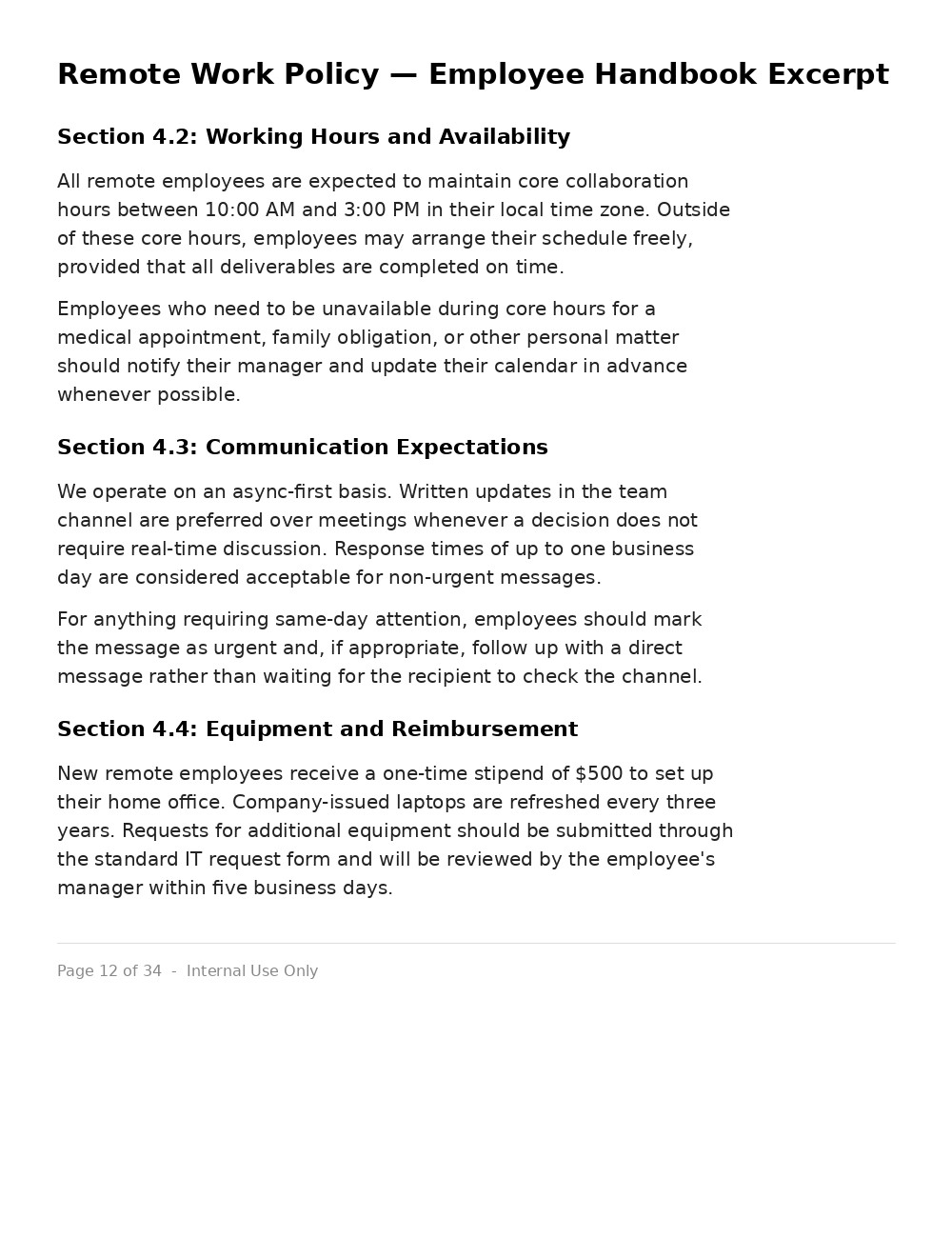
ตัวอย่าง: Ввод: JPG-скан счёта на одну страницу с разрешением 300 DPI, содержащий заголовок, адрес для оплаты, таблицу товаров, итоговые суммы и заметки об оплате. Результат: редактируемый DOCX, где название счёта оформлено как заголовок, адреса — как текстовые блоки, позиции товаров воссозданы в виде таблицы Word, а итоговые суммы сохранены как выделяемый текст. Результат готов к редактированию после проверки имён, дат и цифр.

Ограничения OCR, которые нужно знать

Изучите этот раздел, если важны следующие детали источника: качество изображения, инструкции по макету и приоритеты проверки, которые определяют, насколько редактируемым будет DOCX.

  • Сложные многоколоночные макеты, плотные формы и перекрывающийся текст могут быть упрощены или переставлены в DOCX, даже если текст OCR распознан верно.
  • Почерк, стилизованные шрифты, размытые фотографии с камеры и очень мелкий текст распознаются ненадёжно — планируйте тщательную вычитку такого результата.
  • Логотипы, диаграммы, печати и фотографии внутри исходного изображения могут не воссоздаваться как редактируемые элементы Word; инструмент фокусируется на извлечении читаемого текста и простой структуры.

คำถามที่พบบ่อย

Как конвертировать JPG в редактируемый документ Word?

Загрузите ваш JPG прямо в инструмент выше — движок OCR распознает текст, а затем выдаёт правильно оформленный файл DOCX, который можно открыть и редактировать в Microsoft Word или Google Docs, без установки настольного ПО.

Результат — это действительно редактируемый текст или просто изображение, встроенное в Word?

Результат — это настоящий, выделяемый и редактируемый текст, а не картинка, помещённая внутрь файла Word. Слой OCR распознаёт каждый символ в вашем JPG и записывает его как native-контент DOCX, поэтому сразу после скачивания вы можете выделить, перепечатать или переформатировать любое слово.

Насколько хорошо сохраняется исходная структура документа?

Порядок чтения, разбивка на абзацы, заголовки и простые однокол­оночные таблицы, как правило, точно восстанавливаются в DOCX. Плотные многоколоночные макеты в стиле журналов или сильно отформатированные формы могут потребовать пары минут ручной доработки после конвертации.

Какое качество изображения нужно для точного результата?

Чёткие сканы с высокой контрастностью и резкие скриншоты дают наиболее точное распознавание — большинство печатных документов, сфотографированных при хорошем освещении, конвертируются почти без ошибок. Размытые или изображения низкого разрешения (примерно ниже 150 DPI) и небрежный почерк чаще приводят к ошибкам, поэтому для таких источников стоит выполнить быструю вычитку.

Может ли инструмент конвертировать скриншоты, формы, чеки или фотографии документов?

Да. Скриншоты и чёткие фотографии документов — распространённые типы входных данных. Для форм и чеков укажите, нужен ли вам точный макет, простое извлечение текста или вывод в виде таблицы Word, чтобы конвертация OCR правильно расставила приоритеты структуры.

Какие форматы изображений, помимо JPG, поддерживает инструмент?

Также поддерживаются PNG, WEBP и большинство распространённых форматов скриншотов — просто прикрепите файл и запросите документ Word. Один и тот же конвейер OCR обрабатывает их все.

Можно ли конвертировать многостраничный отсканированный документ, загрузив несколько изображений?

Да. Прикрепите несколько изображений JPG за одну сессию и укажите, нужен ли отдельный DOCX для каждого изображения или единый объединённый файл Word, где каждое изображение становится новой страницей — инструмент следует запрошенной структуре.

Возникают ли проблемы при конвертации JPG с несколькими языками или специальными символами?

Движок OCR хорошо справляется с широким спектром языков на основе латинского алфавита; символы с диакритическими знаками и распространённая пунктуация, как правило, распознаются корректно. Менее распространённые алфавиты или технические документы с обилием символов могут потребовать более тщательной проверки, а указание языка в запросе может повысить точность.

พร้อมที่จะสร้างแล้วหรือยัง?

สมัครฟรีและให้ AI agent ทำงานในงานของคุณ ตั้งแต่งานเล็กๆ ไปจนถึงเวิร์กโฟลว์แบบครบวงจร ในเบราว์เซอร์ของคุณ ไม่ต้องตั้งค่า

เริ่มต้นฟรี