デザインをコードに変換する開発者
Figmaの書き出しや関係者のスクリーンショットを手作業でマークアップに変換する退屈な部分を省けます。しっかりしたHTML/CSSの出発点を得て、レイアウトの土台作りではなくロジックに時間を使えます。
UIのスクリーンショットを、きれいでレスポンシブなHTMLに即座に変換。
スクリーンショットやモックアップをアップロードし、生成したいコード構造を指定します。
スクリーンショット、デザインの書き出し、モックアップ画像など、コードに変換したいUIレイアウトが写ったものを添付します。高解像度で明瞭なデザインほど、良い結果になります。
Figmaの書き出しや関係者のスクリーンショットを手作業でマークアップに変換する退屈な部分を省けます。しっかりしたHTML/CSSの出発点を得て、レイアウトの土台作りではなくロジックに時間を使えます。
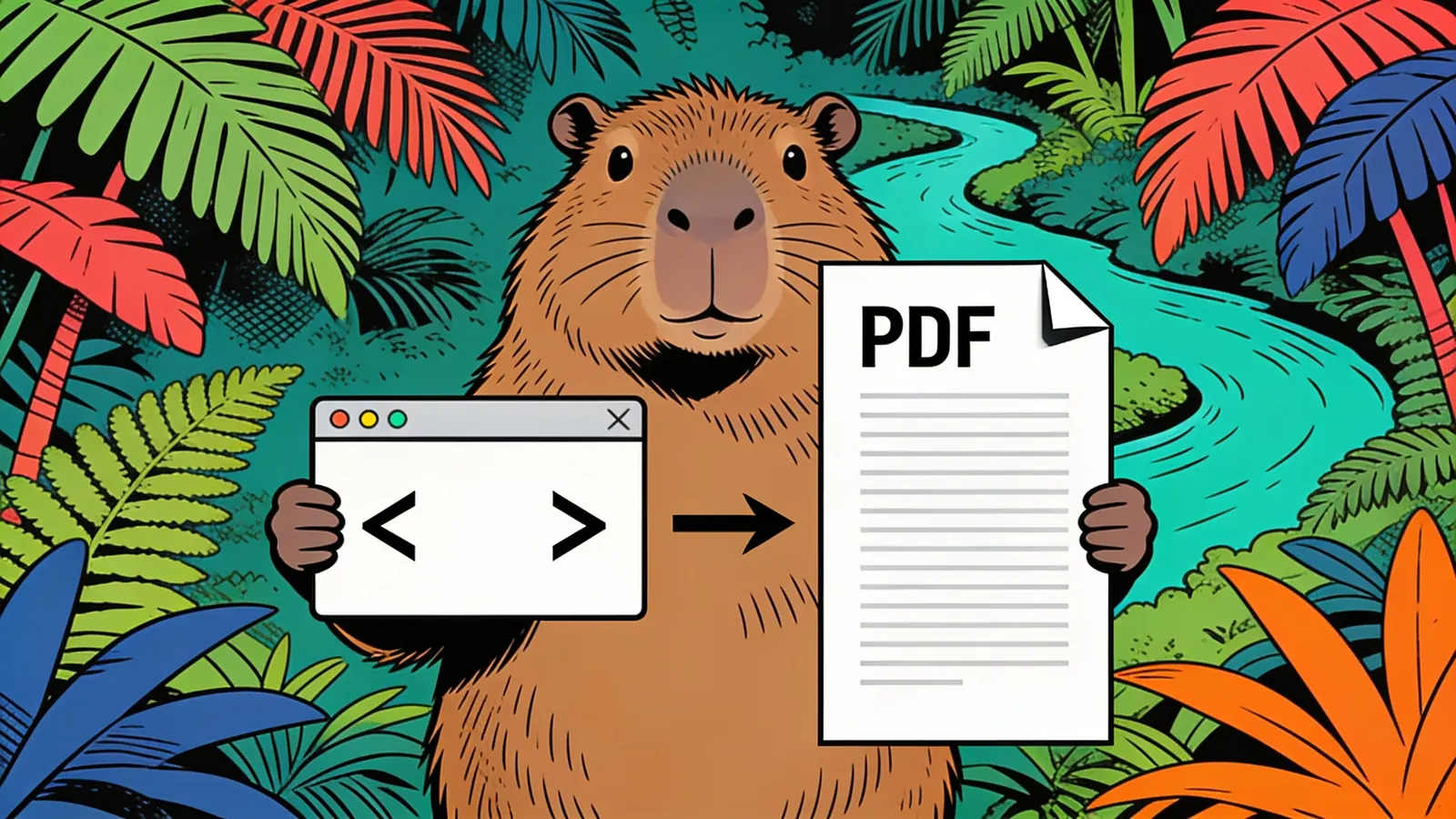
静的なモックアップを、自分でコードを一行も書かずに、ブラウザで見られるライブHTMLに変えられます。レイアウトの素早い検証や、動くプロトタイプのクライアント共有に最適です。
気に入ったデザインがあるのにページビルダーで再現できないとき、image to HTMLが、開発者に渡せる、あるいはカスタムHTMLブロックに直接入れられるきれいなコードを提供します。
「Tailwind CSSを使って」「CSS Gridを使って」「BEM命名のバニラCSSを使って」と伝えると、出力が大きく変わります。指定がないと、エージェントが独自に選び、プロジェクトに合わないことがあります。
モバイルのブレークポイントが必要なら明示しましょう。「768pxと1200pxのブレークポイントでレスポンシブにして」など。そうでないと、1つの画面サイズでしか正しく見えない固定幅レイアウトになることがあります。
画像にモーダル、ドロップダウン、タブコンポーネントが含まれるなら、静的なHTMLプレースホルダーがほしいか、動くJavaScriptがほしいか伝えましょう。エージェントはインタラクティブな挙動の意図を推測しません。
密なダッシュボードや長いページには、ページ全体を一度に頼むより「ナビゲーションとヒーローセクションだけに絞って」と試しましょう。範囲を狭めると、通常よりきれいで正確なコードになります。
色を厳密に合わせることが重要なら「画像に見える正確な16進カラーを抽出して使って」と言いましょう。フォントは、分かれば書体名を挙げるか、近いGoogle Fontsの代替を使うようエージェントに頼みましょう。
プロンプトに「各セクションにラベルを付けるHTMLコメントを含めて」と加えると、出力がずっと辿りやすくなり、特に複数セクションのページで同僚への引き継ぎが楽になります。
画像からHTMLの出力品質、追加確認、ダウンロード時の想定を確認しましょう。
SaaSのランディングページやシンプルなフォームのような、整理されたモダンなUIのスクリーンショットであれば、エージェントは通常、構造的にしっかりしたHTMLを生成し、色、フォントサイズ、レイアウトの比率もかなり正確になります。FlexboxやGridの構造は概ね正しく再現されます。余白は近いことが多いですが、手動での調整なしに完全に一致することはほとんどありません。複雑な影、独自のイラスト、特殊な書体は、正確に再現されるというよりは近似される傾向があります。結果は、そのまま本番投入できる完璧なコードというより、70〜80%程度の出発点として活用するのが現実的です。
例:入力:2カラムの料金ページのスクリーンショット。3つのプランカードがあり、'Pro'カードがハイライトされ、CTAボタンが付いている。プロンプト:「Tailwind CSSを使ってレスポンシブなHTMLに変換してください。中央のカードは枠線と影でハイライトしてください。」出力:Tailwindのgridユーティリティを使ったレスポンシブな3カラムグリッドを含む完全なHTMLファイルが生成され、Proカードにはringとshadowのクラスが適用され、ボタンのテキストも元のデザインと一致するよう正しくラベル付けされていた。必要だった微調整:正確な紫のブランドカラーは近似値になっており、フォントはカスタム書体からInterに置き換えられていた。
レイアウト、色、タイポグラフィに関しては、多くの場合かなり近い結果が得られますが、ピクセル単位での完全な再現は保証されません。シンプルで整理されたデザインは、装飾の多い複雑なUIよりも高精度に変換されます。特に細かい余白やカスタムフォントについては、多少のCSS調整が必要になることを想定しておいてください。