
Claude Code Web:ブラウザでClaude Codeを実行する方法(インストール不要)
Claude Code webとは、ターミナルではなくブラウザでClaude Codeを実行することを指します。インストール不要で始める方法に加え、公式のChrome統合やセルフホスト型オプションとの比較も紹介します。
Claude Code web ― ローカルのターミナルの代わりにブラウザでClaude Codeを実行すること ― は、クラウドサンドボックスでそれを実行するマネージド型のエージェントネイティブ・コンピュータを使えば、インストール不要で実現できます。タブを開き、タスクを説明すれば、あとは作業が進むのを見守るだけです。それが簡単な答えです。ですが「Claude Code web」(あるいは「ブラウザでのClaude Code」)は実際には2つの異なる意味を持っており、どちらを求めているかによってセットアップはまったく変わってきます。このガイドではその混乱を解消し、公式ツールからインストール不要の選択肢まで、ブラウザからClaude Codeを実行する3つの方法を紹介します。
「ブラウザでのClaude Code」が意味しうる2つのこと
ツールを選ぶ前に、しばしば混同される2つの意味を切り分けておきましょう。
- Claude Codeが あなたのブラウザを操作する 場合。 この場合、Claude Code自体は依然としてあなたのマシン上で実行されますが、Chromeを開いて操作すること ― クリック、フォーム入力、コンソールログの読み取り ― ができます。これはAnthropicの公式Chrome統合機能です。
- Claude Codeを ブラウザから 実行する場合。 この場合、ローカルのターミナルはまったく必要ありません。Claude Code自体がクラウド上で動作し、あなたはWebページを通じてそれとやり取りします。これが多くの人が「インストール不要」と言うときに意味していることです。
このガイドは2つ目の意味 ― ローカルインストールなしでClaude Codeを実行すること ― に焦点を当てますが、正しい方法を選べるように両方をカバーします。
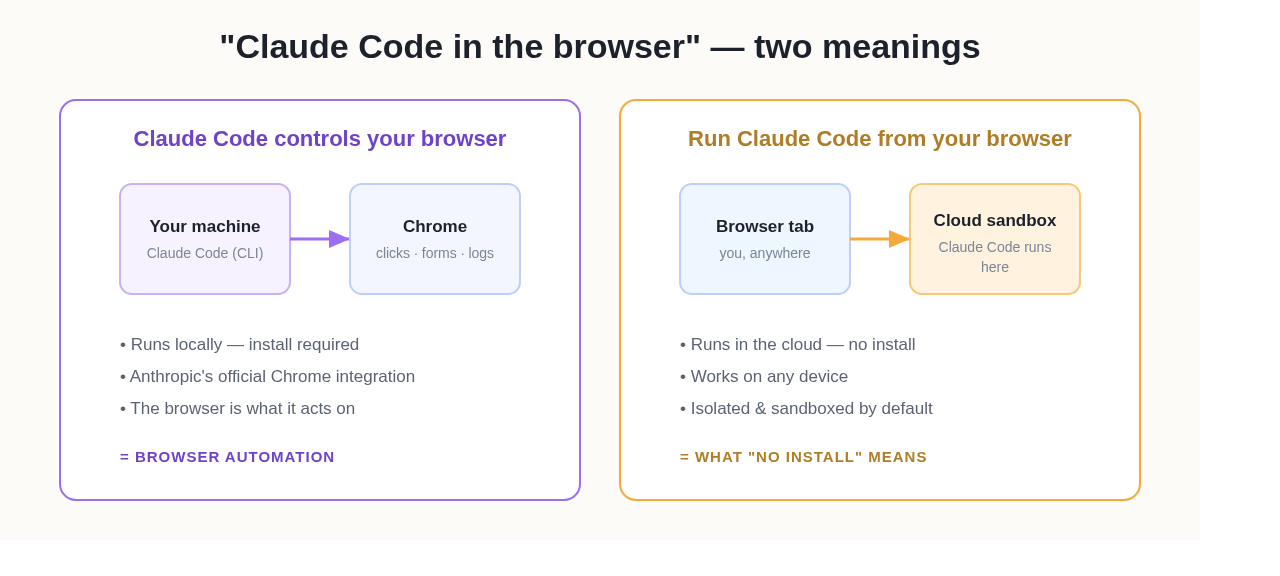 「ブラウザでのClaude Code」は、まったく異なる2つのセットアップに分かれます。
なぜClaude CodeをWeb上で実行するのか?
Claude Codeをブラウザから実行すること ― 多くの人が「Claude Code web」として検索する内容 ― は、利用における最大の障壁であるセットアップを取り除きます。標準的なClaude Codeの体験は、ローカルにインストールして設定するコマンドラインツールであり、開発者にとっては問題なくても、それ以外の人にとっては壁になります。ブラウザで実行することで、次のようなメリットが得られます。
- インストール不要 ― ターミナルもNodeも環境構築も必要ありません。
- どのデバイスでも ― ノートPC、借りたコンピュータ、Chromebookからでも動作します。
- サンドボックスの安全性 ― エージェントは自分のマシンではなく分離されたクラウド環境で実行されるため、ミスや悪意ある指示があなたのファイルに届くことはありません。
- 非開発者にとっての低い参入障壁 ― CLIで生活する代わりに、欲しいものを説明するだけで済みます。
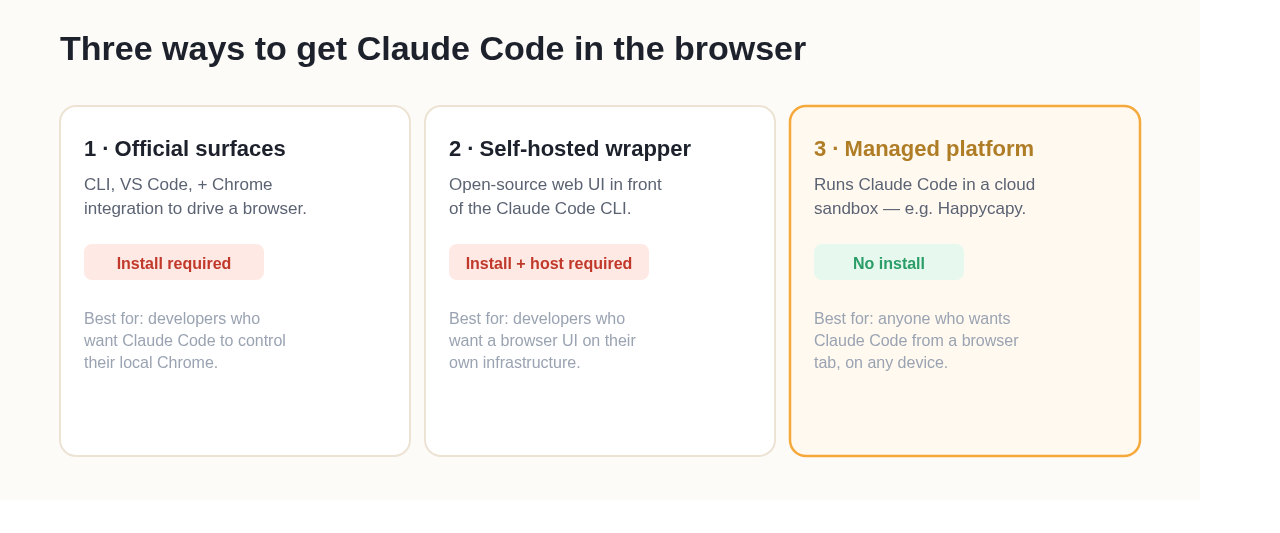 3つのルート ― インストール不要なのはマネージドプラットフォームだけです。
| Option | Install? | Where Claude Code runs | Best for |
|---|---|---|---|
| 1. 公式ツール(CLI + Chrome統合) | 要 ― ローカルインストール | あなたのマシン(自分のChromeを操作) | ローカルブラウザをClaude Codeに操作させたい開発者 |
| 2. セルフホスト型Webラッパー(例: claude-code-web) | 要 ― インストールとホスティングが必要 | 自分で運用するサーバー/マシン | 自前のインフラ上にブラウザUIを構築したい開発者 |
| 3. マネージドプラットフォーム(例: Happycapy) | 不要 | マネージドクラウドサンドボックス | どんなデバイスからでもブラウザタブでClaude Codeを使いたい人 |
オプション1: Claude Codeの公式ツール
Claude Codeは公式にはコマンドラインツールとして、VS Code拡張機能とChrome統合機能とともに提供されています。Chrome統合(--chromeフラグまたは/chromeで有効化)は、Claude for Chrome拡張機能を通じてClaude Codeにあなたのブラウザを操作させることができ、Webアプリのテスト、コンソールログからのデバッグ、フォーム入力の自動化などに役立ちます。
重要な点として、これは あなたのブラウザを操作する という意味です。Claude Code自体は依然としてローカルで動作し、インストールが必要です。ブラウザはClaude Codeが操作する対象であって、Claude Codeが動作する場所ではありません。何もインストールしたくないのであれば、これは目的の選択肢ではありません。
オプション2: セルフホスト型Webラッパー
例えばclaude-code-webのように、Claude Code CLIの手前にWebベースのインターフェースを配置するオープンソースプロジェクトが存在し、マルチセッション対応のブラウザタブから利用できます。これらは本当にClaude Codeを ブラウザから 実行します。
ただし注意点があります。CLI自体はどこかで動作させる必要があります。サーバーや自分のマシンに自分でインストール・ホスティングし、それをWeb経由でアクセスすることになります。自前のインフラ上にブラウザUIを構築したい開発者にとっては優れた選択肢ですが、ゼロセットアップというわけではありません ― インストールと保守を行うのは依然としてあなた自身です。
オプション3: マネージド型エージェントネイティブ・コンピュータ(インストール不要)
CLIのインストールもセルフホスティングも気が進まないなら、マネージドプラットフォームがあなたに代わってClaude Codeを実行してくれます。Happycapyでは、Claude Codeはブラウザタブからアクセスできるクラウドサンドボックスに常駐しています。開くだけで、タスクを説明すれば、あとはエージェントが作業するのを見守るだけです ― インストール、環境構築、隔離はすでに整っているため、あなたが持ち込むのはゴールだけです。(内部的には完全にマネージドされたエージェントハーネスであり、他にも150以上のモデルを実行できますが、この用途においてはClaude Codeこそが本質です。)
すべてがサーバーサイドで実行されるため、同じセッションがノートPC、Chromebook、借りたマシンのいずれからでも機能し、作業の途中でエージェントのデスクトップに割り込むこともできます ― これらはいずれもローカルインストールでは得られないものです。
Happycapyでブラウザ上でClaude Codeを実行する方法
- ブラウザでhappycapy.aiを開いて Happycapyを起動 します ― インストールもターミナルも不要です。
- エージェントを起動 し、Claude Codeを選択します(またはタスクに合ったモデルを自動選択させます)。
- 修正したいバグ、作りたい小さなアプリ、リファクタリングしたいファイル、構築したいプロジェクトの雛形など、やりたいことを平易な言葉で説明 します。
- ビジュアルデスクトップ上のサンドボックスで 作業の様子を見守り、方向転換したければクリックひとつで介入します。
- ワークスペース(または受信箱)に届く 結果を受け取り、返信してタスクを続けます。
セキュリティ: サンドボックスが重要な理由
Claude Codeをブラウザから実行すると、セキュリティ上の様相が特定の形で変化します。ブラウザベースのコーディングエージェントは、Webページや外部コンテンツを読むことに多くの時間を費やします ― そしてそれこそが、プロンプトインジェクション攻撃 ― エージェントが開くページに埋め込まれた悪意ある指示 ― が潜む場所です。3つの選択肢は、このリスクへの対処方法がまったく異なります。
- オプション3(マネージド): 実行はデフォルトで分離されたクラウドサンドボックス内で行われるため、たとえコマンドが乗っ取られたとしても、あなたの実際のファイルや認証情報には届きません。
- オプション2(セルフホスト): サンドボックスを自分で設定した場合にのみ得られます ― CLIはあなたがホストするマシン上で動作します。
- オプション1(公式Chrome統合): Claude Codeはあなたの実際のコンピュータ上で動作し、実際のブラウザを操作するため、可能な限り最小限のアクセス権限のみを付与し、その挙動を注視してください。
経験則としては、エージェントがオープンなWebに触れる度合いが大きいほど、その実行を自分のマシンから分離しておきたい、ということです。
よくある質問
Q: Claude Code webというバージョンはありますか?
はい ―「Claude Code web」とは、ローカルのターミナルではなくブラウザからClaude Codeを実行することを意味します。方法は3つあります。Anthropicの公式ツール(依然としてローカルインストールが必要)、CLIをラップするセルフホスト型のWebラッパー、そしてHappycapyのようにインストール不要でクラウドサンドボックス内でClaude Codeを実行するマネージドプラットフォームです。
Q: インストールせずにブラウザでClaude Codeを実行できますか?
はい。Happycapyのようなマネージド型エージェントネイティブ・コンピュータを使えば、ブラウザタブからアクセスするクラウドサンドボックス内でClaude Codeが動作します ― ターミナルもNodeもローカルのセットアップも不要です。セルフホスト型のWebラッパーもブラウザから実行できますが、CLIのインストールとホスティングは自分で行う必要があります。
Q: 「ブラウザでのClaude Code」とは、それがブラウザを操作するという意味ですか?
それは2つの意味のうちの1つです。Anthropicの公式Chrome統合機能は、ローカルにインストールされたClaude CodeにChromeを 操作させる ものです。もう1つの意味 ― インストールなしでClaude Codeを ブラウザから 実行すること ― は、マネージドプラットフォームが提供するものです。
Q: ブラウザでClaude Codeを実行するのは安全ですか?
エージェントが分離されたクラウドサンドボックス内で実行される限り、ローカルで実行するよりも安全であることが多いです。サンドボックスはミスやプロンプトインジェクション攻撃を封じ込めるため、あなた自身のマシンやファイルに到達することはありません。
Q: ブラウザでClaude Codeを使うのに開発者としての背景は必要ですか?
いいえ。マネージド型のブラウザ環境で実行することの最大の目的は、技術的な障壁を取り除くことです ― コマンドラインで作業する代わりに、平易な言葉でタスクを説明するだけです。
Q: Claude for Chrome拡張機能と、ブラウザでClaude Codeを実行することの違いは何ですか?
Claude for Chrome拡張機能は、ローカルにインストールされたClaude Codeにあなたのブラウザを操作させるものです。ブラウザでClaude Codeを実行する(マネージドプラットフォーム経由)ということは、Claude Code自体がクラウド上で動作し、あなたはWebページを通じてそれを使うことを意味します ― ローカルインストールはまったく不要です。