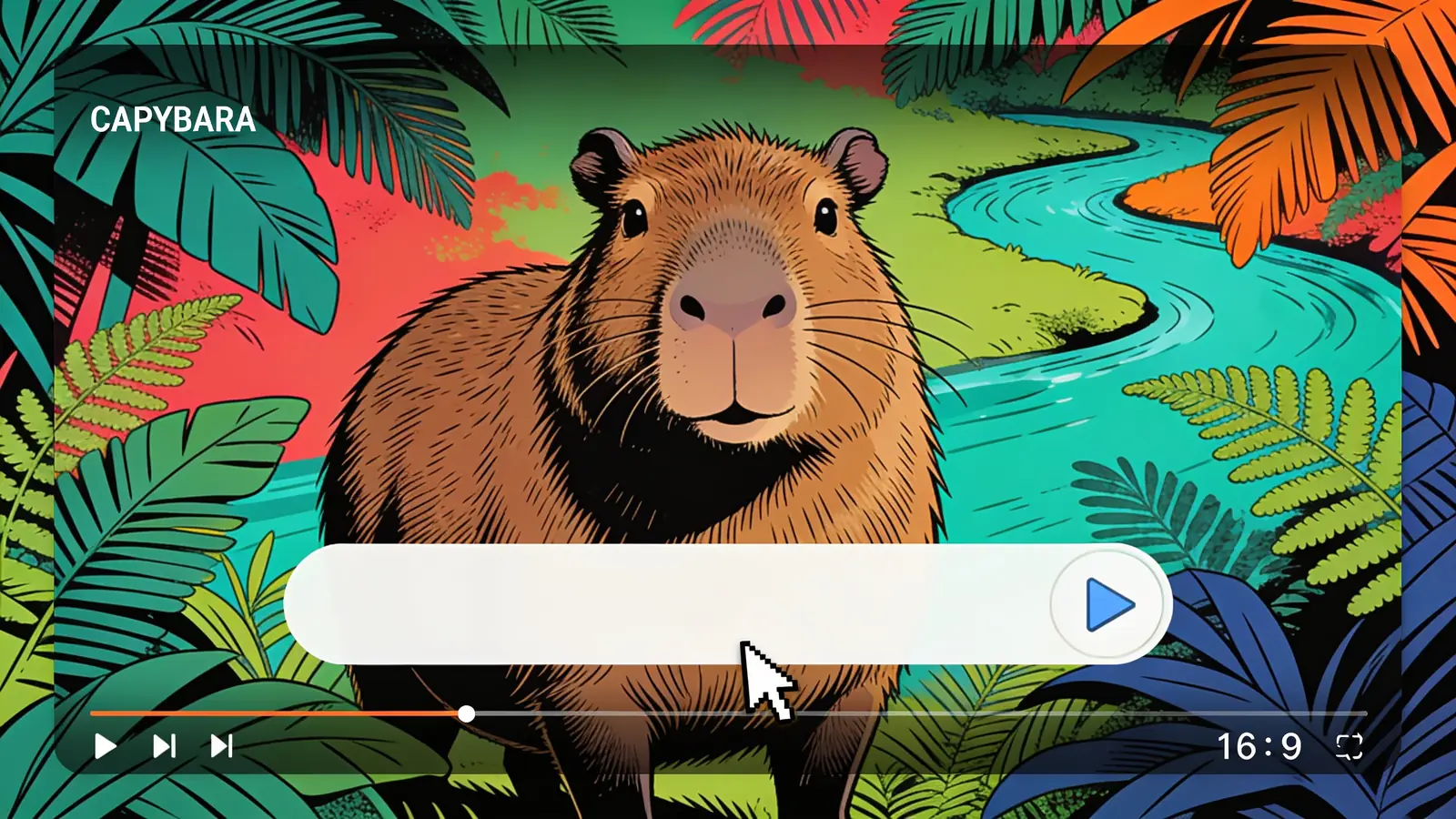
Klip dengan teks di layar yang tertanam di setiap frame.
Sesudah — teks hilang
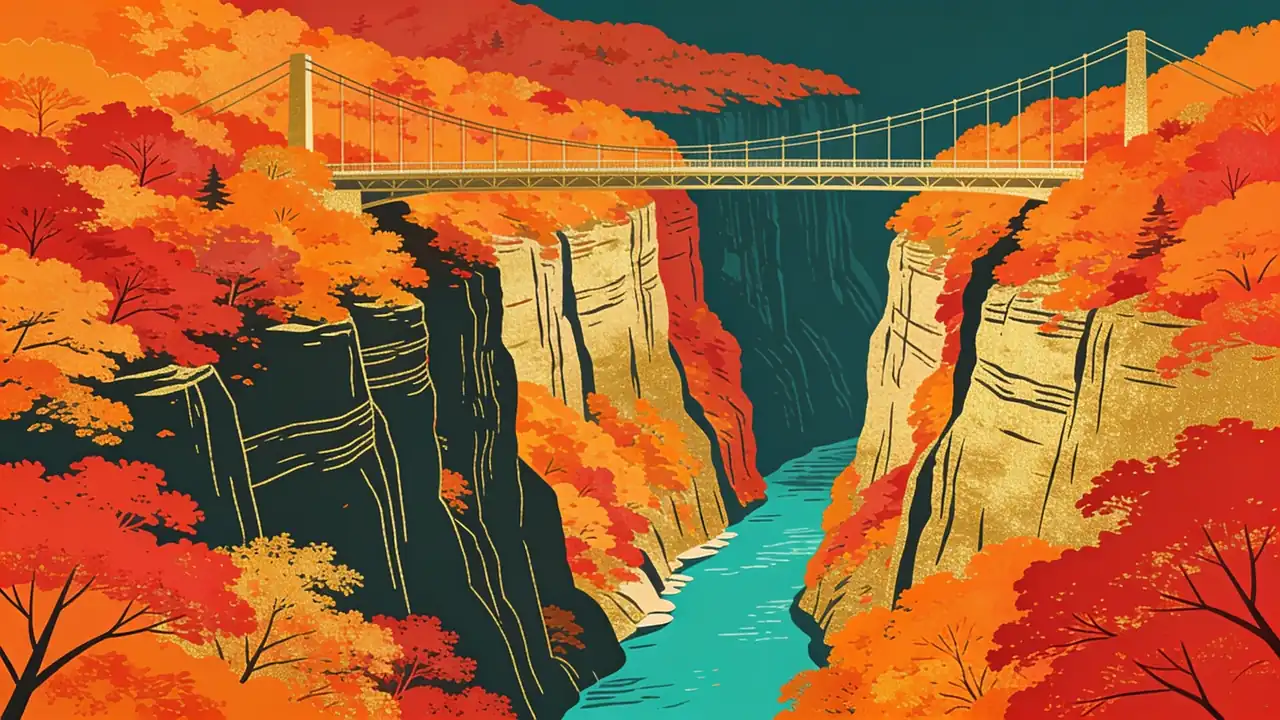
Klip yang sama tanpa teks, siap dipakai ulang atau diposting lagi.
Cara kerja penghapusan teks video
Unggah klip, identifikasi teks overlay, dan pulihkan latar belakang secara bersih semaksimal mungkin.
01
Unggah Video Anda
Unggah klip video yang berisi teks, keterangan, watermark, atau logo yang ingin Anda hapus. Kompatibel dengan format video umum termasuk MP4, MOV, dan lainnya.
Siapa yang menghapus teks dari videoBerguna untuk memanfaatkan ulang rekaman dengan teks, stempel waktu, handle, watermark, atau branding lama.
Content Creator & Editor Video
Gunakan kembali atau manfaatkan ulang footage yang memiliki keterangan hardcoded, branding lama, atau watermark channel yang sudah tertanam — tanpa perlu menghabiskan waktu berjam-jam di software editing frame-by-frame.
Marketer & Tim Media Sosial
Bersihkan aset video promosi yang memiliki overlay teks usang, watermark khusus kampanye, atau subtitle terbakar sebelum dipublikasikan ulang di channel atau platform baru.
Bisnis & Tim Arsip
Hapus timestamp, cap tanggal, atau branding lama dari rekaman keamanan, rekaman arsip, atau video korporat lama untuk menghasilkan aset yang bersih dan dapat digunakan kembali.
Tips untuk penghapusan teks video yang lebih bersihPosisi di layar, gaya teks, waktu, dan kompleksitas latar belakang menentukan kualitas pemulihan.
Jelaskan di mana teks berada — tengah bawah, kanan atas, kiri bawah — daripada hanya mengatakan 'ada beberapa teks'. Posisi adalah salah satu sinyal paling berguna yang dimiliki agent untuk penargetan yang akurat.
Sebutkan warna, ukuran, dan gaya jika bisa (misalnya, 'subtitle sans-serif putih tebal' atau 'username kecil miring berwarna kuning'). Ini membantu membedakan elemen target dari teks lain yang harus dibiarkan.
Beri tahu agent apakah teks tersebut ada di sepanjang video atau hanya pada segmen tertentu — misalnya, 'watermark muncul selama seluruh durasi' dibandingkan 'kartu judul lower-third hanya muncul pada 5 detik pertama'.
Jika Anda perlu menghapus beberapa hal — misalnya subtitle DAN watermark — cantumkan masing-masing dalam baris terpisah dengan deskripsinya sendiri. Mengelompokkannya dengan jelas membantu agent memperlakukan setiap penghapusan sebagai tugas yang berbeda.
Jika Anda tahu apakah teks berada di atas warna polos, scene yang bergerak, atau latar belakang yang ramai, sertakan detail tersebut. Ini membantu menetapkan ekspektasi yang realistis dan membantu agent memilih metode rekonstruksi yang paling sesuai.
Jika video Anda memiliki teks atau grafik yang ingin Anda pertahankan, sebutkan secara jelas — misalnya, 'hapus hanya bar subtitle bawah, biarkan logo kiri atas tetap ada.' Ini mencegah agent menghapus elemen berlebihan yang masih Anda butuhkan.
Apa yang diharapkan dari penghapusan teks video
Tinjau kualitas hasil, pemeriksaan lanjutan, dan ekspektasi unduhan untuk penghapusan teks video.
Apa yang diharapkan dari penghapusan teks video
Untuk sebagian besar klip, alat ini dapat menghapus overlay teks yang statis atau bergerak lambat dengan bersih — subtitle, watermark, timestamp, dan logo — terutama jika latar belakang di belakangnya relatif seragam atau sederhana. Kualitas pemulihan biasanya paling kuat pada latar belakang berwarna polos atau latar belakang yang sedikit buram. Pada rekaman dengan scene bergerak yang detail langsung di belakang teks (misalnya, aksi cepat, scene kerumunan yang sibuk, atau permukaan yang sangat bertekstur), Anda mungkin melihat sedikit blur, noda, atau ketidaksesuaian warna ringan di area yang dipulihkan. Watermark semi-transparan biasanya dapat dihapus tetapi mungkin menyisakan artefak residual samar tergantung pada tingkat opasitasnya. Waktu pemrosesan bertambah sesuai panjang dan resolusi video. Input terbaik: klip video ditambah lokasi overlay teks, warna, ukuran, waktu tayang, dan apakah ada grafik lain di layar yang harus tetap tidak tersentuh.
Contoh: Input: MP4 berdurasi 20 detik dengan subtitle putih hardcoded di bagian bawah dan handle kecil di pojok kiri atas. Output: klip yang lebih bersih di mana overlay teks tersebut dihapus dan latar belakang di baliknya direkonstruksi secara alami sebaik mungkin. Cocok untuk memanfaatkan kembali rekaman yang Anda miliki haknya untuk digunakan ulang.
Batasan pembersihan video yang perlu diketahui
Teks yang menutupi sebagian besar frame atau tumpang tindih dengan subjek foreground yang kompleks dan bergerak cepat lebih sulit dipulihkan dengan bersih — perkirakan akan ada penambalan (patching) atau blur yang terlihat di area tersebut, bukan rekonstruksi sempurna piksel demi piksel.
Teks yang sangat beranimasi atau berjalan cepat (seperti ticker siaran langsung dengan gerakan konstan) dapat menghasilkan hasil yang tidak konsisten dari frame ke frame, karena setiap frame menghadirkan tantangan penghapusan yang sedikit berbeda.
Alat ini merekonstruksi apa yang diperkirakan berada di bawah teks berdasarkan konteks visual sekitarnya — alat ini tidak dapat memulihkan informasi yang benar-benar tersembunyi atau tertutup, sehingga pada overlay yang sangat opak yang menutupi detail penting, kemungkinan ada sebagian konten yang hilang.
Ya, alat ini dirancang untuk menangani teks hardcoded — teks yang tertanam langsung di frame asli, bukan yang berupa track subtitle terpisah. Hasilnya biasanya sangat baik untuk teks di atas latar belakang yang polos atau sederhana, meskipun latar belakang yang kompleks atau bertekstur di belakang teks dapat menunjukkan sedikit artefak pemulihan yang terlihat.
Dalam kebanyakan kasus, latar belakang direkonstruksi agar menyatu dengan rekaman di sekitarnya, terutama jika latar belakangnya relatif sederhana. Video dengan scene yang sibuk, bergerak, atau sangat detail di belakang teks dapat menghasilkan hasil yang kurang mulus — beberapa penambalan (patching) atau blur di area tersebut mungkin terjadi.
Anda umumnya dapat menghapus subtitle, teks terjemahan, watermark, logo, timestamp, overlay tanggal, nama channel, handle media sosial, teks berjalan berita (news ticker), dan overlay teks atau grafik lain di layar. Jelaskan apa yang Anda lihat secara spesifik untuk hasil terbaik.
Alat ini dapat menangani banyak overlay beranimasi seperti teks berjalan atau teks yang memudar (fading), tetapi hasilnya lebih bervariasi pada elemen yang bergerak cepat. Teks yang statis atau bergerak lambat cenderung menghasilkan pemulihan yang lebih bersih dibandingkan grafik yang beranimasi cepat.
Sertakan posisinya (tengah bawah, pojok kanan atas, dll.), warna dan gaya teksnya jika Anda tahu, serta apakah teks tersebut muncul di seluruh video atau hanya pada momen tertentu. Semakin banyak konteks yang Anda berikan, semakin tepat agent dapat menargetkan elemen yang benar.
Watermark dan logo semi-transparan biasanya termasuk dalam cakupan alat ini. Penghapusan sepenuhnya bergantung pada seberapa besar latar belakang yang tertutup — overlay yang sedikit transparan di atas latar belakang sederhana cenderung menghasilkan pemulihan paling bersih.
Umumnya tidak masalah untuk video yang kamu rekam sendiri, kamu miliki, atau memiliki izin eksplisit untuk mengeditnya — seperti rekamanmu sendiri yang masih ada watermark aplikasi. Menghapus watermark atau logo dari video berhak cipta milik orang lain tanpa izin, atau untuk menyembunyikan sumber konten yang bukan hakmu, dapat melanggar hukum hak cipta atau ketentuan layanan platform tersebut.
Alat ini memproses video Anda untuk menghasilkan versi output yang sudah dibersihkan. File asli Anda tidak diubah secara permanen oleh proses ini. Tinjau kebijakan data dan retensi platform untuk detail lebih lanjut tentang bagaimana file yang diunggah ditangani.
Ya — menghapus teks atau watermark dari video menggunakan model AI berbayar, sehingga akan memotong kredit dari paket Happycapy Anda, bukan dari tingkat gratis.
Daftar gratis dan biarkan agen AI bekerja untuk tugas Anda, dari pekerjaan cepat hingga alur kerja end-to-end yang lengkap, langsung di browser Anda, tanpa pengaturan.