Quay lại

JPG to Word

Ubah gambar JPG menjadi dokumen Word yang dapat diedit dengan OCR. Happycapy mengekstrak teks tercetak dari hasil pindai, screenshot, formulir, struk, dan foto dokumen, lalu menyusunnya kembali sebagai DOCX yang bisa Anda edit, cari, salin, dan format ulang. Konversikan satu gambar, beberapa halaman, atau sekumpulan file JPG sekaligus. Gratis untuk mulai.
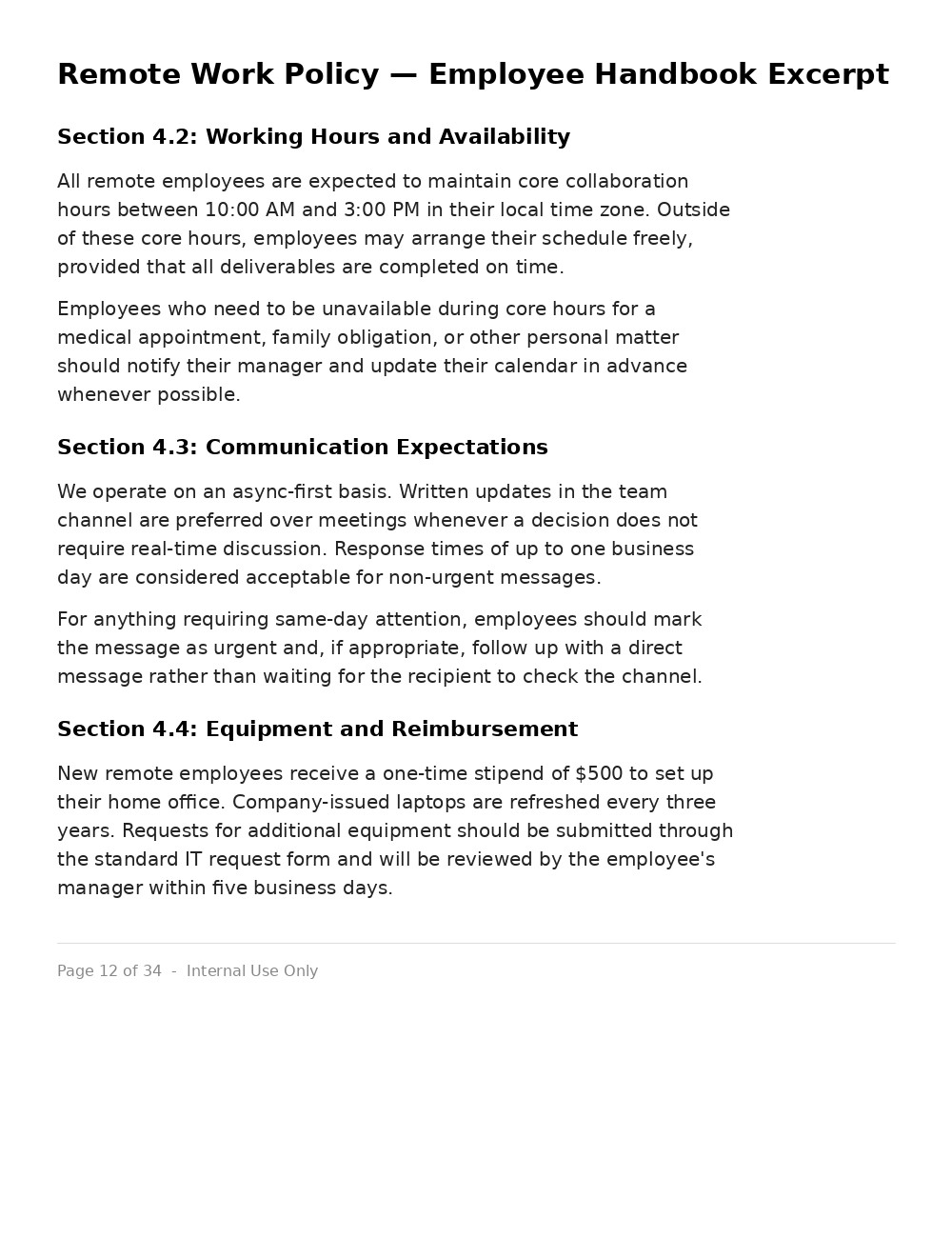
Cara kerja OCR JPG ke Word

Unggah pindaian, tangkapan layar, atau foto dokumen dan ubah teks yang dapat dibaca menjadi DOCX yang dapat diedit.

1

Jelaskan apa yang perlu diekstrak

Pilih contoh atau sebutkan apa yang Anda butuhkan — semua teks, hanya tabel, atau seluruh tata letak.

2

Lampirkan gambar Anda

Lanjutkan ke Happycapy dan masukkan file JPG Anda (PNG dan tangkapan layar juga bisa).

3

Biarkan Happycapy menjalankan OCR

Happycapy membaca teks dari gambar dan membangunnya kembali sebagai konten nyata yang dapat diedit dalam dokumen Word.

4

Unduh DOCX Anda

Buka file Word, koreksi jika perlu, dan edit seperti dokumen biasa.

Siapa yang membutuhkan OCR gambar ke Word

Dibuat untuk orang yang mengubah kertas, tangkapan layar, dan halaman hasil pindaian kembali menjadi teks yang dapat diedit.

Pelajar dan peneliti

Ubah foto halaman buku teks atau catatan cetak menjadi teks yang dapat diedit untuk dikutip dan diolah kembali.

Staf kantor dan admin

Konversi formulir yang dipindai dan tangkapan layar menjadi Word agar Anda bisa memperbaruinya tanpa mengetik ulang.

Siapa pun yang mendigitalkan dokumen kertas

Ambil teks dari struk, surat, dan dokumen ke dalam file yang dapat dicari dan diedit.

Tips OCR untuk konversi JPG ke Word yang akurat

Kualitas gambar, instruksi tata letak, dan prioritas pengoreksian menentukan seberapa mudah DOCX dapat diedit.

01

Gunakan gambar paling jelas

Hasil pindai dan tangkapan layar yang jelas serta pencahayaan baik memberikan hasil OCR paling akurat.

02

Sebutkan apa yang perlu dipertahankan

"pertahankan judul dan tabel" memberi tahu Happycapy struktur mana yang penting.

03

Tandai bahasanya

Sebutkan bahasanya jika bukan bahasa Inggris agar OCR membaca karakter dengan benar.

04

Minta tata letak atau teks polos

Pilih salinan tata letak yang akurat atau dump teks polos yang bersih, sesuai kebutuhan Anda.

05

Koreksi hasil pindai yang sulit

Foto yang kabur atau tulisan tangan mungkin memerlukan tinjauan cepat setelah konversi.

06

Proses banyak gambar sekaligus

Masukkan beberapa gambar untuk satu dokumen Word gabungan atau satu file per gambar.

Yang dapat diharapkan dari OCR JPG ke Word

Tinjau kualitas hasil, pemeriksaan lanjutan, dan ekspektasi unduhan untuk OCR JPG ke Word.

JPG cetak yang bersih, hasil pindai, dan screenshot biasanya dikonversi menjadi teks Word yang dapat diedit dengan akurasi OCR yang kuat, terutama ketika gambar lurus, kontrasnya tinggi, dan setidaknya sekitar 150 DPI. Harapkan hasil terbaik untuk surat, formulir, struk, faktur, catatan, dan tabel dengan garis batas yang jelas. Tulisan tangan, font dekoratif, foto ponsel yang miring, dan teks kecil dengan kontras rendah membutuhkan lebih banyak tinjauan manual. Input terbaik: hasil pindai atau screenshot yang lurus, tajam, dan kontras tinggi, ditambah instruksi apakah Anda menginginkan teks OCR biasa, pelestarian tata letak, atau tabel yang dapat diedit.

Ví dụ: Input: pindaian JPG 300 DPI dari faktur satu halaman dengan header, alamat penagihan, tabel item, total, dan catatan pembayaran. Output: DOCX yang dapat diedit dengan judul faktur sebagai heading, alamat sebagai blok teks, item baris direkonstruksi sebagai tabel Word, dan total dipertahankan sebagai teks yang dapat dipilih. Hasilnya siap diedit setelah memeriksa nama, tanggal, dan angka.

Batasan OCR yang perlu diketahui

Tinjau bagian ini saat detail sumber melibatkan: Kualitas gambar, instruksi tata letak, dan prioritas pengoreksian menentukan seberapa mudah DOCX dapat diedit.

  • Tata letak multi-kolom yang kompleks, formulir yang padat, dan teks yang tumpang tindih dapat diratakan atau diurutkan ulang dalam DOCX, bahkan ketika teks OCR-nya benar.
  • Tulisan tangan, font bergaya, foto kamera yang buram, dan teks yang sangat kecil tidak selalu ditranskripsikan dengan andal; rencanakan untuk memeriksa ulang hasil tersebut secara cermat.
  • Logo, diagram, cap, dan foto di dalam gambar asli mungkin tidak direkonstruksi sebagai elemen Word yang dapat diedit; alat ini berfokus pada ekstraksi teks yang dapat dibaca dan struktur sederhana.

Câu hỏi thường gặp

Bagaimana cara mengonversi JPG menjadi dokumen Word yang dapat diedit?

Unggah JPG Anda langsung di alat di atas, lalu mesin OCR akan membaca teksnya dan menghasilkan file DOCX yang diformat dengan rapi yang dapat Anda buka dan edit di Microsoft Word atau Google Docs — tanpa perlu perangkat lunak desktop.

Apakah hasilnya benar-benar teks yang dapat diedit, atau hanya gambar yang disematkan di Word?

Hasilnya adalah teks asli yang dapat dipilih dan diedit — bukan gambar yang ditempatkan di dalam file Word. Lapisan OCR membaca setiap karakter dalam JPG Anda dan menuliskannya sebagai konten DOCX asli, sehingga Anda dapat menyorot, mengetik ulang, atau memformat ulang kata apa pun segera setelah diunduh.

Seberapa baik alat ini mempertahankan tata letak aslinya?

Urutan baca, pemisahan paragraf, heading, dan tabel satu kolom yang sederhana biasanya direkonstruksi secara akurat dalam DOCX. Tata letak majalah multi-kolom yang padat atau formulir dengan format yang rumit mungkin memerlukan sedikit perbaikan manual setelah konversi.

Kualitas gambar seperti apa yang dibutuhkan untuk hasil yang akurat?

Hasil pindai yang jelas dan kontras tinggi serta screenshot yang tajam menghasilkan transkripsi paling akurat — sebagian besar dokumen cetak yang difoto dengan pencahayaan baik dikonversi dengan sangat sedikit kesalahan. Foto yang buram atau beresolusi rendah (di bawah sekitar 150 DPI) dan tulisan tangan biasa cenderung menimbulkan lebih banyak kesalahan, sehingga pemeriksaan ulang cepat sangat disarankan untuk sumber tersebut.

Bisakah alat ini mengonversi screenshot, formulir, struk, atau foto dokumen?

Ya. Screenshot dan foto dokumen yang jelas adalah input yang umum. Untuk formulir dan struk, beri tahu alat ini apakah Anda ingin tata letak yang setia, ekstraksi teks sederhana, atau output Word berbentuk tabel agar konversi OCR memprioritaskan struktur yang tepat.

Format gambar apa saja selain JPG yang didukung alat ini?

PNG, WEBP, dan sebagian besar format screenshot umum juga didukung — cukup lampirkan file dan minta dokumen Word. Pipeline OCR yang sama menangani semuanya.

Bisakah saya mengonversi dokumen hasil pindai multi-halaman dengan mengunggah beberapa gambar?

Ya. Lampirkan beberapa gambar JPG dalam satu sesi dan tentukan apakah Anda ingin DOCX terpisah untuk setiap gambar atau satu file Word gabungan dengan setiap gambar diperlakukan sebagai halaman baru — alat ini akan mengikuti struktur apa pun yang Anda minta.

Apakah mengonversi JPG dengan campuran bahasa atau karakter khusus menimbulkan masalah?

Mesin OCR menangani berbagai bahasa berbasis skrip Latin dengan baik; karakter beraksen dan tanda baca umum biasanya ditangkap dengan benar. Skrip yang kurang umum atau dokumen teknis yang padat simbol mungkin memerlukan tinjauan lebih cermat, dan menyebutkan bahasanya dalam permintaan Anda dapat meningkatkan akurasi.

Sẵn sàng sáng tạo chưa?

Đăng ký miễn phí và để các AI agent xử lý công việc của bạn, từ tác vụ nhanh đến quy trình đầu cuối hoàn chỉnh, ngay trong trình duyệt, không cần cài đặt.

Bắt đầu miễn phí





