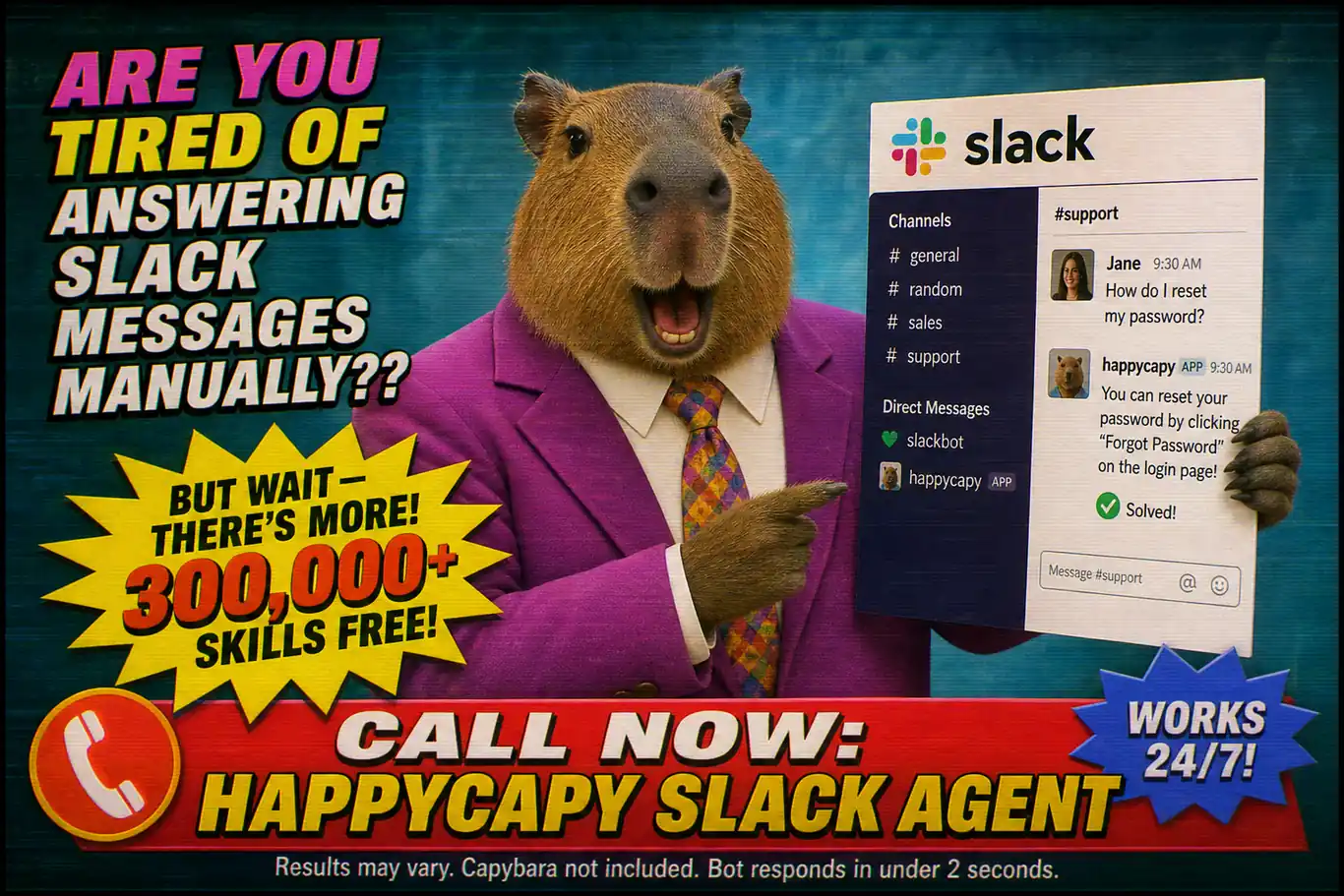
Comment connecter HappyCapy à Slack : la puissance d'un agent IA dans chaque canal
Mode Socket, accès complet aux outils, mémoire par fil de discussion — HappyCapy devient l'agent IA de votre équipe au sein de Slack.
Slack compte 32 millions d'utilisateurs actifs quotidiens. La plupart des bots Slack se contentent de répondre à des questions. L'intégration Slack de HappyCapy fait quelque chose de fondamentalement différent : elle exécute des tâches. Lorsque vous le mentionnez avec @, il peut écrire et exécuter du code, générer des images, effectuer des recherches sur le web, créer des fichiers et livrer des résultats finalisés — le tout à l'intérieur d'un fil de discussion Slack. Pas besoin de changer d'onglet. Pas de copier-coller de résultats. Juste un message envoyé et un résultat obtenu.
La différence architecturale
La plupart des intégrations Slack exigent que vous exposiez une URL de webhook publique, configuriez des certificats SSL, et fassiez tourner un serveur accessible par Slack depuis Internet. Ce sont trois problèmes d'infrastructure avant même d'avoir écrit une seule ligne de logique métier.
HappyCapy utilise le Socket Mode. Plutôt que Slack vienne se connecter à votre serveur, le bot ouvre une connexion WebSocket sortante vers l'infrastructure de Slack. Aucune URL publique à configurer. Aucun certificat SSL à gérer. Aucune règle de pare-feu à ouvrir. Vous exécutez le skill, il se connecte, et il reste connecté.
La deuxième différence concerne l'endroit où vit le bot. HappyCapy s'exécute dans un sandbox Linux persistant sur Fly.io — accès root, Python 3.11, Node.js v24, toujours actif. Lorsque votre bot reçoit un message, il ne déclenche pas une fonction serverless qui expire au bout de 10 secondes. Il dispose d'un environnement complet : système de fichiers persistant, accès réseau, processus de longue durée.
La troisième différence concerne la manière dont il répond. Chaque réponse de HappyCapy retourne dans le même fil de discussion Slack d'où le message est parti. Les canaux restent propres. Les équipes ne sont pas noyées sous le bruit des bots. L'historique de conversation par fil est stocké et transmis avec chaque nouveau message, de sorte que le bot maintient le contexte tout au long d'une session dans un fil — il sait ce qui a été discuté 20 messages plus tôt.
| Capability | Typical Slack bot | HappyCapy Slack bot |
|---|---|---|
| Requires public URL | Oui | Non (Socket Mode) |
| Execution environment | Serverless / limité | Sandbox Linux toujours actif |
| Thread context | Généralement aucun | Historique par fil |
| Can run code | Non | Oui, Bash complet |
| Available tools | Intégrations fixes | Plus de 300 000 Skills |
| AI model access | Un seul modèle | Tous les principaux modèles |
Ce que vous pouvez faire
Dire que qu'un bot Slack « dispose d'un accès complet aux outils » est facile. Voici ce que cela signifie concrètement.
Écrire et exécuter du code, renvoyer des résultats. Demandez au bot de traiter un fichier CSV que vous déposez dans le canal, d'exécuter un script d'analyse Python, et de publier les résultats sous forme de tableau formaté. Il écrit le code, l'exécute dans le sandbox, et répond avec le résultat.
Générer des images dans un fil. Demandez une maquette de produit générée par IA directement depuis un message Slack. Le bot appelle la génération d'image, télécharge le fichier, et le publie dans le fil — sans quitter Slack pour utiliser un outil séparé.
Rechercher sur le web et résumer. Demandez-lui d'extraire les derniers tarifs de la page d'un concurrent et de résumer les différences avec vos propres tarifs. Il récupère la page, la lit, et répond avec une comparaison structurée.
Déclencher n'importe lequel des 300 000+ Skills. HappyCapy est livré avec plus de 300 000 Skills — des capacités spécialisées couvrant la revue de code, la génération de contenu, l'analyse de données, le SEO, l'étude de marché, et des centaines d'autres workflows. Chacun d'entre eux est accessible depuis un message Slack.
Utiliser les DM pour des sessions d'agent privées. Le bot fonctionne en messages directs de la même manière que dans les canaux. Un DM privé avec le bot devient un espace de travail IA personnel à l'intérieur de Slack — historique de conversation, accès complet aux outils, sans audience.
L'invoquer depuis n'importe quel canal. Il n'y a aucune configuration par canal. Ajoutez le bot à #engineering, #marketing et #data simultanément. Chaque équipe bénéficie des mêmes capacités complètes.
Avantages
- Aucune URL publique ni infrastructure requise — le Socket Mode gère la connexion
- Accès Bash et système de fichiers complet à l'intérieur du sandbox HappyCapy
- La mémoire par fil garde les conversations à plusieurs échanges cohérentes
- Accès à tous les principaux modèles d'IA, pas un seul
- Plus de 300 000 Skills disponibles depuis n'importe quel @mention
- Fonctionne dans les canaux, les DM de groupe et les DM en tête-à-tête
- Les réponses vont dans les fils, gardant les canaux lisibles
- Aucune limite de longueur de message sur les réponses — les résultats reviennent complets
Cas d'usage réels
Équipe d'ingénierie — revue de code et débogueur CI dans #dev. Une équipe d'ingénierie colle un journal CI en échec dans le fil et mentionne HappyCapy avec @. Il lit la trace de pile, identifie le test défaillant, suggère un correctif, et rédige le bloc de code corrigé. L'équipe dispose d'une réponse à examiner dans le même fil où elle a soulevé le problème, sans ouvrir un autre onglet ni changer de contexte.
Équipe marketing — génération de contenu depuis Slack. Un responsable marketing dépose une liste de fonctionnalités produit dans un fil et demande à HappyCapy de rédiger cinq brouillons de posts LinkedIn. Il les renvoie dans le même fil, étiquetés par angle (éducatif, provocateur, narratif). Le responsable en choisit un, demande une version révisée, et dispose d'un post terminé, prêt à programmer — le tout depuis le fil Slack.
Fondateur solo — assistant personnel en DM. Un fondateur utilise les DM HappyCapy comme son système d'exploitation. Briefing du matin : demander un résumé de l'actualité de la nuit sur un concurrent. Préparation avant appel : lui demander de récupérer l'historique récent de financement de l'entreprise. Après une réunion : déposer des notes et demander une liste d'actions structurée. L'historique par fil signifie que le contexte de la conversation de la semaine dernière est disponible lorsqu'il est référencé dans le fil de cette semaine.
Équipe data — scripts d'analyse rapides dans #data. Un analyste de données décrit une transformation dont il a besoin sur un jeu de données et mentionne le bot avec @. HappyCapy rédige le script pandas, confirme la logique dans la réponse, et l'analyste le copie directement. Pour les équipes qui souhaitent que le bot exécute le script sur un fichier qu'elles téléversent, il gère cela aussi — de bout en bout, dans le fil.
Comment le configurer
La configuration prend environ cinq minutes. Le skill complet est disponible sur github.com/ndpvt-web/happycapy-slack.
Les étapes principales :
1. Créer une application Slack. Rendez-vous sur api.slack.com/apps et créez une nouvelle application. Choisissez « From scratch ». Donnez-lui un nom et sélectionnez votre workspace.
2. Activer le Socket Mode. Sous « Settings → Socket Mode », activez-le. Slack générera un App-Level Token avec le scope connections:write. Copiez-le — vous en aurez besoin comme SLACK_APP_TOKEN.
3. Ajouter les scopes du bot. Sous « OAuth & Permissions → Bot Token Scopes », ajoutez : app_mentions:read, chat:write, channels:history, groups:history, im:history, mpim:history, channels:read, groups:read, im:read, files:write.
4. Activer les Event Subscriptions. Sous « Event Subscriptions », activez-les et abonnez-vous aux événements du bot : app_mention, message.im.
5. Installer l'application. Sous « OAuth & Permissions », installez l'application sur votre workspace. Copiez le Bot User OAuth Token comme SLACK_BOT_TOKEN.
6. Exécuter le skill. Dans votre sandbox HappyCapy, définissez SLACK_BOT_TOKEN et SLACK_APP_TOKEN comme variables d'environnement et exécutez le skill Slack. Le bot se connecte via Socket Mode et commence à écouter immédiatement.
Aucun déploiement de serveur. Aucun domaine. Aucun SSL. Le sandbox HappyCapy gère tout — si vous préférez l'exécuter depuis votre propre machine, la configuration sur un Mac Mini en tant que serveur persistant fonctionne exactement de la même manière (voir Mac Mini as an AI Server in 2026 pour le contexte complet sur les configurations locales persistantes).
Questions fréquentes
Ai-je besoin d'un plan Slack payant ? Non. Le Socket Mode et les scopes de bot requis sont disponibles sur le plan gratuit de Slack. Vous pouvez configurer et exécuter le bot Slack HappyCapy dans un workspace gratuit sans aucune restriction.
Fonctionne-t-il à la fois en DM et dans les canaux ? Oui. Le bot répond aux mentions @ dans les canaux publics, les canaux privés, les DM de groupe et les messages directs en tête-à-tête. Le comportement est identique dans tous les contextes — accès complet aux outils, historique par fil.
Comment fonctionne le contexte de conversation entre plusieurs utilisateurs dans un canal ? Le contexte est par fil. Si plusieurs membres de l'équipe s'adressent au bot dans le même fil, l'historique complet du fil est envoyé avec chaque message, de sorte que le bot le voit en entier. Si deux fils distincts sont actifs simultanément dans un canal, chacun a son propre historique isolé. Les utilisateurs ne peuvent pas voir ni affecter les fils séparés des autres.
Puis-je restreindre les canaux ou utilisateurs autorisés à invoquer le bot ? Oui. Le skill prend en charge une liste blanche d'ID de canaux et d'ID d'utilisateurs. Les messages provenant de canaux ou d'utilisateurs non présents dans la liste sont ignorés silencieusement. Par défaut, le bot répond à tout ce qu'il peut voir, donc ajouter des restrictions n'est qu'un simple changement de configuration.
Le bot a-t-il besoin d'une URL publique ? Non. C'est l'avantage architectural central. Le Socket Mode signifie que le bot ouvre un WebSocket sortant vers Slack — Slack n'a jamais besoin d'atteindre votre serveur. Aucune URL publique, aucun certificat SSL, et aucune configuration de pare-feu n'est requise.
Que se passe-t-il si je le mentionne avec @ dans un fil — voit-il les messages précédents ? Oui. Lorsque vous mentionnez HappyCapy avec @ dans un fil, le skill récupère l'historique complet du fil depuis l'API de Slack et l'inclut dans le contexte envoyé au bot. Il voit chaque message du fil depuis le début, il dispose donc d'un contexte complet pour votre demande.
Toute mon équipe peut-elle partager un seul bot HappyCapy ? Oui. Un seul token de bot fonctionne sur l'ensemble des canaux et DM de votre workspace. Toute votre équipe peut mentionner le même bot avec @ simultanément. Chaque fil conserve son propre contexte, de sorte que l'utilisation simultanée par plusieurs membres de l'équipe ne provoque pas de mélange de contextes.
Réflexions finales
La plupart des intégrations Slack s'arrêtent à la récupération d'informations — elles peuvent rechercher des choses, mais elles ne peuvent pas agir. Le skill Slack de HappyCapy franchit cette limite. Il apporte l'environnement d'exécution complet — système de fichiers, Bash, tous les principaux modèles d'IA, plus de 300 000 Skills — directement dans la couche de communication déjà utilisée par votre équipe. Le résultat est un agent IA qui vit là où votre équipe travaille déjà, sans obliger quiconque à changer d'outil.