Kleinunternehmer und Marketer
Verwandle Produktfotos oder Eventbilder in ein teilbares Rückblick- oder Promo-Video ohne Bearbeitungssoftware.
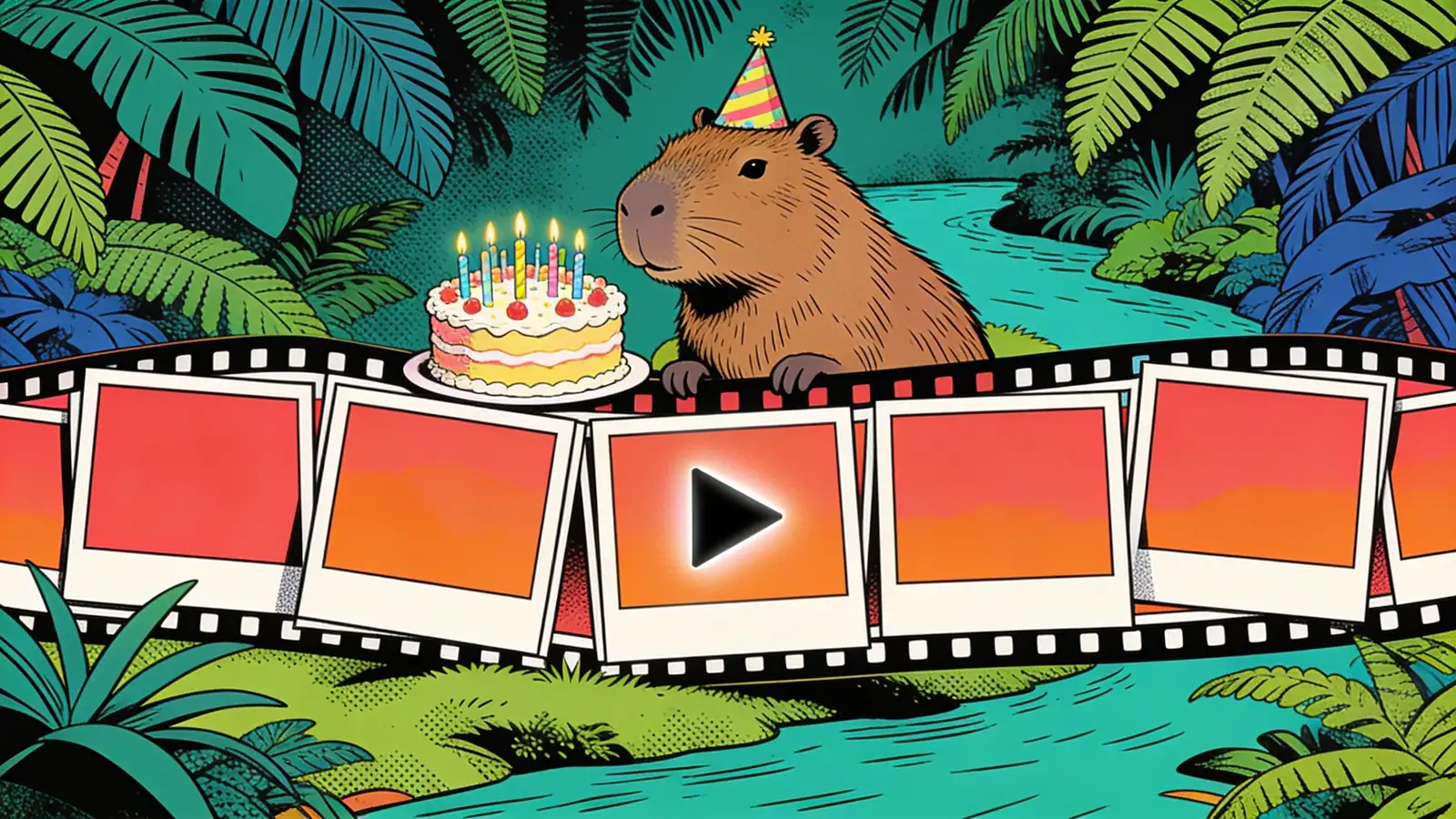
Verwandle eine Reihe von Fotos (und Clips) in ein fertiges Video mit Übergängen und Text – einfach durch Beschreiben. Angetrieben von kostenpflichtigen KI-Videomodellen — keine kostenlose Version.
Videos sind 4–30 Sekunden lang, verfügbar in 16:9, 4:3, 1:1, 3:4, 9:16 oder 21:9.
Generiert aus einem Prompt, der schnelle Schnitte zwischen einem Wanderweg, einem Aussichtspunkt am See und einem Lagerfeuer in der Abenddämmerung beschreibt.
Generiert aus einem Prompt, der schnelle Schnitte zwischen Kaffee, einem sonnigen Arbeitsplatz und einer Leseecke beschreibt.
Lade Fotos oder Clips hoch und beschreibe Reihenfolge, Übergänge, Text und Tempo.
Stelle die Fotos, kurzen Clips oder eine Mischung aus beidem bereit, die du zu einem Video kombinieren möchtest.
Verwandle Produktfotos oder Eventbilder in ein teilbares Rückblick- oder Promo-Video ohne Bearbeitungssoftware.
Kombiniere Zimmer-für-Zimmer-Exposéfotos zu einem einfachen Rundgang-Video mit jedem Raum beschriftet.
Erhalte ein fertiges Video aus Urlaubs-, Event- oder Abschlussfotos, ohne ein Videobearbeitungstool zu lernen.
Der Agent verarbeitet beides, aber zu erwähnen, was du bereitstellst, hilft ihm, die Übergänge passend zu planen.
'Chronologische Reihenfolge' oder 'gruppiere diese drei zuerst' vermeidet, sich allein auf die Upload-Reihenfolge zu verlassen.
Schnelle Schnitte wirken fröhlich und energiegeladen; langsame Kreuzblenden wirken ruhig und nachdenklich — benenne den, der passt.
Ein Label, eine Bildunterschrift oder eine kurze Zeile funktioniert besser als ein langer Absatz auf einem einzelnen Foto.
Erwäge bei 50 oder mehr Fotos/Clips zwei kürzere Videos statt eines langen — das Tempo hält besser.
Wenn du ein einzelnes Standbild in Bewegung versetzen möchtest, statt mehrere Fotos zu kombinieren, ist Image to Video die bessere Wahl.
Prüfe Ausgabequalität, Folgechecks und Download-Erwartungen bei der Videoerstellung.
Bei einer moderaten Anzahl von Fotos/Clips (etwa 5-20) mit klaren Vorgaben zu Reihenfolge, Übergängen und Text liefert das Tool in der Regel innerhalb weniger Minuten ein fertiges Video. Einfache, diashow-artige Schnitte mit einheitlichen Übergängen gelingen am zuverlässigsten; Anfragen, die viele unterschiedliche Übergangsstile mischen oder eine sehr präzise Zeitsteuerung pro Foto erfordern, sind weniger vorhersehbar und benötigen eventuell ein paar Wiederholungen.
Beispiel: Acht Urlaubsfotos wurden mit dem Prompt „Verwandle diese 8 Urlaubsfotos in ein Video in chronologischer Reihenfolge, mit schnellen, schwungvollen Übergängen und dem Ortsnamen unter jedem Foto.“ eingereicht. Das Ergebnis war ein 24-sekündiges Video mit einem schnellen Schnitt zwischen jedem Foto und einer Ortsbeschriftung am unteren Rand jedes Bildes, in der Reihenfolge, in der die Fotos bereitgestellt wurden.
Image to Video nimmt ein einzelnes Standbild und erzeugt Bewegung innerhalb dieses einen Bildes (ein langsamer Zoom, sich bewegende Elemente). Dieses Tool nimmt mehrere Fotos oder Clips und fügt sie zu einem fertigen Video mit Übergängen und Text zusammen – ein Diashow-artiger Schnitt statt der Animation eines einzelnen Bildes.
Registriere dich kostenlos und lass KI-Agenten für dich arbeiten – von schnellen Aufgaben bis zu kompletten End-to-End-Workflows, direkt in deinem Browser, ganz ohne Einrichtung.
Kostenlos loslegen