Studierende und Forschende
Verwandeln Sie einen Screenshot eines Artikels oder einer Lehrbuchseite in bearbeitbare Notizen.
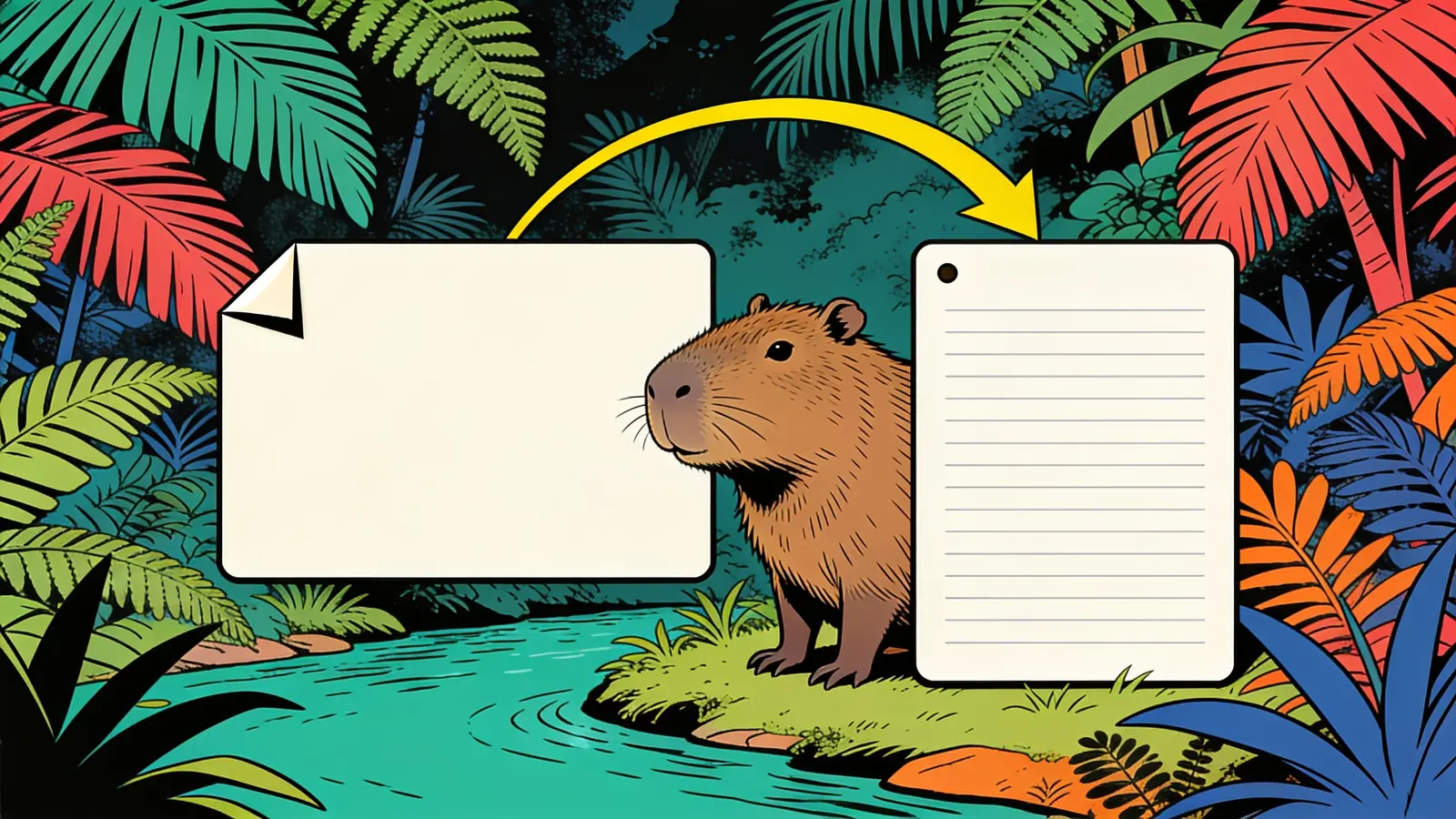
Verwandeln Sie einen PNG-Screenshot in ein bearbeitbares Word-Dokument — ohne erneutes Abtippen.
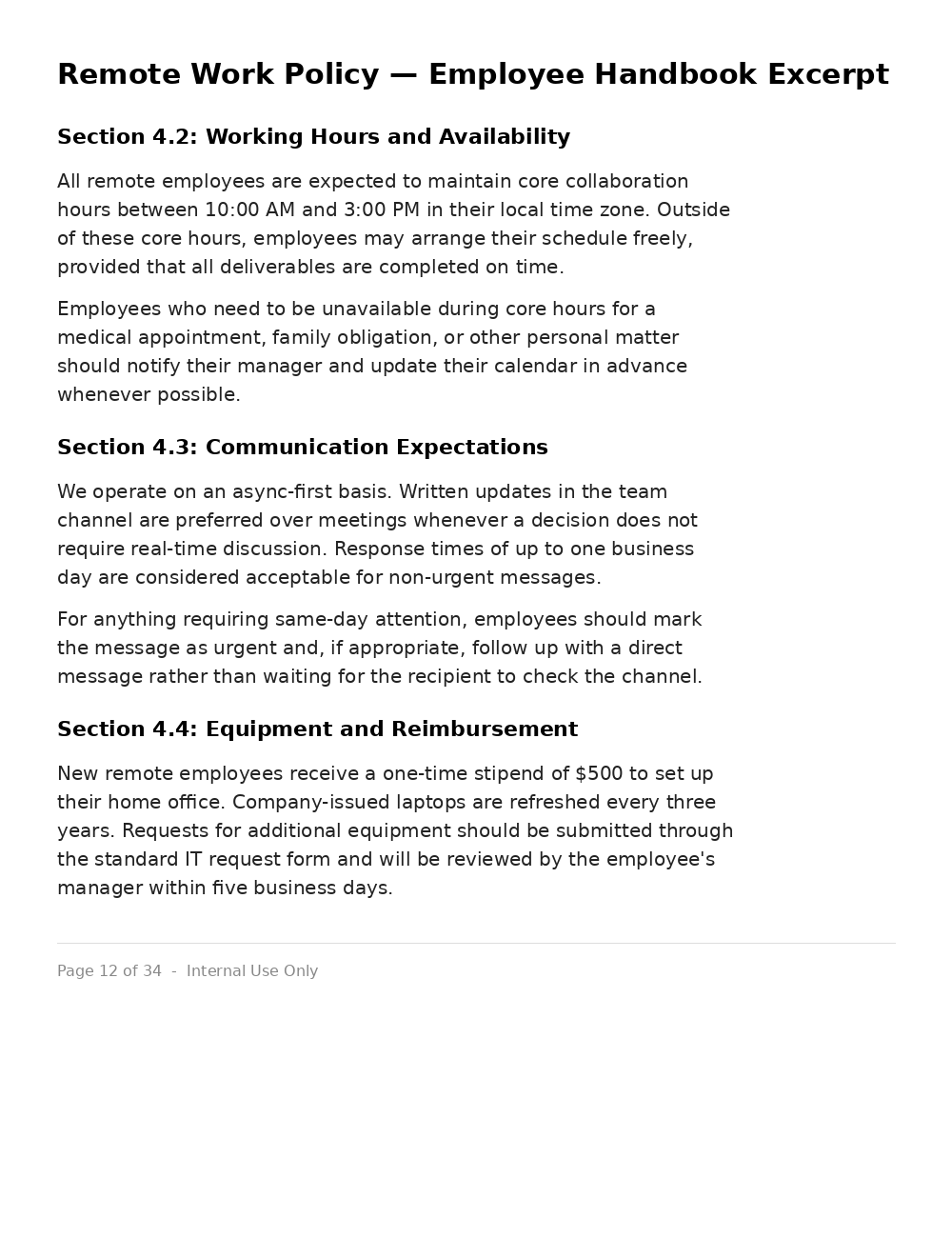
Ein PNG-Screenshot eines Richtliniendokuments, dicht mit Absätzen und Abschnittsüberschriften gefüllt.
Derselbe Text, originalgetreu in ein .docx überführt — mit erhaltenen Überschriften und Absätzen.
Laden Sie ein PNG hoch und erhalten Sie ein bearbeitbares Word-Dokument mit dem per OCR extrahierten Text zurück.
Stellen Sie den Screenshot, Scan oder das Foto von Text als PNG bereit.
Verwandeln Sie einen Screenshot eines Artikels oder einer Lehrbuchseite in bearbeitbare Notizen.
Konvertieren Sie gescannte Formulare und gedruckte Dokumente in bearbeitbare Word-Dateien, ohne sie neu abzuschreiben.
Extrahieren Sie den Text aus PNGs schnell, statt ihn manuell abzuschreiben.
Schärfere Bilder geben der OCR mehr Grundlage und führen zu weniger Fehlern.
Erwähnen Sie, dass eine Tabelle vorhanden ist, damit sie als echte Word-Tabelle wiederhergestellt wird.
Weisen Sie auf Überschriften hin, damit sie als richtige Word-Formatvorlagen übernommen werden.
Laden Sie mehrere PNGs zusammen hoch, wenn Sie ein einziges kombiniertes Dokument möchten.
OCR verwechselt gelegentlich ähnliche Zeichen — überprüfen Sie Zahlen genau.
Gedruckter Text lässt sich weit zuverlässiger konvertieren als Handschrift.
Überprüfen Sie die Ausgabequalität, Folgeprüfungen und Download-Erwartungen für PNG zu Word.
Bei einem klaren PNG-Screenshot oder Scan mit gedrucktem Text liefert das Tool in der Regel innerhalb einer Minute ein genaues, bearbeitbares Word-Dokument mit erhaltener Absatzstruktur und grundlegender Formatierung. Saubere, hochauflösende Quellbilder liefern die besten Ergebnisse. Niedrig aufgelöste Bilder, ungewöhnliche Schriftarten oder Handschrift erhöhen die Wahrscheinlichkeit falsch erkannter Zeichen, die manuell korrigiert werden müssen.
Beispiel: Ein Nutzer lud einen PNG-Screenshot einer zweiabsätzigen Ankündigung mit einer fett gedruckten Überschrift hoch. Das Tool lieferte ein Word-Dokument mit korrekt fett formatierter Überschrift, beiden Absätzen als separate bearbeitbare Textblöcke und einem Wortlaut, der fehlerfrei mit der Quelle übereinstimmte.
Er liest den Text in einem PNG-Bild mittels OCR (optische Zeichenerkennung) und baut ihn als bearbeitbares Word-Dokument neu auf, statt den Text in einem flachen Bild eingeschlossen zu lassen.
Registriere dich kostenlos und lass KI-Agenten für dich arbeiten – von schnellen Aufgaben bis zu kompletten End-to-End-Workflows, direkt in deinem Browser, ganz ohne Einrichtung.
Kostenlos loslegen