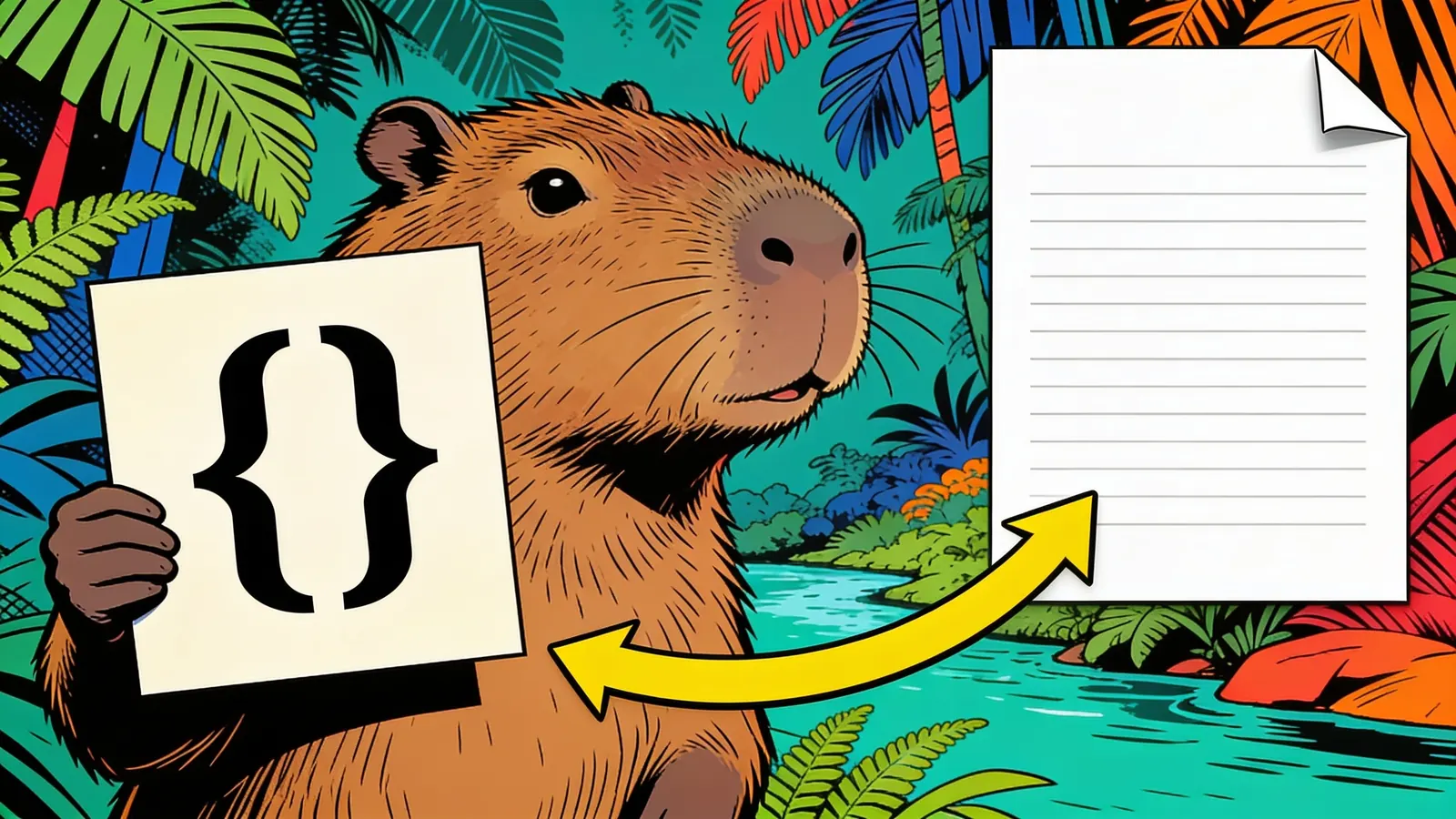
PDF zu JSON
Lade ein PDF hoch und beschreibe die Daten, die du benötigst, und erhalte strukturiertes JSON zurück — extrahiere Tabellen, Formularfelder, Rechnungen oder Schlüsselwerte aus einem Dokument in ein Format, das dein Code nutzen kann. Am besten geeignet für strukturierte PDFs; bei komplexen gescannten Layouts können die Ergebnisse variieren. Kostenlos starten.
Ähnliche Tools
Alle ToolsSo wird PDF zu JSON
Extrahiere strukturierte Felder, Tabellen und Text aus einem PDF in maschinenlesbares JSON.
Lade dein PDF hoch
Stelle das Dokument bereit — eine Rechnung, ein Formular, einen Bericht oder ein beliebiges PDF mit Daten, die du extrahieren möchtest.
Beschreibe, was extrahiert werden soll
Sage, welche Tabellen, Formularfelder oder bestimmten Werte du möchtest und wie sie strukturiert werden sollen.
Das Tool extrahiert nach JSON
Die Daten werden herausgezogen und als strukturiertes JSON zurückgegeben — ein Array für Tabellen, ein Objekt für Felder.
Prüfen und verwenden
Prüfe die wichtigen Werte gegen die Quelle und kopiere oder lade dann das JSON für deine App herunter.
Wer PDF in JSON umwandelt
Nützlich für Dokumentenverarbeitung, Datenextraktion, Rechnungen, Formulare und Workflow-Automatisierung.
Entwickler, die Dokumentenerfassung automatisieren
Ziehe Rechnungs-, Formular- oder Berichtsdaten aus PDFs in JSON, das dein Code verarbeiten kann.
Finanz- und Ops-Teams
Verwandle wiederkehrende PDF-Dokumente in strukturierte Daten ohne manuelles Neuerfassen.
Alle mit in PDFs gefangenen Daten
Extrahiere Tabellen und Felder in JSON, statt Werte von Hand zu kopieren.
Tipps für bessere PDF-zu-JSON-Extraktion
Dokumenttyp, Seitenbereich, Felder, Tabellenstruktur und Scanstatus steuern das JSON-Schema.
Bevorzuge digitale PDFs
Digital erzeugte PDFs lassen sich weit genauer extrahieren als gescannte Bilder.
Beschreibe die genauen Felder
Nenne die gewünschten Werte oder Spalten, damit du genau das erhältst und nicht das ganze Dokument.
Weise auf die richtige Seite oder Tabelle hin
Wenn das PDF mehrere Tabellen hat, sage, welche Seite oder Tabelle extrahiert werden soll.
Gib die Kopfzeilen der Tabelle an
Das Benennen der Spalten hilft, eine Tabelle in ein sauberes JSON-Array von Objekten abzubilden.
Verifiziere gescannte Ergebnisse
Prüfe bei gescannten oder minderwertigen PDFs die extrahierten Werte immer gegen die Quelle.
Schwärze vor dem Hochladen
Entferne sensible persönliche oder finanzielle Daten, die du nicht extrahiert brauchst.
Was du von PDF zu JSON erwarten kannst
Prüfe Ausgabequalität, nötige Nachkontrollen und Download-Erwartungen für PDF zu JSON.
Bei einem sauberen, digital erstellten PDF mit klaren Tabellen oder Feldern extrahiert das Tool in weniger als einer Minute genaues, strukturiertes JSON. Rechnungen, Formulare und Berichte mit konsistenten Layouts funktionieren am besten. Gescannte Dokumente, mehrspaltige Layouts und zusammengeführte Tabellenzellen sind die Hauptursachen für Extraktionsfehler und sollten doppelt überprüft werden.
Beispiel: Ein Nutzer lud ein digitales Rechnungs-PDF hoch und bat darum, die Rechnungspositionen als JSON-Array mit Beschreibung, Menge und Preis auszugeben. Das Tool lieferte ein Array von Objekten — eines pro Rechnungsposition — mit den Beschreibungen als Strings sowie Mengen und Preisen als Zahlen, passend zur Rechnungstabelle.
Hinweise zur PDF-Extraktion
Sieh dir diesen Abschnitt an, wenn die Quelldaten Folgendes betreffen: Dokumenttyp, Seitenbereich, Felder, Tabellenstruktur und Scanstatus steuern das JSON-Schema.
- Gescannte oder bildbasierte PDFs basieren auf Texterkennung und sind weniger genau als digitale PDFs, besonders bei niedriger Qualität.
- Komplexe Layouts — mehrere Spalten, zusammengeführte Zellen oder unregelmäßige Tabellen — können zu fehlerhaftem oder unvollständigem JSON führen.
- Keine Extraktion ist perfekt; wichtige Werte sollten vor der Verwendung mit dem Quelldokument abgeglichen werden.
Häufig gestellte Fragen
Was macht ein PDF-zu-JSON-Konverter?
Er liest ein PDF und extrahiert die Daten, die du beschreibst — Tabellen, Formularfelder oder bestimmte Werte — in strukturiertes JSON, das dein Code oder deine App nutzen kann, anstatt sie in einem Dokumentlayout gefangen zu lassen.
Welche Arten von PDFs funktionieren am besten?
Digital erstellte PDFs mit klarer Struktur — Rechnungen, Formulare, Berichte und Datentabellen — liefern die genauesten Ergebnisse. Je klarer das Layout, desto zuverlässiger die Extraktion.
Funktioniert es bei gescannten PDFs?
Es kann gescannte Dokumente mithilfe von Texterkennung verarbeiten, aber die Genauigkeit sinkt bei minderwertigen Scans, ungewöhnlichen Schriftarten oder komplexen Layouts. Überprüfe das JSON aus einer gescannten Quelle immer, bevor du dich darauf verlässt.
Kann es Tabellen in Arrays extrahieren?
Ja — eine Tabelle kann in ein JSON-Array von Objekten umgewandelt werden, wobei die Kopfzeile als Schlüssel und jede Datenzeile als Objekt dient. Gib an, welche Tabelle oder Seite gemeint ist, wenn das PDF mehrere enthält.
Kann ich nur bestimmte Felder extrahieren?
Ja — beschreibe die gewünschten Felder (z. B. Anbieter, Datum und Gesamtbetrag aus einer Quittung), und du erhältst nur diese als JSON-Objekt zurück, anstatt das gesamte Dokument auszugeben.
Wie genau ist die Extraktion?
Bei sauberen, strukturierten PDFs ist sie ziemlich zuverlässig, aber keine Extraktion ist perfekt — Spaltenausrichtung, zusammengeführte Zellen oder mehrdeutige Layouts können Fehler verursachen. Betrachte die Ausgabe als soliden Ausgangspunkt und überprüfe wichtige Werte.
Ist mein Dokument privat?
Dein PDF wird ausschließlich zur Durchführung der Extraktion verwendet und nicht veröffentlicht. Vermeide das Hochladen von Dokumenten mit sensiblen persönlichen oder finanziellen Daten, es sei denn, du bist damit einverstanden, oder schwärze diese Teile vorher.
Bereit, loszulegen?
Registriere dich kostenlos und lass KI-Agenten für dich arbeiten – von schnellen Aufgaben bis zu kompletten End-to-End-Workflows, direkt in deinem Browser, ganz ohne Einrichtung.
Kostenlos loslegen