Zurück

Bild zu HTML

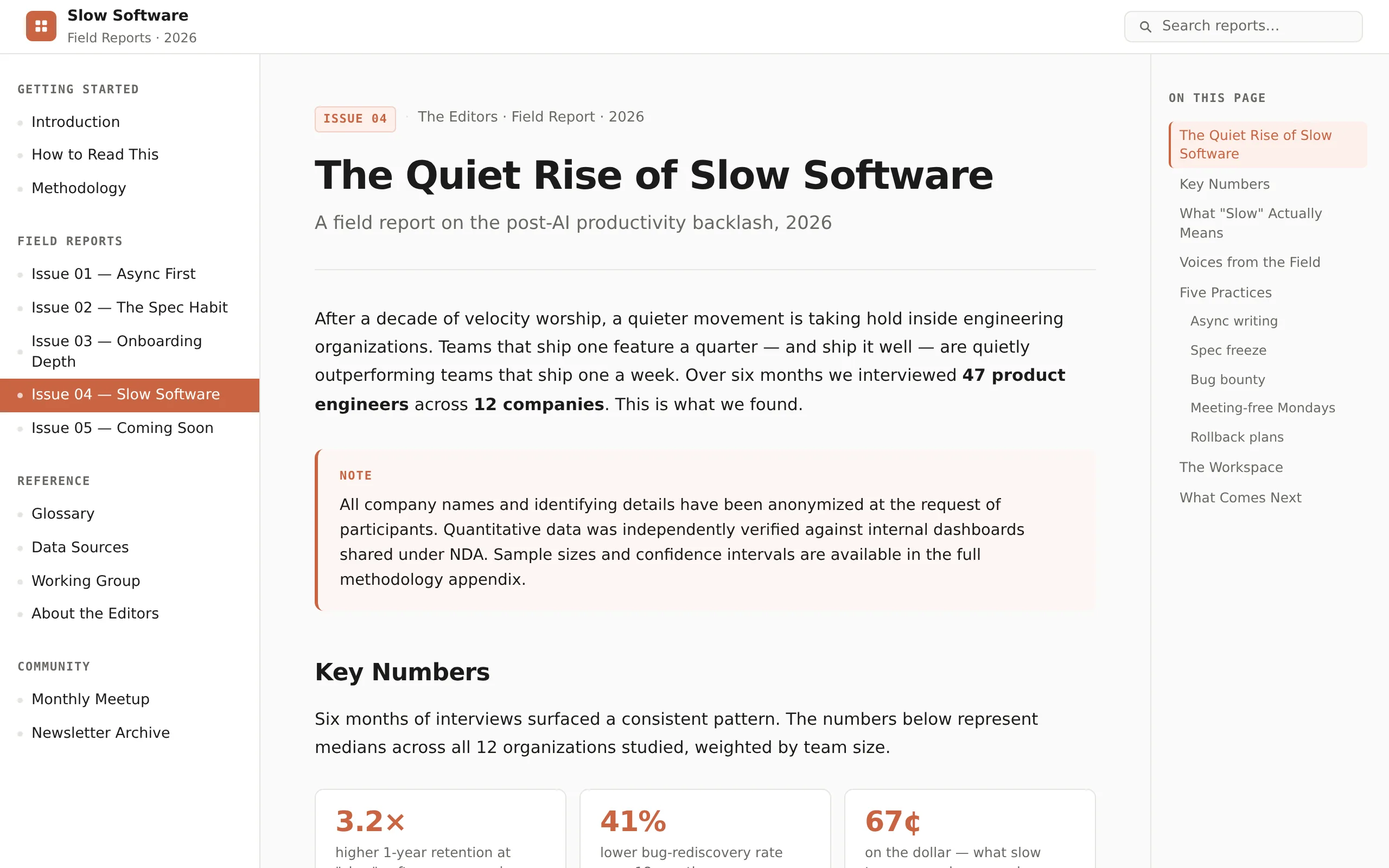
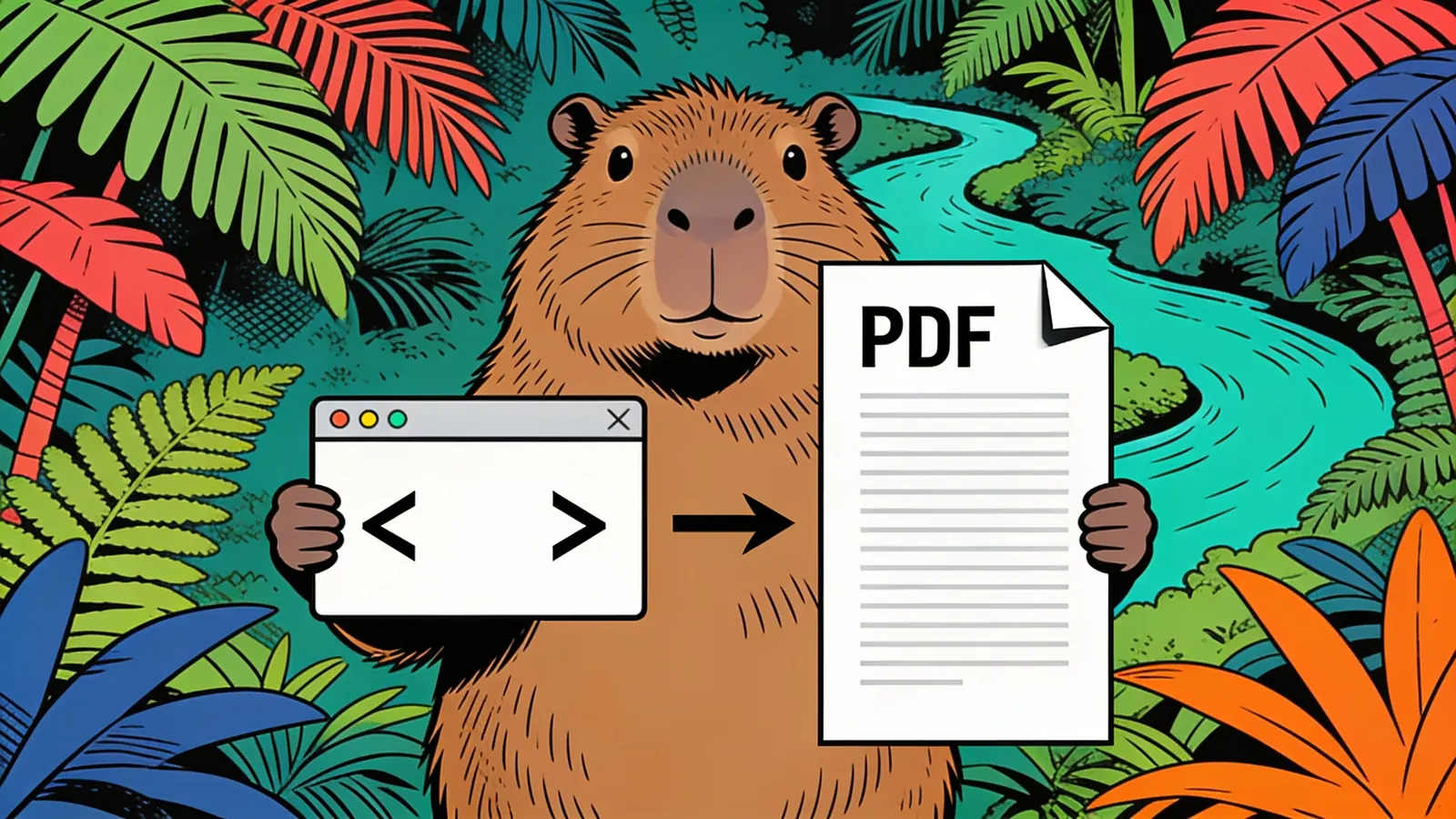
Lade einen Screenshot, ein Mockup oder ein Design-Bild hoch und erhalte in Sekunden semantischen, responsiven HTML/CSS-Code zurück. Unterstützt Layouts, Buttons, Formulare, Typografie und Farben. Bearbeiten und veröffentlichen. Kostenlos starten.

So funktioniert die Umwandlung von Bild zu HTML

Einen Screenshot oder ein Mockup hochladen und die gewünschte Codestruktur beschreiben.

1

Lade dein Bild hoch

Hänge einen Screenshot, Design-Export oder ein Mockup-Bild an — alles, was ein UI-Layout zeigt, das du in Code umwandeln möchtest. Höhere Auflösung und klarere Designs liefern bessere Ergebnisse.

2

Beschreibe deine Anforderungen

Gib im Prompt deine Präferenzen an: CSS-Framework, Anforderungen an Responsivität, ob du nur eine Komponente oder eine ganze Seite möchtest, und welche Abschnitte priorisiert oder ignoriert werden sollen.

3

Der Agent generiert dein HTML/CSS

Die KI analysiert Layout, Farben, Typografie und UI-Elemente im Bild und schreibt dann sauberen, strukturierten HTML- und CSS-Code, der das Design so originalgetreu wie möglich nachbildet.

4

Kopieren, verfeinern und ausliefern

Schnapp dir den generierten Code, füge ihn in dein Projekt oder deinen Editor ein und nimm letzte Anpassungen vor. Die meisten Ausgaben brauchen nur kleine Feinabstimmungen bei Abständen, Schriften oder Farben, bevor sie einsatzbereit sind.

Wer Bilder in HTML umwandelt

Praktisch für Designer, Gründer und Entwickler, die visuelle Vorlagen in Frontend-Code umsetzen.

Entwickler, die Designs in Code übersetzen

Überspringe den mühsamen Teil, einen Figma-Export oder Stakeholder-Screenshot manuell in Markup umzuwandeln. Erhalte einen soliden HTML/CSS-Ausgangspunkt und verbringe deine Zeit mit Logik, nicht mit Layout-Gerüst.
Designer, die schnell prototypisieren wollen

Verwandle deine statischen Mockups in lebendiges, im Browser anzeigbares HTML, ohne selbst eine Zeile Code zu schreiben. Ideal, um ein Layout schnell zu validieren oder einen funktionierenden Prototyp mit Kunden zu teilen.

Marketer und No-Code-Bauer, die an Grenzen stoßen

Wenn du ein Design liebst, aber dein Page-Builder es nicht nachbilden kann, gibt dir Image to HTML sauberen Code, den du an einen Entwickler übergeben oder direkt in einen benutzerdefinierten HTML-Block einfügen kannst.

Tipps für sauberere Bild-zu-HTML-Ausgaben

Screenshot-Qualität, Framework-Wahl, responsives Verhalten und Abschnittsprioritäten steuern den Code.

01

Nenne deinen bevorzugten CSS-Ansatz

'Verwende Tailwind CSS', 'verwende CSS Grid' oder 'verwende Vanilla-CSS mit BEM-Benennung' steuert die Ausgabe erheblich. Ohne Vorgabe trifft der Agent seine eigene Wahl, die vielleicht nicht zu deinem Projekt passt.

02

Gib Erwartungen an die Responsivität an

Wenn du mobile Breakpoints brauchst, sage es ausdrücklich: 'mach es responsiv mit Breakpoints bei 768px und 1200px.' Andernfalls kann die Ausgabe ein Layout mit fester Breite sein, das nur bei einer Bildschirmgröße richtig aussieht.

03

Weise auf interaktive Elemente hin

Wenn dein Bild ein Modal, Dropdown oder eine Tab-Komponente enthält, erwähne, ob du statische HTML-Platzhalter oder funktionierendes JavaScript möchtest. Der Agent errät deine Absicht bei interaktivem Verhalten nicht.

04

Fokussiere einen Abschnitt, wenn das Bild komplex ist

Versuche bei dichten Dashboards oder langen Seiten 'fokussiere nur die Navigation und den Hero-Bereich', statt die ganze Seite auf einmal anzufordern. Ein engerer Umfang liefert meist saubereren, genaueren Code.

05

Erwähne Anforderungen an Schrift- und Farbtreue

Wenn genaues Farb-Matching wichtig ist, sage 'extrahiere und verwende die exakten Hex-Farben aus dem Bild.' Bei Schriften benenne die Schriftart, wenn du sie kennst, oder bitte den Agenten, eine ähnliche Google-Fonts-Alternative zu verwenden.

06

Bitte um Kommentare im Code

Das Anhängen von 'füge HTML-Kommentare ein, die jeden Abschnitt kennzeichnen' an deinen Prompt macht die Ausgabe weit leichter navigierbar und übergabefreundlich, besonders bei mehrteiligen Seitenlayouts.

Was Sie von Bild zu HTML erwarten können

Prüfen Sie Ausgabequalität, Anschlussprüfungen und Download-Erwartungen für Bild zu HTML.

Bei einem sauberen, modernen UI-Screenshot — wie einer SaaS-Landingpage oder einem einfachen Formular — erzeugt der Agent in der Regel strukturell solides HTML mit recht genauen Farben, Schriftgrößen und Layout-Proportionen. Die Flexbox- oder Grid-Struktur ist meist korrekt. Abstände sind oft nah dran, aber selten exakt ohne manuelle Nacharbeit. Komplexe Schatten, individuelle Illustrationen oder ungewöhnliche Schriftarten werden häufig angenähert statt präzise nachgebildet. Die Ergebnisse sind in der Regel eher als 70–80 % Ausgangspunkt nützlich denn als produktionsreifer, pixelgenauer Code.

Beispiel: Eingabe: Ein Screenshot einer zweispaltigen Preisseite mit drei Plan-Karten, einer hervorgehobenen 'Pro'-Karte und CTA-Buttons. Prompt: 'In responsives HTML mit Tailwind CSS umwandeln. Die mittlere Karte mit Rahmen und Schatten hervorheben.' Ausgabe: Eine vollständige HTML-Datei mit einem responsiven dreispaltigen Grid unter Verwendung von Tailwinds Grid-Utilities, einer Ring- und Schatten-Klasse auf der Pro-Karte sowie korrekt beschrifteten Buttons, die dem Original entsprechen. Kleinere Anpassungen nötig: Der genaue violette Markenfarbton wurde angenähert, und die Schriftart wurde von einer benutzerdefinierten Schrift auf Inter umgestellt.

Hinweise zur Codegenerierung

Lesen Sie diesen Abschnitt, wenn die Quelldetails Folgendes betreffen: Screenshot-Qualität, Framework-Wahl, responsives Verhalten und Abschnittsprioritäten steuern den Code.

  • Handgezeichnete Wireframes, niedrig aufgelöste Bilder oder schräg aufgenommene Fotos von Bildschirmen führen oft zu unzuverlässigem oder strukturell fehlerhaftem HTML — saubere digitale Exporte funktionieren deutlich besser.
  • Der Agent kann nicht auf externe Assets zugreifen, die in deinem Bild referenziert werden, wie benutzerdefinierte Icons, Marken-Illustrationen oder proprietäre Schriftarten — diese werden durch Platzhalter oder generische Alternativen ersetzt.
  • Sehr komplexe, mehrschichtige UIs wie datenintensive Dashboards mit Diagrammen, Tabellen und verschachtelten Komponenten führen tendenziell zu übermäßig vereinfachtem oder teilweise fehlerhaftem Markup, das erhebliche manuelle Überarbeitung erfordert.

Häufig gestellte Fragen

Wie genau ist die HTML-Ausgabe im Vergleich zu meinem Originalbild?

Die Ergebnisse liegen bei Layout, Farbe und Typografie meist recht nah am Original, aber eine pixelgenaue Nachbildung ist nicht garantiert. Einfache, klare Designs lassen sich besser konvertieren als stark stilisierte oder komplexe UIs. Rechne mit etwas CSS-Feinschliff, besonders bei präzisen Abständen und benutzerdefinierten Schriftarten.

Welche Bildformate und -typen eignen sich am besten für die Umwandlung von Bild zu HTML?

Hochauflösende PNG- oder JPEG-Screenshots von Web-UIs, Figma-Exporte oder Design-Mockups liefern in der Regel die besten Ergebnisse. Unscharfe Fotos von Bildschirmen, handgezeichnete Wireframes oder stark komprimierte Bilder ergeben meist weniger genauen Code.

Kann ich statt reinem CSS ein Framework wie Tailwind oder Bootstrap angeben?

Ja — erwähne einfach dein bevorzugtes Framework im Prompt. Der Agent versucht dann, dessen Utility-Klassen oder Grid-System zu verwenden. Die Ausgabequalität kann variieren, je nachdem, wie gut das Design zu den Konventionen dieses Frameworks passt.

Wird das erzeugte HTML barrierefrei und semantisch sein?

Der Agent verwendet in der Regel semantische HTML5-Elemente wie nav, main, section und button und versucht, grundlegende Barrierefreiheits-Attribute wie Alt-Texte und Aria-Labels einzubauen. Die vollständige WCAG-Konformität sollte jedoch vor der Veröffentlichung manuell geprüft und getestet werden.

Werden mehrteilige Seiten unterstützt oder nur einzelne Komponenten?

Beides wird unterstützt. Bei Screenshots ganzer Seiten versucht der Agent in der Regel, das gesamte Layout in einem HTML-Dokument nachzubilden. Bei einer einzelnen Komponente wie einer Karte oder einem Formular erhältst du ein fokussiertes, in sich geschlossenes Snippet, das sich leicht in ein bestehendes Projekt einfügen lässt.

Kann ich das auch für mobile UI-Screenshots aus Apps verwenden?

Ja, mobile UI-Screenshots funktionieren recht gut. Der Agent erzeugt meist ein zentriertes, schmales Layout, das das mobile Design widerspiegelt. Wenn du eine vollständig responsive Version möchtest, die sich über verschiedene Breakpoints anpasst, erwähne das explizit in deinem Prompt.

Ist JavaScript für interaktive Elemente wie Dropdowns oder Modals enthalten?

Standardmäßig konzentriert sich die Ausgabe auf HTML und CSS. Wenn dein Bild interaktive Komponenten wie Modals, Tabs oder Akkordeons enthält, bitte explizit um JavaScript oder gib eine Bibliothek wie Alpine.js an. Ohne diese Anweisung werden solche Elemente in der Regel als statische, gestylte Platzhalter dargestellt.

Bereit, loszulegen?

Registriere dich kostenlos und lass KI-Agenten für dich arbeiten – von schnellen Aufgaben bis zu kompletten End-to-End-Workflows, direkt in deinem Browser, ganz ohne Einrichtung.

Kostenlos loslegen