محرر صور ChatGPT
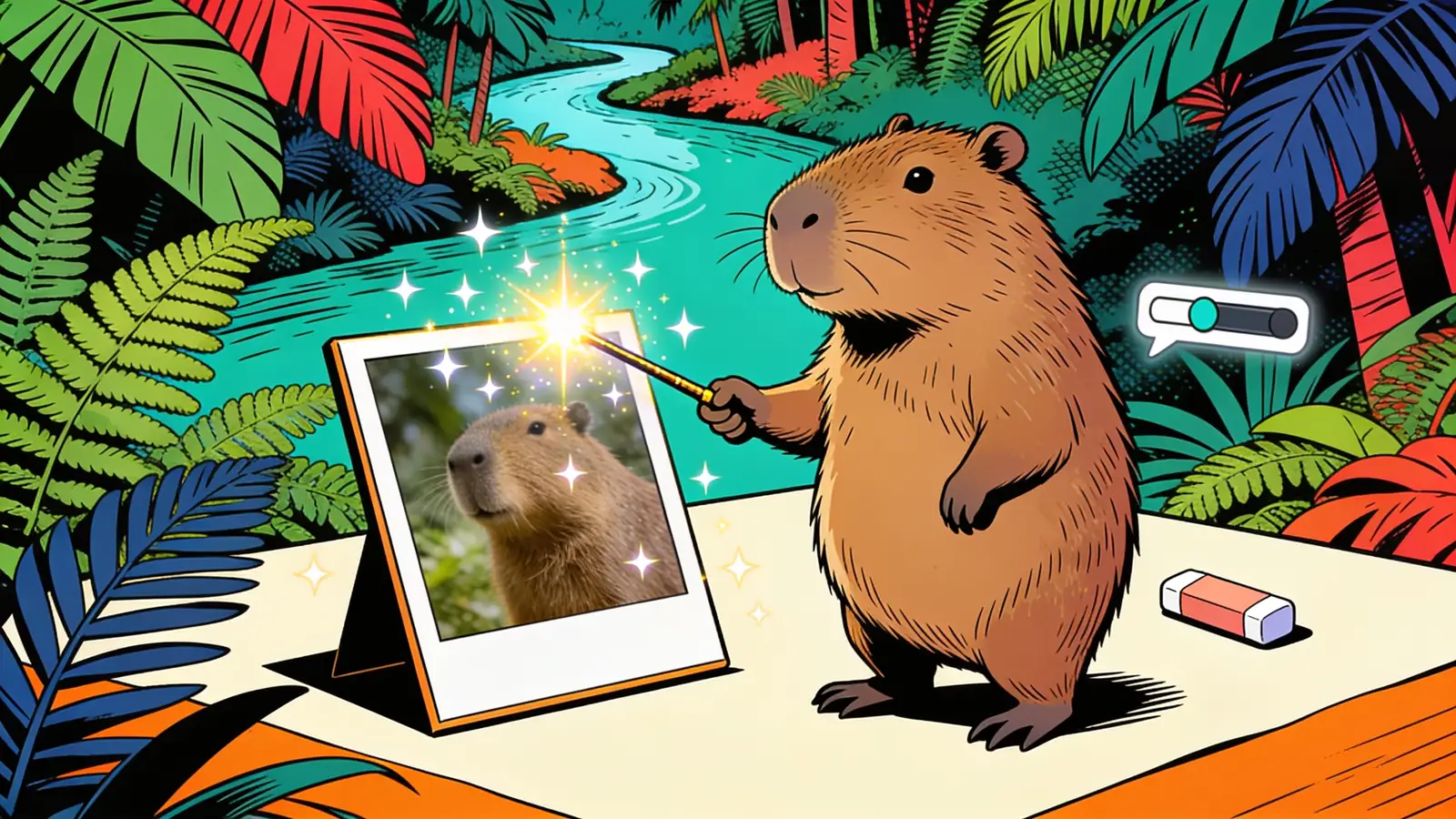
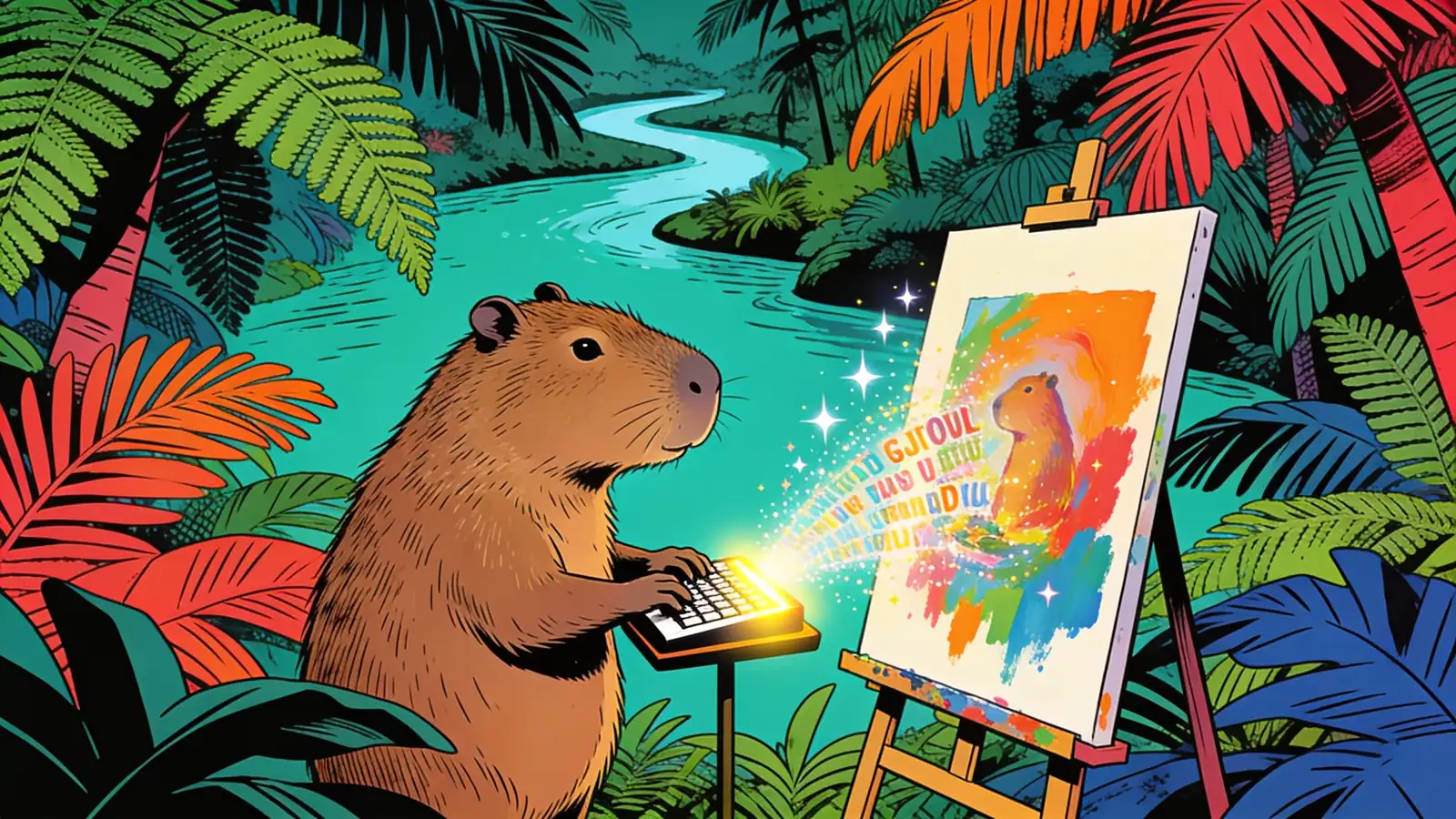
استخدم محرر صور بأسلوب ChatGPT لتغيير صورة موجودة باستخدام أوامر بلغة عادية. قم بتحميل صورة، ثم اطلب إزالة عناصر، أو استبدال الخلفية، أو تنظيف المنتج، أو تغيير الألوان، أو توسيع الكانفاس، أو رتوش طبيعي. مدعوم بنماذج من فئة GPT-image. مجاني للبدء.
Ferramentas relacionadas
Todas as ferramentasكيف يعمل تحرير الصور بأسلوب ChatGPT
قم بتحميل صورة موجودة، وصف التعديل المطلوب بدقة، ثم حسّن النتيجة من خلال أوامر متابعة.
قم بتحميل صورتك
أضف أي صورة بصيغة JPEG أو PNG — سواء كانت صورة شخصية، أو صورة منتج، أو منظر طبيعي، أو لقطة عادية. كلما كانت الصورة الأصلية أكثر وضوحًا وإضاءة أفضل، كان التعديل أكثر دقة.
صِف التعديل الذي تريده بلغة عادية
اكتب بالضبط ما تريد تغييره: إزالة عنصر، تبديل الخلفية، تغيير لون سترة، توسيع الإطار، أو تحسين البشرة. لا حاجة لمصطلحات تصميم معقدة — اكتبها بالطريقة التي تشرحها لصديق.
يطبّق نموذج GPT-image التغيير
يفسّر نموذج GPT-image الأساسي تعليماتك ويعدّل الصورة — محاولًا مطابقة الإضاءة والملمس والسياق ليبدو الناتج متماسكًا وليس ملصقًا بشكل واضح.
راجع، حسّن، ثم قم بالتنزيل
تحقق من الناتج، وإذا لزم الأمر، اكتب تعليمات إضافية لضبطه أكثر. عند رضاك عن النتيجة، قم بتنزيل الصورة المعدلة بدقة كاملة.
من يستخدم تحرير الصور المستند إلى الأوامر النصية
مناسب بشكل أفضل للأشخاص الذين يعدّلون صورًا موجودة، وليس لإنشاء صورة جديدة تمامًا من الصفر.
البائعون عبر الإنترنت ومصورو المنتجات
استبدل الخلفيات غير المرتبة بلقطات بيضاء نظيفة أو مشاهد حياتية بسرعة، وغيّر ألوان متغيرات المنتج، وأزل العناصر المشتتة — دون فتح Photoshop أو توظيف محرّر صور.
صناع المحتوى ومديرو وسائل التواصل الاجتماعي
أعد تنشيط الصور القديمة بدرجات ألوان جديدة، أو وسّع الصور لتناسب نسب عرض مختلفة، أو أضف وأزل عناصر من المشهد لتتوافق مع حملة تسويقية — كل ذلك بمجرد وصف التغيير في جملة واحدة.
المستخدمون العاديون وصورهم الشخصية
عالج صورة ظهر فيها شخص بالخلفية عن طريق الخطأ، أو أضِئ لقطة معتمة، أو أعطِ صورة عائلية خلفية أنظف — دون الحاجة لخبرة تحرير أو اشتراك في برنامج.
نصائح للأوامر النصية لتحرير صور أدق بالذكاء الاصطناعي
تحديد أهداف التعديل بدقة، وتفاصيل الاستبدال، وأوامر المتابعة تُحدث الفرق الأكبر.
حدّد الجسم أو المنطقة بدقة
قل 'السيارة الحمراء على الجانب الأيسر' بدلًا من 'السيارة'. الدقة تساعد النموذج على تحديد العنصر الصحيح، خاصة عندما يحتوي المشهد على عناصر متشابهة متعددة.
صِف ما تريده في المكان، لا فقط ما تريد إزالته
بدلًا من 'أزل الخلفية'، جرّب 'أزل الخلفية واستبدلها بغابة خريفية ضبابية'. إخبار النموذج بما يجب وضعه في المساحة يعطي عادةً نتيجة أكثر دقة.
أضف إشارات للإضاءة والمزاج عند تغيير النمط
إذا كنت تعيد تصميم أو استبدال خلفية، اذكر نوعية الإضاءة — 'ضوء نهاري ناعم غائم' أو 'إضاءة جانبية دافئة وقت الغروب' — لكي يتناسق العنصر الجديد مع الموضوع بدلًا من التعارض معه.
حافظ على توقعات الواقعية في التعليمات
إضافة عبارة 'حافظ على الواقعية الفوتوغرافية' أو 'طابق نمط الصورة الأصلية' يوجّه النموذج بعيدًا عن المظهر الرسومي أو المُعالج بشكل مفرط، والذي قد يتسلل إلى الصور المعدّلة بكثافة.
قسّم التعديلات المعقدة على تعليمتين
إذا كنت تريد تبديل الخلفية وتحسين البشرة وتغيير درجة الألوان معًا، جرّب تنفيذ الخلفية أولًا، ثم التحسين في مرحلة ثانية. تكديس تغييرات كثيرة في تعليمة واحدة قد يقلل من جودة كل منها.
استخدم تعليمة متابعة لإصلاح المشاكل الصغيرة
إذا كانت النتيجة الأولى جيدة بنسبة 90% لكنها تحتوي على ظل غريب أو لون غير دقيق قليلًا، صِف تلك المشكلة فقط في تعليمة ثانية. التصحيحات المحددة أسرع من إعادة تنفيذ التعديل بالكامل.
ما يمكن توقعه من تحرير الصور بالذكاء الاصطناعي
راجع جودة المخرجات، وعمليات التحقق اللاحقة، وتوقعات التنزيل لتحرير الصور بالذكاء الاصطناعي.
معظم تعديلات الصور العملية بأسلوب ChatGPT - استبدال الخلفية، إزالة العناصر، تنظيف المنتج، تغيير الألوان، توسيع الصورة (outpainting)، والرتوش الخفيف - تنتج نتائج قابلة للاستخدام عندما يحدد الأمر الهدف والموقع والبديل وما يجب أن يبقى دون تغيير. التعديلات البسيطة على صور حادة تنجح غالبًا من المحاولة الأولى. المشاهد المزدحمة، والتغييرات الدقيقة في الوجه، والنصوص الصغيرة، والأجسام العاكسة، وتفاصيل العلامات التجارية الدقيقة قد تحتاج إلى أوامر متابعة. أفضل مدخل: صورة ذات إضاءة جيدة وأمر تعديل دقيق يحدد العنصر أو المنطقة المطلوب تغييرها، والبديل، وما يجب أن يبقى كما هو.
Exemplo: المدخل: صورة منتج لمحفظة جلدية بنية على منضدة مطبخ. الأمر: 'أزل خلفية منضدة المطبخ واستبدلها بسطح استوديو رمادي فاتح ونظيف. حافظ على حدة المحفظة، وحافظ على نسيج الجلد، وأضف ظلًا واقعيًا خفيفًا أسفلها.' النتيجة: صورة منتج بطابع استوديو مع الحفاظ على المحفظة الأصلية، واستبدال المنضدة، وتعديل الإضاءة لتناسب قائمة تجارة إلكترونية.
حدود تحرير الصور التي يجب معرفتها
راجع هذا القسم عندما تتضمن تفاصيل المصدر: تحديد أهداف التعديل بدقة، وتفاصيل الاستبدال، وأوامر المتابعة التي تُحدث الفرق الأكبر.
- قد يؤدي الرتوش الدقيق للوجه، والحفاظ الدقيق على الشبه، والتصحيحات المحلية الصغيرة إلى تغيير الملامح القريبة؛ استخدم أوامر حذرة وافحص النتيجة قبل النشر.
- النصوص والملصقات والشعارات واللوحات الظاهرة في الصورة الأصلية قد تتشوّه بعد التعديل لأن نماذج الصور تتعامل مع النص كنسيج بصري.
- هذا محرر صور مستقل بأسلوب ChatGPT مدعوم بنماذج من فئة GPT-image، وليس منتجًا رسميًا من ChatGPT أو OpenAI؛ لا تنطبق هنا رصيد أو اشتراكات حساب OpenAI.
Perguntas frequentes
هل هذا فعليًا ChatGPT يقوم بتعديل صورتي؟
لا — هذا محرر صور بأسلوب ChatGPT يستخدم نفس فئة نماذج GPT-image المرتبطة بتلك التجربة، لكنه أداة مستقلة ولا يعد منتجًا من OpenAI أو ChatGPT نفسه.
أي نوع من التعديلات يعمل بشكل أفضل عادةً؟
تعطي طلبات تحرير الصور الواضحة والمحددة أفضل النتائج: استبدال الخلفية، إزالة العناصر، تنظيف المنتج، تبديل السماء، تغيير الألوان، توسيع الكانفاس، والرتوش الخفيف. الأوامر الغامضة مثل 'اجعلها أفضل' تعيد عادةً تعديلات أقل فائدة.
ما الفرق بين محرر صور ChatGPT ومولّد صور الذكاء الاصطناعي؟
يبدأ محرر الصور من الصورة التي قمت بتحميلها ويعدّل تلك الصورة الموجودة. أما مولّد صور الذكاء الاصطناعي يبدأ من نص وينشئ صورة جديدة. استخدم هذه الصفحة عندما تريد الحفاظ على الموضوع الأصلي أو التكوين أو المنتج أو المشهد مع تغيير أجزاء محددة من الصورة.
هل يمكنني إزالة شخص أو عنصر معين من صورة مزدحمة؟
غالبًا نعم، لكن النتائج تختلف باختلاف مدى التعقيد. عمليات الإزالة البسيطة على خلفية بسيطة تعمل بشكل جيد عادةً؛ أما إزالة موضوع من مشهد مفصّل أو مزدحم فقد تتطلب بعض المحاولات للحصول على تعبئة نظيفة.
هل يمكنني استبدال خلفية الصورة مع الحفاظ على الموضوع كما هو؟
نعم. قم بتحميل الصورة وصف الخلفية الجديدة والإضاءة والسطح والمزاج المطلوب. أضف قيودًا مثل 'حافظ على الموضوع والوضعية والوجه وتفاصيل المنتج دون تغيير' لمساعدة التعديل على البقاء قريبًا من الأصل.
هل ستبدو الصورة المعدّلة واقعية أم أنها ستظهر بوضوح كأنها من صنع الذكاء الاصطناعي؟
غالبية التعديلات المباشرة — الرتوش، تغيير الألوان، تبديل الخلفيات — تندمج بشكل طبيعي عادةً. الإضافات المعقدة أو تغييرات المشهد الكبيرة قد تُظهر تفاوتات دقيقة في الإضاءة أو الظل أو النسيج.
ما هي صيغ وأحجام الصور المدعومة؟
يتم دعم تحميل صيغتي JPEG و PNG. قد يتم تغيير حجم الملفات الكبيرة جدًا قبل المعالجة، لذا من الأفضل البدء بصورة أصلية حادة وذات إضاءة جيدة للحصول على أفضل التفاصيل.
هل يمكنني إجراء عدة تعديلات في مرة واحدة؟
يمكنك وصف عدة تغييرات في أمر واحد وسيحاول النموذج تنفيذها جميعًا، لكن معالجة تعديل أو تعديلين في كل مرة تنتج عمومًا نتائج أنظف وأسهل في التحكم.
هل يتم تخزين الصورة التي أقوم بتحميلها أو استخدامها لتدريب النماذج؟
تتم معالجة الصور لإنشاء التعديل الخاص بك ولا تُستخدم لتدريب نماذج الذكاء الاصطناعي. راجع سياسة الخصوصية للحصول على تفاصيل كاملة عن الاحتفاظ بالبيانات وحذفها.
Pronto para criar?
Cadastre-se gratuitamente e coloque agentes de IA para trabalhar em suas tarefas, de trabalhos rápidos a fluxos de trabalho completos de ponta a ponta, direto no seu navegador, sem necessidade de configuração.
Comece gratuitamente