HappyCapy를 Slack에 연결하는 방법: 모든 채널에서 발휘되는 AI 에이전트의 힘
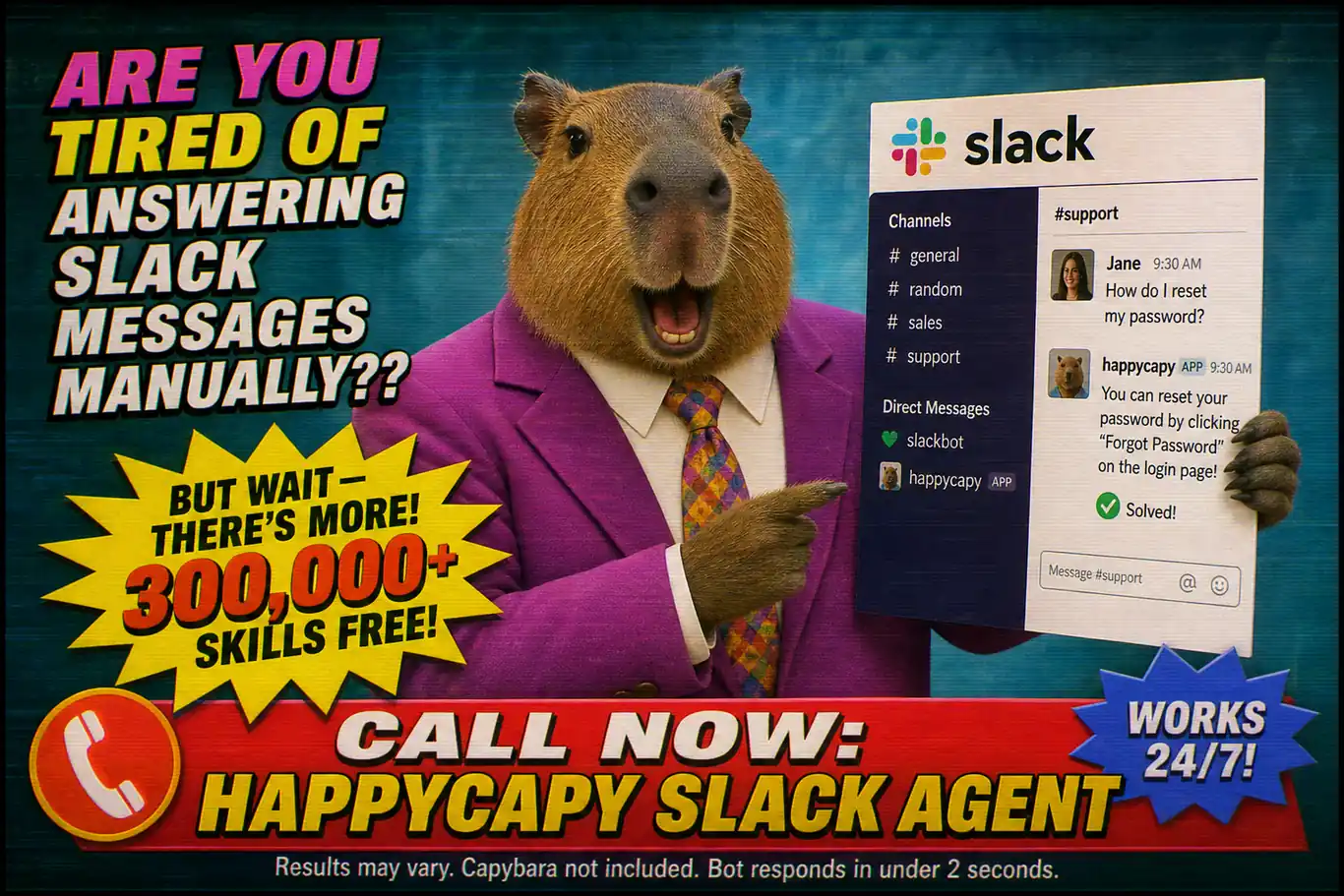
소켓 모드, 완전한 도구 접근 권한, 스레드별 메모리 — HappyCapy가 Slack 안에서 팀의 AI 에이전트가 됩니다.
Slack는 일일 활성 사용자가 3,200만 명에 달합니다. 대부분의 Slack 봇은 질문에 답하는 역할을 합니다. HappyCapy의 Slack 통합은 근본적으로 다른 일을 합니다. 바로 작업을 실행한다는 것입니다. @멘션을 하면 코드를 작성하고 실행하며, 이미지를 생성하고, 웹을 검색하고, 파일을 만들고, 완성된 결과물을 전달할 수 있습니다 — 이 모든 것이 Slack 스레드 안에서 이루어집니다. 탭을 전환할 필요도, 결과물을 복사해서 붙여넣을 필요도 없습니다. 메시지를 보내면 결과가 돌아올 뿐입니다.
아키텍처의 차이
대부분의 Slack 통합은 공개 웹훅 URL을 노출하고, SSL 인증서를 구성하고, Slack이 인터넷을 통해 접근할 수 있는 서버를 운영해야 합니다. 이는 비즈니스 로직 한 줄을 작성하기도 전에 해결해야 할 세 가지 인프라 문제입니다.
HappyCapy는 Socket Mode를 사용합니다. Slack이 여러분의 서버에 접근하는 대신, 봇이 Slack의 인프라로 아웃바운드 WebSocket 연결을 엽니다. 구성해야 할 공개 URL도 없고, 관리해야 할 SSL 인증서도 없으며, 열어야 할 방화벽 규칙도 없습니다. 스킬을 실행하면 연결되고, 그 상태가 계속 유지됩니다.
두 번째 차이는 봇이 어디에서 동작하는가입니다. HappyCapy는 상시 실행되는 Fly.io Linux 샌드박스에서 실행됩니다 — 루트 권한, Python 3.11, Node.js v24, 항상 켜져 있는 상태입니다. 봇이 메시지를 받을 때, 10초 만에 타임아웃되는 서버리스 함수를 구동하는 것이 아닙니다. 영구적인 파일 시스템, 네트워크 접근, 장시간 실행되는 프로세스 등 완전한 환경을 사용할 수 있습니다.
세 번째 차이는 응답 방식입니다. HappyCapy의 모든 응답은 메시지가 시작된 동일한 Slack 스레드로 돌아갑니다. 채널은 깔끔하게 유지되고, 팀은 봇의 알림 홍수에 시달리지 않습니다. 스레드별 대화 기록이 저장되어 새 메시지마다 함께 전달되므로, 봇은 스레드 내 전체 세션에 걸쳐 맥락을 유지합니다 — 20개 메시지 전에 논의된 내용도 알고 있습니다.
| 기능 | 일반적인 Slack 봇 | HappyCapy Slack 봇 |
|---|---|---|
| 공개 URL 필요 여부 | 예 | 아니오 (Socket Mode) |
| 실행 환경 | 서버리스 / 제한적 | 항상 켜져 있는 Linux 샌드박스 |
| 스레드 맥락 | 대부분 없음 | 스레드별 기록 |
| 코드 실행 가능 여부 | 아니오 | 예, 완전한 Bash |
| 사용 가능한 도구 | 고정된 통합 | 300,000개 이상의 Skills |
| AI 모델 접근 | 단일 모델 | 모든 주요 모델 |
할 수 있는 것들
Slack 봇이 "완전한 도구 접근 권한을 가지고 있다"고 말하는 건 쉽습니다. 실제로 그것이 무엇을 의미하는지 살펴보겠습니다.
코드를 작성하고 실행하여 결과를 반환합니다. 채널에 드롭한 CSV 파일을 처리하고, Python 분석 스크립트를 실행하고, 결과를 포맷된 표로 다시 게시하도록 봇에게 요청하세요. 봇이 코드를 작성하고, 샌드박스에서 실행한 후, 출력물과 함께 응답합니다.
스레드에서 이미지를 생성합니다. Slack 메시지에서 바로 AI 생성 제품 목업을 요청하세요. 봇이 이미지 생성을 호출하고, 파일을 업로드하며, 스레드에 게시합니다 — 별도의 도구를 사용하기 위해 Slack을 벗어날 필요가 없습니다.
웹을 검색하고 요약합니다. 경쟁사 페이지에서 최신 가격 정보를 가져와서 여러분의 가격과 어떻게 다른지 요약하도록 요청하세요. 봇이 페이지를 가져와 읽고, 구조화된 비교 결과로 응답합니다.
300,000개 이상의 Skills 중 무엇이든 실행합니다. HappyCapy는 300,000개 이상의 Skills를 제공합니다 — 코드 리뷰, 콘텐츠 생성, 데이터 분석, SEO, 시장 조사 및 수백 가지의 다른 워크플로우를 다루는 전문화된 기능들입니다. 이 모든 것을 Slack 메시지에서 이용할 수 있습니다.
DM을 이용해 프라이빗 에이전트 세션을 진행합니다. 봇은 채널에서와 마찬가지로 다이렉트 메시지에서도 동일하게 작동합니다. 봇과의 프라이빗 DM은 Slack 안에 있는 개인 AI 작업 공간이 됩니다 — 대화 기록, 완전한 도구 접근, 그리고 아무도 지켜보지 않는 프라이버시.
어떤 채널에서든 호출할 수 있습니다. 채널별 별도 구성이 필요하지 않습니다. #engineering, #marketing, #data에 동시에 봇을 추가하세요. 각 팀은 동일한 완전한 기능을 사용할 수 있습니다.
장점
- 공개 URL이나 인프라가 필요 없음 — Socket Mode가 연결을 처리합니다
- HappyCapy 샌드박스 내에서 완전한 Bash 및 파일 시스템 접근 가능
- 스레드별 메모리로 여러 차례 이어지는 대화도 일관성 유지
- 하나의 모델이 아니라 모든 주요 AI 모델에 접근 가능
- 어떤 @멘션에서든 300,000개 이상의 Skills 사용 가능
- 채널, 그룹 DM, 1:1 DM 모두에서 작동
- 응답이 스레드로 전달되어 채널을 읽기 쉽게 유지
- 응답에 메시지 길이 제한이 없음 — 결과가 완전한 형태로 돌아옴
실제 사용 사례
엔지니어링 팀 — #dev에서의 코드 리뷰 및 CI 디버거. 엔지니어링 팀이 실패한 CI 로그를 스레드에 붙여넣고 HappyCapy를 @멘션합니다. 봇은 스택 트레이스를 읽고, 실패한 테스트를 식별하고, 해결책을 제안하며, 수정된 코드 블록을 작성합니다. 팀은 다른 탭을 열거나 컨텍스트를 전환할 필요 없이 문제를 제기한 바로 그 스레드에서 검토 가능한 답을 얻습니다.
마케팅 팀 — Slack에서 바로 콘텐츠 생성. 마케팅 매니저가 스레드에 제품 기능 목록을 드롭하고 HappyCapy에게 LinkedIn 게시글 초안 5개를 작성해달라고 요청합니다. 봇은 같은 스레드에서 앵글(교육형, 도발형, 스토리 중심형)별로 태그가 달린 초안을 반환합니다. 매니저는 하나를 골라 수정된 버전을 요청하고, Slack 스레드에서 바로 예약 발행할 준비가 된 게시글을 완성합니다.
1인 창업자 — DM을 통한 개인 비서. 한 창업자는 HappyCapy DM을 자신의 운영체제처럼 사용합니다. 아침 브리핑: 경쟁사에 대한 밤사이 뉴스 요약을 요청합니다. 통화 전 준비: 회사의 최근 자금 조달 이력을 가져오도록 요청합니다. 회의 후: 메모를 넣고 구조화된 실행 목록을 요청합니다. 스레드별 기록 덕분에 지난주 대화의 맥락이 이번 주 스레드에서 참조될 때도 그대로 유지됩니다.
데이터 팀 — #data에서의 빠른 분석 스크립트. 데이터 분석가가 데이터셋에 필요한 변환 작업을 설명하고 봇을 @멘션합니다. HappyCapy는 pandas 스크립트를 작성하고, 응답에서 로직을 확인하며, 분석가는 이를 바로 복사해 사용합니다. 팀이 업로드한 파일에 대해 스크립트를 실행해주길 원한다면, 그것도 처리합니다 — 모두 스레드 안에서 이루어집니다.
설정 방법
설정은 약 5분이면 완료됩니다. 전체 스킬은 github.com/ndpvt-web/happycapy-slack에서 확인할 수 있습니다.
전체적인 단계는 다음과 같습니다.
1. Slack 앱을 생성합니다. api.slack.com/apps로 이동하여 새 앱을 생성하세요. "From scratch"를 선택합니다. 이름을 지정하고 워크스페이스를 선택하세요.
2. Socket Mode를 활성화합니다. "Settings → Socket Mode"에서 이를 켭니다. Slack이 connections:write 범위를 가진 App-Level Token을 생성해줍니다. 이를 복사해두세요 — SLACK_APP_TOKEN으로 사용됩니다.
3. 봇 범위(scope)를 추가합니다. "OAuth & Permissions → Bot Token Scopes"에서 다음을 추가합니다: app_mentions:read, chat:write, channels:history, groups:history, im:history, mpim:history, channels:read, groups:read, im:read, files:write.
4. Event Subscriptions를 활성화합니다. "Event Subscriptions"에서 이를 활성화하고 다음 봇 이벤트를 구독합니다: app_mention, message.im.
5. 앱을 설치합니다. "OAuth & Permissions"에서 워크스페이스에 앱을 설치합니다. Bot User OAuth Token을 SLACK_BOT_TOKEN으로 복사하세요.
6. 스킬을 실행합니다. HappyCapy 샌드박스에서 SLACK_BOT_TOKEN과 SLACK_APP_TOKEN을 환경 변수로 설정하고 Slack 스킬을 실행합니다. 봇이 Socket Mode를 통해 연결되고 즉시 리스닝을 시작합니다.
서버 배포도, 도메인도, SSL도 필요 없습니다. HappyCapy 샌드박스가 모든 것을 처리합니다 — 대신 자신의 컴퓨터에서 직접 실행하고 싶다면, Mac Mini를 상시 서버로 사용하는 설정도 똑같은 방식으로 작동합니다 (영구적인 로컬 설정에 대한 전체 맥락은 Mac Mini as an AI Server in 2026 참고).
자주 묻는 질문
유료 Slack 플랜이 필요한가요? 아니요. Socket Mode와 필요한 봇 범위는 Slack의 무료 플랜에서도 사용할 수 있습니다. 제한 없이 무료 워크스페이스에서 HappyCapy Slack 봇을 설정하고 실행할 수 있습니다.
DM과 채널 모두에서 작동하나요? 네. 봇은 공개 채널, 비공개 채널, 그룹 DM, 1:1 다이렉트 메시지에서 @멘션에 응답합니다. 모든 맥락에서 동작은 동일합니다 — 완전한 도구 접근, 스레드별 기록.
채널 내 여러 사용자 간 대화 맥락은 어떻게 작동하나요? 맥락은 스레드 단위입니다. 여러 팀원이 같은 스레드에서 봇과 대화하고 있다면, 전체 스레드 기록이 각 메시지와 함께 전송되므로 봇은 모든 내용을 파악합니다. 채널에서 두 개의 별도 스레드가 동시에 진행 중이라면, 각각 독립된 기록을 가집니다. 사용자는 서로 다른 스레드의 내용을 보거나 영향을 줄 수 없습니다.
봇을 호출할 수 있는 채널이나 사용자를 제한할 수 있나요? 네. 스킬은 채널 ID와 사용자 ID의 허용 목록을 지원합니다. 목록에 없는 채널이나 사용자로부터의 메시지는 조용히 무시됩니다. 기본적으로 봇은 볼 수 있는 모든 것에 응답하므로, 제한을 추가하는 것은 한 단계의 구성 변경만으로 가능합니다.
봇에 공개 URL이 필요한가요? 아니요. 이것이 핵심적인 아키텍처 이점입니다. Socket Mode는 봇이 Slack으로 아웃바운드 WebSocket을 여는 것을 의미하며, Slack이 여러분의 서버에 접근할 필요가 전혀 없습니다. 공개 URL도, SSL 인증서도, 방화벽 구성도 필요하지 않습니다.
스레드에서 봇을 @멘션하면 이전 메시지들을 볼 수 있나요? 네. 스레드에서 HappyCapy를 @멘션하면, 스킬이 Slack의 API에서 전체 스레드 기록을 가져와 봇에게 전달되는 맥락에 포함시킵니다. 봇은 스레드의 처음부터 모든 메시지를 확인하므로, 요청에 대한 완전한 맥락을 갖게 됩니다.
우리 팀 전체가 하나의 HappyCapy 봇을 공유할 수 있나요? 네. 하나의 봇 토큰이 워크스페이스의 모든 채널과 DM에서 작동합니다. 팀 전체가 동시에 같은 봇을 @멘션할 수 있습니다. 각 스레드는 자체적인 맥락을 유지하므로, 여러 팀원의 동시 사용이 맥락 혼합을 일으키지 않습니다.
마무리
대부분의 Slack 통합은 정보 검색에 그칩니다 — 무언가를 찾아볼 수는 있지만 실제로 행동할 수는 없습니다. HappyCapy의 Slack 스킬은 그 경계를 넘습니다. 파일 시스템, Bash, 모든 주요 AI 모델, 300,000개 이상의 Skills로 구성된 완전한 실행 환경을 팀이 이미 사용하고 있는 커뮤니케이션 레이어로 직접 가져옵니다. 그 결과는 별도의 도구로 컨텍스트를 전환할 필요 없이 팀이 이미 일하고 있는 곳에 존재하는 AI 에이전트입니다.