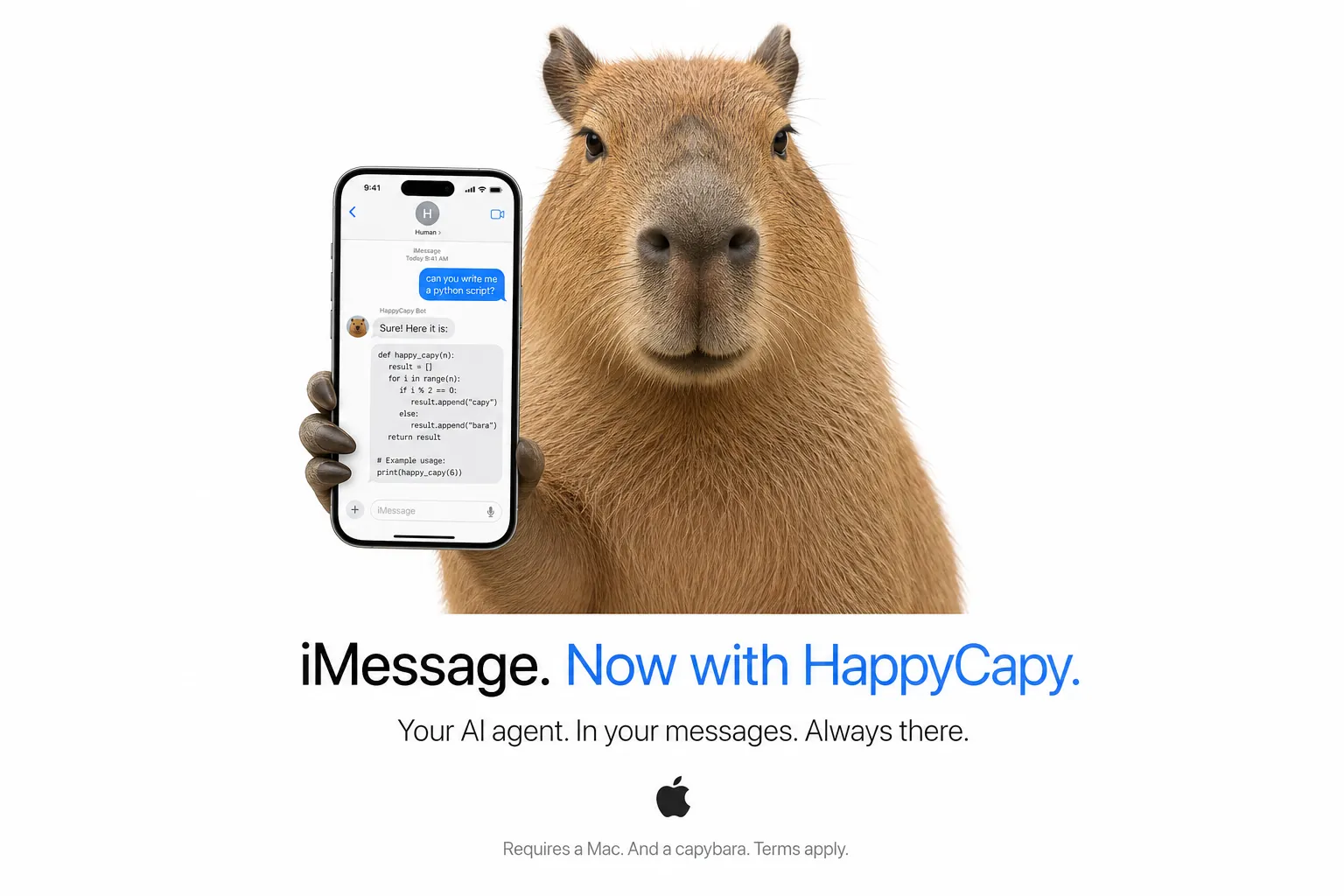
HappyCapyをiMessageに接続する方法:Apple メッセージで動く本格AIエージェント
BlueBubbles + HappyCapyのcapy-bridge:Hermes Agentと同じスタックが、ワンクリックで使えるスキルになりました。
Apple はこれまで iMessage の API を公開したことがありません。2015年にも、2020年にも、そして今日でも。長年にわたり、iMessage の中で動作する AI エージェントを構築するには、脱獄(ジェイルブレイク)、月額200ドルのエンタープライズプラン、あるいは非公開プロトコルへの深い理解のいずれかが必要でした。2026年6月、ついに無料でオープンソースの、信頼性のある方法が実現しました——そしてそれは、188,000スターを獲得している Hermes Agent プロジェクトが本番環境で採用しているのと同じアーキテクチャです。
なぜ iMessage は最も困難なプラットフォームなのか(そしてそれが重要な理由)
ほとんどのメッセージングプラットフォームには API があります。Telegram は2015年に公開しました。Slack は最初から Webhook を備えています。WhatsApp は2018年に Business API を開放しました。iMessage にはそのいずれもありません。そしてそれは見落としではありません。
Apple の iMessage プロトコルは、Apple ID とデバイス固有の鍵に直接紐づいたエンドツーエンド暗号化を使用しています。それらの鍵は Apple のハードウェア上で生成され、そこから外に出ることはありません。すべてのメッセージは物理的な Apple デバイス上で暗号化・復号されます。復号されたコンテンツを保持するサーバーが存在しないため、サーバー側の API も存在しません。これは Apple がプレスリリース一つで覆せるような方針上の選択ではなく、厳密な暗号技術上の制約です。
実務上の帰結として、Linux プロセスも、Docker コンテナも、クラウド VM も、ネイティブに iMessage を送受信することはできません。root 権限があっても、有効な Apple ID があっても不可能です。このプロトコルは Apple のハードウェア外では単純に動作しないのです。
AI エージェント開発者にとって、これは iMessage 連携には常に Mac が介在する必要があることを意味します。それが正直な答えであり、この記事の他のすべての内容の前提となっています。
その一方で逆もまた真です。Apple ユーザーにとって、このアーキテクチャは、ボットが Messages.app そのものの中に存在することを意味します。インストールすべきサードパーティ製アプリはなく、新しいアカウントを作る必要もありません。AI は、あなたの家族や同僚がすでに使っているのと同じインターフェースを通じて応答します。連絡先の相手があなたにメッセージを送るとき、彼らは何も変わったことに気づきません——見えるのは、あなたの Apple ID からの、ネイティブな iMessage としてフォーマットされた、既読通知付きの返信です。
受信者にとって摩擦がゼロであり、暗号学的にプライベートであり、Apple ユーザーがすでに信頼しているプラットフォーム上で動く——この組み合わせこそが、iMessage が追加の複雑さに見合う価値を持つ理由です。
実際の仕組み
無料でオープンソースのソリューションが BlueBubbles です。これは Mac 上で動作し、あなたの Apple ID で登録され、ローカルの REST API を公開する、MIT ライセンスの Mac サーバーアプリケーションです。BlueBubbles は、macOS を必要とする iMessage プロトコルと、HTTP リクエストを送れる任意の外部サービスとの間の橋渡し役を担います。
HappyCapy の capy-bridge はその REST API に接続します。あなたの Apple ID にメッセージが届くと、次の手順が正確に実行されます。
| ステップ | 何が起こるか |
|---|---|
| 1. iMessage 受信 | Apple が標準の iMessage プロトコル経由であなたの Mac にメッセージを配信する |
| 2. BlueBubbles が横取り | あなたの Mac 上の BlueBubbles サーバーが受信メッセージを読み取る |
| 3. Webhook POST | BlueBubbles が HappyCapy の capy-bridge エンドポイントにメッセージペイロードを POST する |
| 4. ブリッジが処理 | capy-bridge が送信者、メッセージ本文、会話履歴を解析する |
5. claude --print | ブリッジが完全なツールアクセス権を持つ Claude Code CLI を起動する |
| 6. Claude が実行 | Claude がツール——bash、Web検索、ファイル操作、インストール済みの Skill——を実行する |
| 7. 返信送信 | 返信が BlueBubbles の REST API を通じて元の iMessage スレッドに送り返される |
| 8. iMessage 配信 | 受信者は数秒以内に Messages.app 上で返信を目にする |
これは Hermes Agent が採用しているのと同じアーキテクチャです。Hermes Agent プロジェクト——Nous Research によって構築された、GitHub スター数188,000——は、本番構成において iMessage 連携を BlueBubbles 経由でルーティングしています。このアーキテクチャは大規模な実運用でストレステストされています。
ステップ5の重要な点は claude --print です。HappyCapy は、あなたのメッセージをテキストで応答するだけのチャットボットに送っているわけではありません。完全なツールアクセス権を持つ Claude Code CLI を実行します——bash 実行、ファイルの読み書き、Web検索、画像生成、そして HappyCapy の300,000以上の Skills ライブラリへのアクセスです。ボットは単に答えるだけでなく、実際に行動します。
できること
ブリッジが稼働し始めると、あなたの Apple ID に届くすべての iMessage が、HappyCapy サンドボックスのコマンドインターフェースになります。
- タスクをリモートで実行 — iPhone からタスクを送信すると、出力付きの完全に実行済みの結果が返ってくる
- ファイルをリクエスト — PDF レポート、生成された画像、スクリプトなどを依頼し、受け取る
- 検索と要約 — エージェントに Web を検索させ、構造化された要約を返してもらう
- 300,000以上の Skills をトリガー — HappyCapy のライブラリ内のすべての Skill が Messages.app からアクセス可能
- サンドボックス上で bash を実行 —
run ls /var/logは HappyCapy の Linux 環境上で実行され、出力が返される - 連絡先ごとの履歴 — Apple ID や電話番号ごとに独自の会話スレッドが割り当てられ、メッセージをまたいでコンテキストが保持される
- あらゆる Apple デバイスから利用可能 — iPhone、iPad、Mac、Apple Watch——iMessage を送信できるものであれば何でもボットに届く
メリット
- ネイティブな Apple 体験 — 返信は標準の Messages.app のスレッド内に表示され、受信者は何もインストールする必要がない
- 受信者側にサードパーティ製アプリ不要 — ボットは既存の iMessage インフラを通じて通信する
- どの Apple ID とも連携可能 — あなたに iMessage を送れる連絡先なら誰でもボットとやり取りできる
- エンドツーエンド暗号化 — BlueBubbles は Apple の暗号化を破らない。あなたの Mac 上で復号された後のメッセージを読み取るだけ
- 無料かつオープンソース — BlueBubbles は MIT ライセンスであり、サブスクリプション料金は発生しない
- Hermes 実証済みのアーキテクチャ — 188,000スターの本番エージェントプロジェクトを支えているのと同じスタック
- フルエージェント機能 —
claude --printにより、ボットは bash アクセス、Web検索、ファイル操作、300,000以上の Skills を利用できる
実際のユースケース
iPhone を使う開発者。 ノートPCから離れていて、cron ジョブが実行されたかを確認したり、ログファイルを tail したり、HappyCapy サンドボックス上のサービスを再起動したりする必要があるとき。iPhone の Messages.app からコマンドを送信すると、ブリッジがそれを実行し、出力を返信として返します。SSH クライアントも、VPN も、コンテキストスイッチも不要です。
Apple のみの家庭。 あなたのパートナー、両親、ルームメイトが全員 iMessage しか使っていない場合。彼らに Telegram をインストールさせたり新しいインターフェースを覚えさせたりする代わりに、既存の Apple ID にボットを紐づけます。全員がすでに自分のデバイスにあるアプリを通じてやり取りできます。
iMessage で顧客とやり取りするビジネスオーナー。 あなたが顧客と iMessage でコミュニケーションを取っている場合——それが顧客の使う手段であり、他のプラットフォームに切り替えさせるのは現実的ではありません。ブリッジが稼働していれば、長いスレッドの要約を依頼したり、あなたの口調で返信の下書きを作らせたり、顧客の注文履歴を調べさせたり、レポートを取得させたりできます。AI は、その関係がすでに存在するチャネルにとどまり続けます。
Mac を持つ研究者。 デスクに Mac を常時稼働させている場合。通勤中は iPhone から、会議中は iPad から、緊急時は同僚の Mac から——常にアクセス可能な AI エージェントが欲しいとします。iMessage はすでにあなたが所有するすべての Apple デバイス間で同期されています。ボットはそのリーチを自動的に引き継ぎます。
Mac が必要という制約——正直な評価
このセットアップには、BlueBubbles がインストールされ稼働している Mac が必要で、capy-bridge を介して HappyCapy に接続されます。ブリッジが機能するには、Mac が起動していてオンラインである必要があります。スリープすると、ボットはオフラインになります。
これは現実の制約です。Mac を所有していない場合、あるいはあなたの Mac が持ち運んで頻繁に閉じるノートPCである場合、iMessage はあなたにとって適切なチャネルではありません。HappyCapy の Telegram および Slack 連携は、完全に Linux ネイティブなインフラ上で動作し、ハードウェア依存はありません。
すでに常時稼働している Mac——テレビの下の Mac Mini、ホームオフィスの Mac Studio、棚に置いて電源につないだままの古い MacBook——を運用している人にとっては、セットアップは一度きりで、あとは完全に自動化されます。BlueBubbles はログイン時に起動します。capy-bridge デーモンもログイン時に起動します。Mac が動き続ける限り、ボットも動き続けます。
この用途のために専用ハードウェアの導入を検討しているなら、2026年の Mac Mini M4 ベースモデル(799ドル)が最も実用的な選択肢です。アイドル時の消費電力は約6~10ワットで、ファンノイズなしで24時間365日の稼働に対応し、ペーパーバック本より小さいスペースに収まります。Mac Mini を使った AI サーバー構築の詳細な解説については、Mac Mini as an AI Server in 2026 を参照してください。
セットアップ方法
セットアップ全体はおよそ10分で完了します。
- BlueBubbles をダウンロード bluebubbles.app にて——無料、MIT ライセンス、オープンソース
- セットアップウィザードを実行 — Apple ID でサインインし、アクセシビリティおよびフルディスクアクセスの権限を許可する
- BlueBubbles の URL とパスワードを控える BlueBubbles の設定画面から
- capy-bridge をインストール — HappyCapy 内で
bash /app/export-port.sh 8766を実行して Webhook URL を取得し、続けて HappyCapy 内で/happycapy-imessageスキルを実行する - HappyCapy のウィザードを完了 — BlueBubbles の URL、パスワード、Webhook URL を貼り付ける。ブリッジは自動的に登録される
- テスト — 別のデバイスから iMessage を送信し、数秒以内に返信を受け取れることを確認する
スキルの完全なドキュメントとソースコードは github.com/ndpvt-web/happycapy-imessage にあります。
よくある質問
Mac を常時起動しておく必要がありますか? はい、24時間365日の利用可能性のためには必要です。BlueBubbles と capy-bridge が受信メッセージを受け取るには、Mac が起動していてオンラインである必要があります。ボットを常時利用可能にしたい場合は、稼働し続けられるハードウェア——Mac Mini や Mac Studio が理想的です——を使用してください。BlueBubbles の設定で「ディスプレイのスリープを防止」を有効にし、macOS のエネルギー saver(電源アダプタモード)でスリープを無効にしてください。
これは SMS でも動作しますか、それとも iMessage のみですか? BlueBubbles は、あなたの Mac に iPhone が接続されていて、パーソナルホットスポットが SMS 転送を有効にするよう設定されている場合、iMessage(青いバブル)と SMS(緑のバブル)の両方に対応します。ほとんどのセットアップでは、iMessage のみの方がシンプルで信頼性が高くなります。
BlueBubbles を通じて Apple が私のメッセージを見ることはできますか? いいえ。BlueBubbles は Apple のエンドツーエンド暗号化を破りません。メッセージは常にそうであるように、あなたのローカルマシン上で macOS によって復号され、BlueBubbles はそのローカルの復号済み状態からメッセージを読み取ります。Apple のサーバーは平文コンテンツを一切見ることがなく、通常 Messages.app を使う場合と同じです。
BlueBubbles は無料ですか? はい。BlueBubbles は MIT ライセンスで無料で利用できます。サブスクリプション料金は一切ありません。Mac サーバーアプリ、ソースコード、ドキュメントはすべて bluebubbles.app で公開されています。
Mac がスリープしたらどうなりますか?
ブリッジはオフラインになります。Mac がスリープしている間に送信されたメッセージは処理されず、Mac が復帰したときに遡って回答されることもありません。これを防ぐには、BlueBubbles で「ディスプレイのスリープを防止」を有効にする、macOS のエネルギー saver で電源アダプタ使用時のシステムスリープを無効にする、またはターミナルで caffeinate -di & を実行してください。常時稼働のセットアップには、ノートPCよりデスクトップ Mac(Mini、Studio、Pro)が適しています。
異なる Apple ID を持つ複数人がボットにメッセージを送ることはできますか? はい。ブリッジは送信者のハンドルごとに個別の会話履歴を保存します。それぞれの Apple ID や電話番号は独自のコンテキストウィンドウを持ちます。特定のハンドルのみを許可するアローリストを設定することも、すべての受信 iMessage に対してオープンにしておくこともできます。
これは Apple の利用規約に違反しますか? BlueBubbles はグレーゾーンです。Apple はサードパーティ製 iMessage ブリッジを明示的に承認したことはありませんが、4年以上にわたる運用期間中、BlueBubbles に対して措置を取ったこともありません。このプロジェクトは、フルディスクアクセス権を持つ他のあらゆるプロセスと同様に、あなた自身の Mac 上で、あなた自身の Apple ID のもとでメッセージを読み取ります。商業的な一括送信やスパム行為ではなく、自分自身の自動化のために利用することは、何万人もの開発者がこれを利用している方法と一致しています。Hermes Agent プロジェクトは、2026年時点でデフォルト構成に BlueBubbles 連携を組み込んで提供しています。
最後に
HappyCapy がサポートする4つのメッセージングチャネル——Telegram、Slack、WhatsApp、iMessage——のうち、iMessage は技術的に最もセットアップの難易度が高いものです。Mac、稼働中の BlueBubbles サーバー、そしてあなたのハードウェアと HappyCapy サンドボックスとの間の永続的な接続が必要です。それは他のチャネルよりも多くの可動部分を意味します。
すでにその Apple エコシステムの中で生活している Apple ユーザーにとっては、これは最もシームレスな結果でもあります——新しいアプリをインストールする必要も、新しいアカウントを作る必要もなく、連絡先が毎日使っている Messages アプリを通じて応答する、完全な AI エージェントです。このアーキテクチャは実証済みです——Hermes Agent の188,000スターを支えているのと同じスタックであり、HappyCapy はそれをワンクリックの Skill としてラップしています。
常時稼働する Mac があるなら、10分のセットアップに見合う価値があります。